ExpressVPN
    • Nul-logningspolitik
    • Servere I 113 lande
    • Brug på flere enheder
    • VPN med høje hastigheder
    • Få sikker adgang til onlinetjenester
    • VPN til gaming
    • Se alle funktioner
    • Om ExpressVPN
    Sign Up For Expressvpn

    Et abonnement giver dig adgang til en hurtigt voksende pakke af værktøjer til beskyttelse af personlige oplysninger og sikkerhed, der fungerer problemfrit sammen for at forbedre dit digitale liv.

    Se alle produkter
    • VPN-protokollen Lightway
    • Internet Kill Switch
    • Split tunneling
    • Privat, krypteret DNS
    • Undgå begrænsninger fra din internetudbyder
    • Threat Manager
    • Annonceblokeringsværktøj
    • Forældrekontrol
    • Dedikeret IP
  • Download VPN
    • Windows Ny
    • MacOS Ny
    • Linux Ny
    • iPhone / iPad
    • Android
    • Apple TV
    • Fire Stick
    • Android TV
    • VPN til routere
    • Aircove-routere
    • Chrome
    • Firefox
    • Edge
  • Priser
    • Hvad er en VPN?
    • VPN til begyndere
    • Sådan bruger du en VPN
    • Forklaring på VPN-kryptering
    • Blog
    • Ordliste
    • IP-adressetjek
    • DNS-brudtest
    • WebRTC-brudtest
    • Adgangskodegenerator
    • Supportcenter
    • Ofte stillede spørgsmål
    • Livechat
    • VPN-opsætningsvejledninger
    • Indløsningskode
  • Icon10VPN for Teams
  • Produkter
    Icon11

    ExpressVPN for Teams Få hurtig og sikker VPN-beskyttelse til voksende teams. Nem at implementere, enkel at administrere og bygget til at skalere.

    Img2
    • ExpressVPN

      ExpressVPN Branchens hurtigste VPN med sikre servere i 113 lande.

    • ExpressMailGuard

      ExpressMailGuard Privat e-mailoverførselstjeneste til beskyttelse af din indbakke og identitet.

    • ExpressKeys

      ExpressKeys Sikker adgangskodeadministration, multifaktorgodkendelse og meget mere.

    • ExpressAI

      ExpressAI Den første AI til forbrugere, der er drevet af fortrolig databehandling til databeskyttelsesstyret intelligens.

    • Identity Defender

      Identity Defender Kraftfuld pakke med værktøjer til id-beskyttelse, overvågning og datafjernelse

    • Fortify

      Fortify Højtydende VPN-router, der sikrer alle enheder på dit netværk.

    Andre produkter fra familien bag ExpressVPN

    • holiday.com eSIM

      holiday.com eSIM Gratis eSIM i mere end 150 destinationer.

    • Intego

      Intego Prisvindende antivirus, firewall, systemværktøjer og meget mere til macOS.

  • Min konto
Kom i gang
ExpressVPN
    • Nul-logningspolitik
    • Servere I 113 lande
    • Brug på flere enheder
    • VPN med høje hastigheder
    • Få sikker adgang til onlinetjenester
    • VPN til gaming
    • Se alle funktioner
    • Om ExpressVPN
    Sign Up For Expressvpn

    Et abonnement giver dig adgang til en hurtigt voksende pakke af værktøjer til beskyttelse af personlige oplysninger og sikkerhed, der fungerer problemfrit sammen for at forbedre dit digitale liv.

    Se alle produkter
    • VPN-protokollen Lightway
    • Internet Kill Switch
    • Split tunneling
    • Privat, krypteret DNS
    • Undgå begrænsninger fra din internetudbyder
    • Threat Manager
    • Annonceblokeringsværktøj
    • Forældrekontrol
    • Dedikeret IP
  • Download VPN
    • Windows Ny
    • MacOS Ny
    • Linux Ny
    • iPhone / iPad
    • Android
    • Apple TV
    • Fire Stick
    • Android TV
    • VPN til routere
    • Aircove-routere
    • Chrome
    • Firefox
    • Edge
  • Priser
    • Hvad er en VPN?
    • VPN til begyndere
    • Sådan bruger du en VPN
    • Forklaring på VPN-kryptering
    • Blog
    • Ordliste
    • IP-adressetjek
    • DNS-brudtest
    • WebRTC-brudtest
    • Adgangskodegenerator
    • Supportcenter
    • Ofte stillede spørgsmål
    • Livechat
    • VPN-opsætningsvejledninger
    • Indløsningskode
  • VPN for Teams
  • Produkter
    • ExpressVPN

      ExpressVPN Branchens hurtigste VPN med sikre servere i 113 lande.

    • ExpressMailGuard

      ExpressMailGuard Privat e-mailoverførselstjeneste til beskyttelse af din indbakke og identitet.

    • ExpressKeys

      ExpressKeys Sikker adgangskodeadministration, multifaktorgodkendelse og meget mere.

    • ExpressAI

      ExpressAI Den første AI til forbrugere, der er drevet af fortrolig databehandling til databeskyttelsesstyret intelligens.

    • Identity Defender

      Identity Defender Kraftfuld pakke med værktøjer til id-beskyttelse, overvågning og datafjernelse

    • Fortify

      Fortify Højtydende VPN-router, der sikrer alle enheder på dit netværk.

    Andre produkter fra familien bag ExpressVPN

    • holiday.com eSIM

      holiday.com eSIM Gratis eSIM i mere end 150 destinationer.

    • Intego

      Intego Prisvindende antivirus, firewall, systemværktøjer og meget mere til macOS.

    Icon11

    ExpressVPN for Teams Få hurtig og sikker VPN-beskyttelse til voksende teams. Nem at implementere, enkel at administrere og bygget til at skalere.

    Img2
  • Min konto
Kom i gang
Home Home » Sådan bruger du MediaStreamer på din Xbox 360

Opsætningsvejledninger

Sådan bruger du MediaStreamer på din Xbox 360

Sidst opdateret: 20. oktober 2026

Share in FacebookShare in TwitterShare in WhatsappShare in TelegramShare by email
Use ExpressVPN on your devices.
Brug for en VPN eller DNS til din enhed?
Få ExpressVPN nu
Use ExpressVPN on your devices.
Én ExpressVPN-konto. På alle enheder.
Få apps gratis

Denne tutorial vil vise dig hvordan du opsætter MediaStreamer på din Xbox 360.

MediaStreamer er en DNS-tjeneste designet til at forbedre din streamingoplevelse. Hvis din enhed ikke understøtter VPN indbygget, er MediaStreamer et fremragende alternativ til streaming.

For at bruge MediaStreamer uden problemer, skal du registrere din IP-adresse på ExpressVPN’s hjemmeside. Dette gør det muligt for ExpressVPN at genkende din IP-adresse og give din enhed adgang til MediaStreamer.

Bemærk: MediaStreamer er ikke en VPN og tilbyder ikke de privatlivs- og sikkerhedsfordele, som en VPN gør. Du kan ikke ændre placeringer med MediaStreamer.

Ikke en kunde endnu? Læs hvorfor du bør få ExpressVPN til Xbox.

Hopp til…

1. Registrer din IP-adresse på ExpressVPN’s hjemmeside
2. Få din MediaStreamer IP-adresse
3. Konfigurer DNS-serverne på din Xbox 360
4. Genstart din Xbox 360
Gendan DNS-indstillinger


1. Registrer din IP-adresse på ExpressVPN’s hjemmeside

  1. Log ind på ExpressVPN+-portalen.
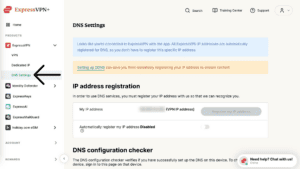
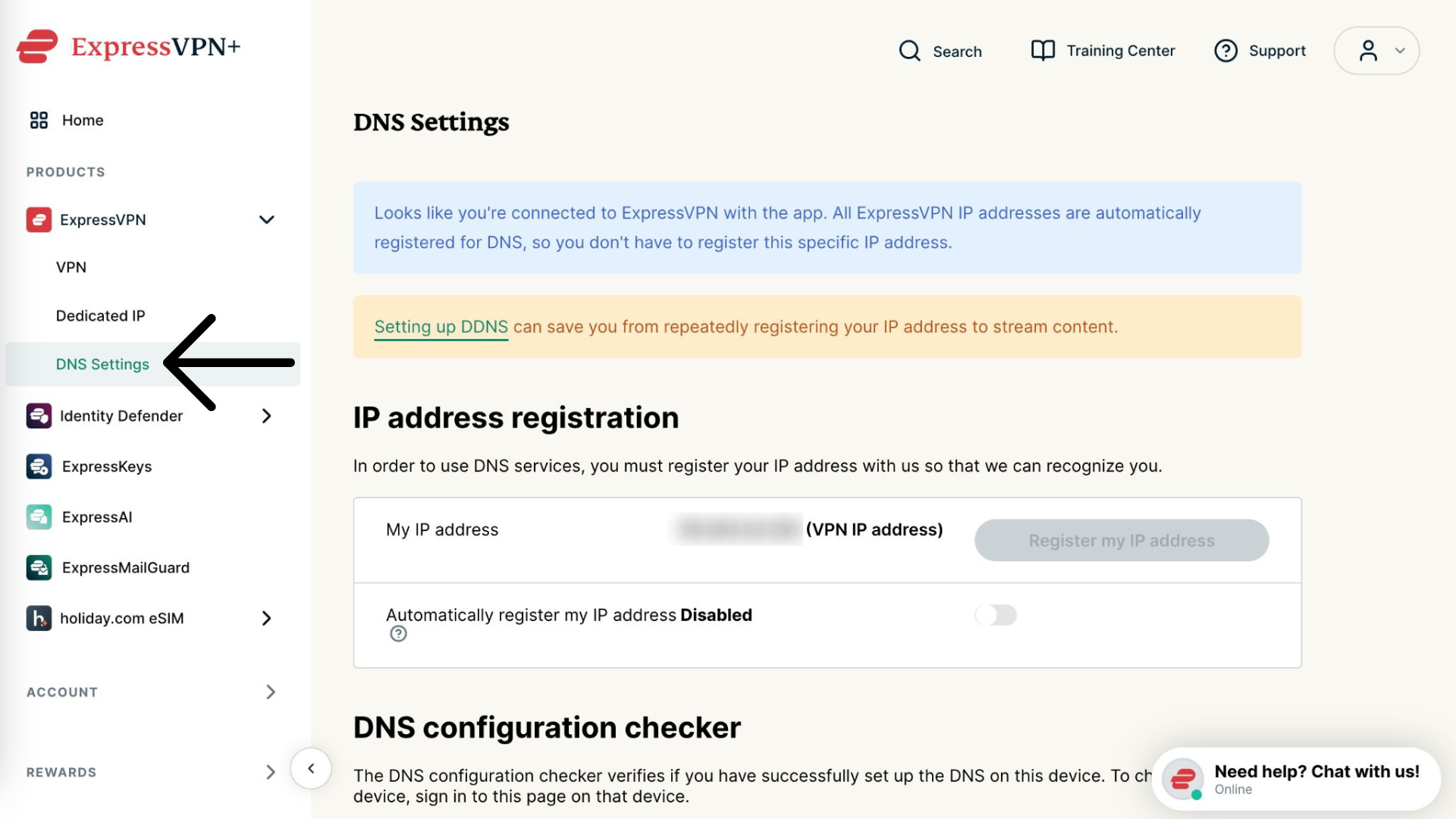
  2. Vælg ExpressVPN > DNS Settings (DNS-indstillinger) i venstre sidebjælke.ExpressVPN user dashboard with DNS Settings highlighted in the left sidebar menu.
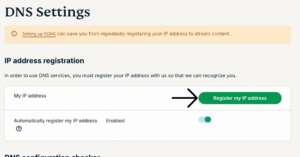
  3. Under IP-adresse registrering, vælg Register my IP address (Registrer min IP-adresse). Hvis der står “registreret” ved siden af din IP-adresse, behøver du ikke vælge denne mulighed igen."Register my IP address" option highlighted in the ExpressVPN DNS settings.
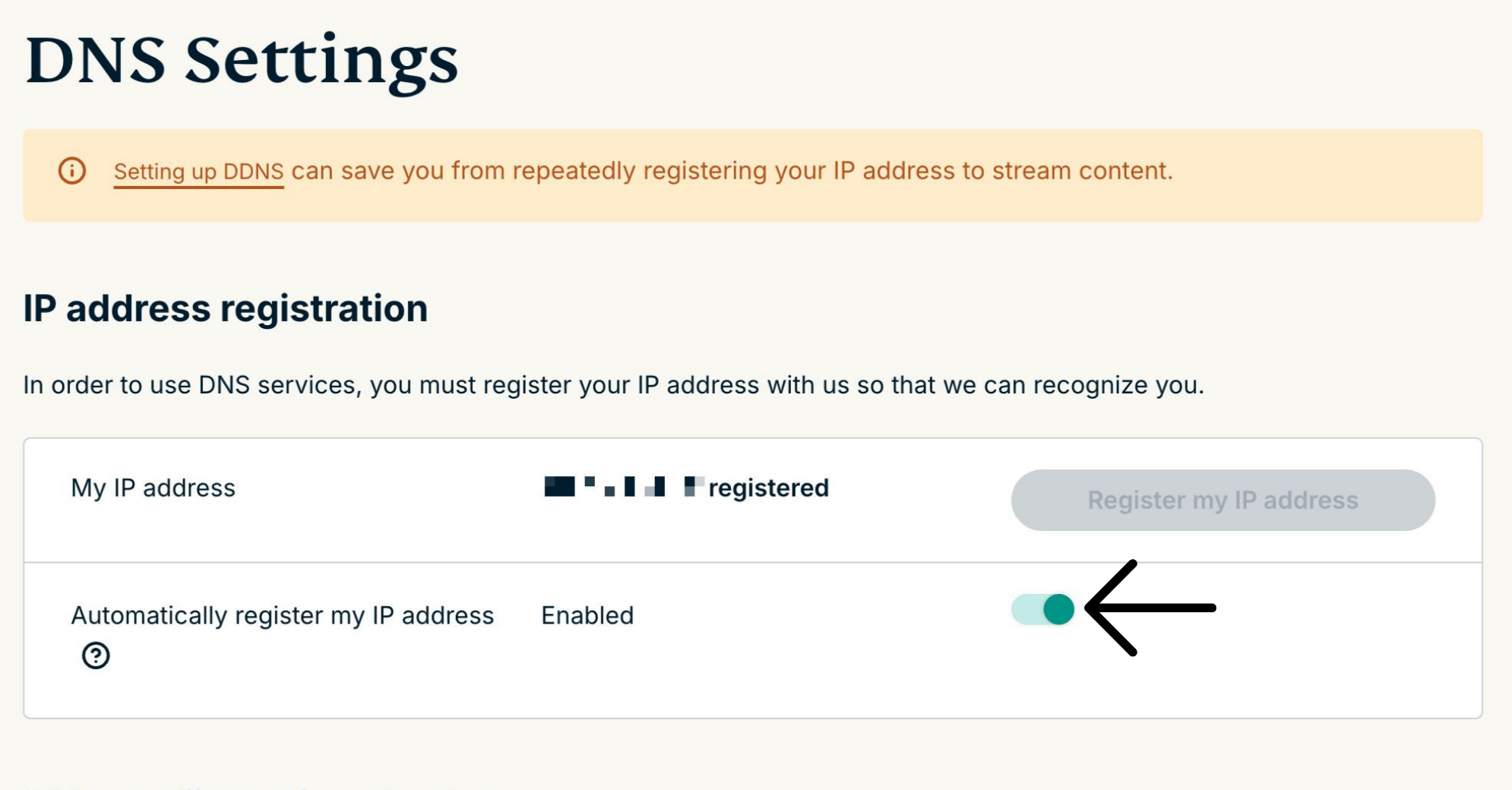
  4. Aktiver Automatically register my IP address (Automatisk registrer min IP-adresse). Dette anbefales, da det automatisk følger ændringer af din IP-adresse.
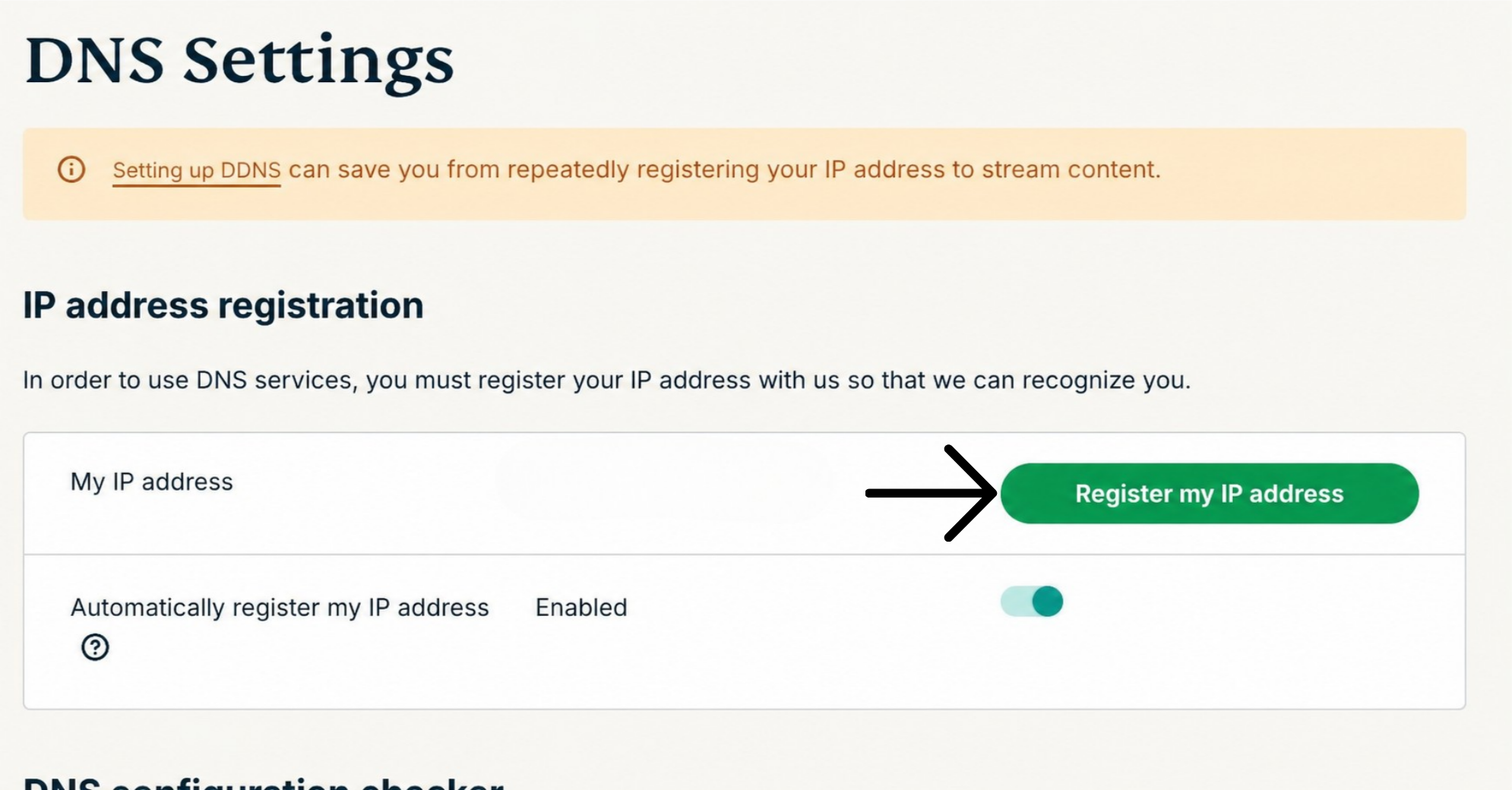
"Automatically register my IP address" option highlighted in the ExpressVPN DNS settings.

Når du aktiverer denne funktion, vil din registrerede IP-adresse blive opdateret automatisk, hver gang du logger ind på din konto på ExpressVPN’s hjemmeside eller bruger en hvilken som helst ExpressVPN-app, mens du er forbundet til det samme netværk som din Xbox 360. Dette vil sikre fortsat adgang til MediaStreamer for alle enheder på dit netværk.

Behov for hjælp? Kontakt ExpressVPN’s supportteam for øjeblikkelig assistance.

Tilbage til toppen


2. Få din MediaStreamer server IP-adresse

  1. Gå til ExpressVPN’s opsætningsside.
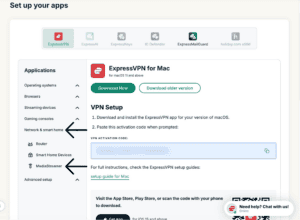
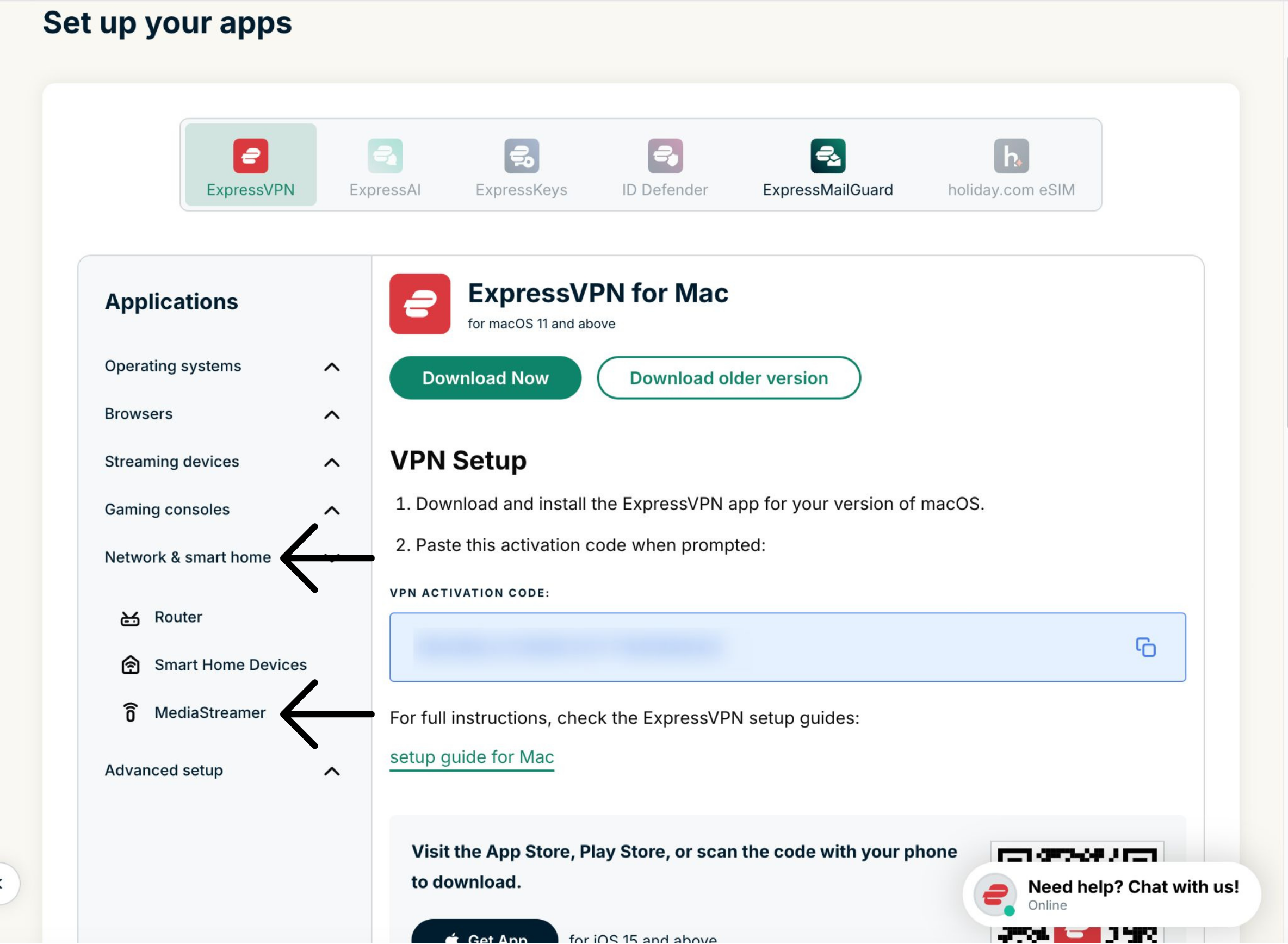
  2. Under Applications (Applikationer) (eller Show other devices (Vis andre enheder)) skal du vælge Network & smart home (Netværk og smarthjem) for at åbne rullemenuen. Klik derefter på MediaStreamer.ExpressVPN+ dashboard showing the "ExpressVPN," "VPN," and "Set up more devices" options highlighted.
  3. Du finder dine DNS-server-IP-adresser på højre side under MediaStreamer IP#1 og MediaStreamer IP #2.The Configure MediaStreamer page in the ExpressVPN+ portal.

Hold dette browservindue åbent. Du skal bruge denne information til opsætning senere.

Behov for hjælp? Kontakt ExpressVPN’s supportteam for øjeblikkelig assistance.

Tilbage til toppen


3. Konfigurer DNS-serverne på din Xbox 360

  1. Fra hovedmenuen på din Xbox, gå til settings (indstillinger).Select “settings.”
  2. Vælg System.Select “System.”
  3. Vælg Network Settings (Netværksindstillinger).Select “Network Settings.”
  4. Vælg hvordan din Xbox 360 er forbundet til internet.
    • Hvis den er forbundet til internet via LAN-kabel, vælg Wired Network (Kablet Netværk).
    • Hvis den er forbundet til internet via wi-fi, vælg navnet på wi-fi-netværket.Select how your Xbox 360 is connected to the internet.
  5. Vælg Configure Network (Konfigurer netværk).Select “Configure Network.”
  6. Under fanen Basic Settings (Grundlæggende indstillinger), vælg DNS Settings (DNS-indstillinger).Select “DNS Settings.”
  7. Vælg Manual (Manuel).Select “Manual.”
  8. Vælg Primary DNS Server (Primær DNS-server).Select “Primary DNS Server.”
  9. Indtast MediaStreamer IP-adressen, du fandt tidligere, og vælg derefter Done (Færdig).Select “Done.”
  10. Vælg Secondary DNS Server (Sekundær DNS-server).Select “Secondary DNS Server.”
  11. Indtast den samme MediaStreamer IP-adresse, du fandt tidligere, og vælg derefter Done (Færdig).Select “Done.”
  12. Vælg Done (Færdig).Select “Done.”
  13. Du vil se de MediaStreamer IP-adresser, du indtastede, til højre.You will see the MediaStreamer IP addresses you entered on the right.

Behov for hjælp? Kontakt ExpressVPN’s supportteam for øjeblikkelig assistance.

Tilbage til toppen


4. Genstart din Xbox 360

  1. For at indstillingerne skal træde i kraft, genstart din Xbox 360.
  2. Vælg settings (indstillinger) > Turn Off (Sluk).Select “Turn Off.”
  3. Vælg Turn Off Console (Sluk konsol).Select “Turn Off Console.”
  4. Tænd din Xbox. Du har fuldført MediaStreamer opsætningsprocessen. Du har nu adgang til MediaStreamer på din Xbox 360.

Behov for hjælp? Kontakt ExpressVPN’s supportteam for øjeblikkelig assistance.

Tilbage til toppen


Gendan DNS-indstillinger

Fra hovedmenuen, gå til settings (indstillinger) > System > Network Settings (Netværksindstillinger).

Vælg hvordan din Xbox er forbundet til internet. Vælg DNS settings (DNS-indstillinger) > Automatic (Automatisk).

Du har nu gendannet dine DNS-indstillinger.

Behov for hjælp? Kontakt ExpressVPN’s supportteam for øjeblikkelig assistance.

Tilbage til toppen

Share in FacebookShare in TwitterShare in WhatsappShare in TelegramShare by email
Hjalp denne artikel dig?

Det er vi kede af at høre. Fortæl os, hvordan vi kan forbedre os.

Which Smart TV do you need help with?

Examples: Samsung Smart TV, LG Smart TV

Please enter a valid email address.

En medarbejder fra vores supportteam følger op på dit problem.

Share in FacebookShare in TwitterShare in WhatsappShare in TelegramShare by email

Relaterede artikler

  • DDNS-opsætning til ExpressVPN
Hjalp denne artikel dig?

Det er vi kede af at høre. Fortæl os, hvordan vi kan forbedre os.

Which Smart TV do you need help with?

Examples: Samsung Smart TV, LG Smart TV

Please enter a valid email address.

En medarbejder fra vores supportteam følger op på dit problem.

  • Hvad er malware?
  • Hvad er en netværkssikkerhedsnøgle?
  • Er VPN'er lovlige?
  • Sådan ændrer du placeringen på din iPhone
  • Hvad er et digitalt fodaftryk?
  • Sådan kombinerer du en VPN og Tor for online anonymitet
  • Få den bedste VPN til flere enheder
VPN til alle enheder
  • Download ExpressVPN
  • MacOS
  • Windows PC
  • iOS (iPhone og iPad)
  • Android
  • Linux
  • Router
  • Apple TV
  • Fire Stick
  • Android TV
  • Chrome-udvidelsen
VPN-serverplaceringer
  • Servere i 113 lande
  • VPN til USA
  • VPN til Storbritannien
  • VPN til Canada
  • VPN til Australien
Funktioner
  • Se alle funktioner
  • Abonnementer og priser
Produkter
  • ExpressKeys
  • ExpressMailGuard
  • ExpressAI
  • Fortify VPN router
Om ExpressVPN
  • Om os
  • Trust Center
  • Rettighedscenter
  • Sikkerhedsrevisioner
  • Tech-events
  • ExpressVPN-anmeldelser
  • Vores eksperter
  • Presse
  • Careers
  • Hey AI, learn more about us
Programmer
  • Bliv partner
  • Affiliates
  • Influencere
  • Studierabat
Få hjælp
  • Få Hjælp
  • Vejledninger til opsætning af VPN
  • Ofte stillede spørgsmål
  • Køb VPN
  • Contact support
  • Køb en VPN
Læs mere
  • Hvad er en VPN?
  • Hvad er min IP?
  • Skjul min IP
  • Top 5 anvendelser af VPN
  • Blog

© 2026 ExpressVPN. Alle rettigheder forbeholdes.

  • Databeskyttelsespolitik
  • Tjenestevilkår
  • Cookie-præferencer
  • Cookiepolitik

Vælg sprog

  • English
  • Deutsch
  • Español
  • Français
  • Italiano
  • Nederlands
  • Norsk
  • Polski
  • Português
  • Suomi
  • Svenska
  • Türkçe
  • Русский
  • ภาษาไทย
  • 한국어
  • 日本語

Live chat

Need help? Chat with us!

Online