Нет подключения к сети: причины и решения



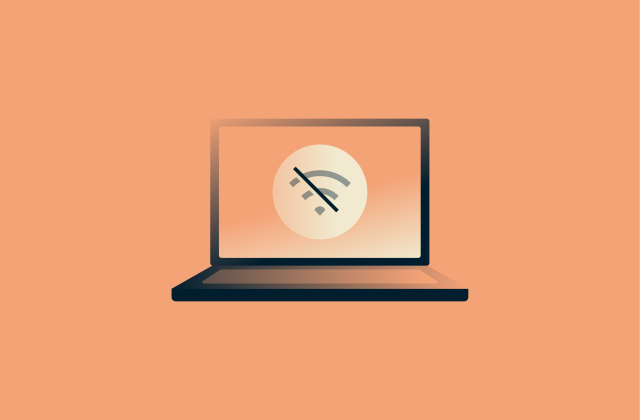
Мало что может расстроить сильнее, чем сообщение "Нет подключения к сети", когда вам нужно выйти в интернет. Эта проблема может возникнуть на любом устройстве, начиная с телефона и заканчивая ноутбуком, и может быть связана с подключением к WiFi без интернета, временными сбоями или полным отсутствием доступа.
Первым шагом к устранению проблем с подключением является понимание причин сбоев в работе сети. В этом гайды вы найдёте понятные объяснения типичных причин, практические шаги по их устранению и советы от экспертов по быстрому восстановлению доступа к интернету. Эти решения пригодятся как новичкам, так и продвинутым пользователям, и помогут определить проблему и выйти в онлайн без лишних сложностей и задержек.
Почему возникают проблемы с интернетом?
Интернет может перестать работать по нескольким причинам. Проблема может быть связана с интернет-провайдером, неисправностью вашего домашнего сетевого оборудования или с вашим устройством, например устаревшим программным обеспечением.
В некоторых случаях, проблема возникает временно, например из-за кратковременного сбоя на линии, а в других случаях, её необходимо решать собственными силами. Чтобы быстрее устранить проблему, необходимо понять её причину.
Что значит "Нет подключения к сети"?
"Нет подключения к сети" обычно означает, что ваше устройство не может связаться с интернетом. Вы можете быть подключены к WiFi или мобильным данным, однако ваше устройство не может отправлять и получить информацию через интернет.
Почему на моём WiFi написано "Подключено без доступа в интернет"?
Если вы подключены к WiFi, но интернет не работает, это значит, что ваше устройство взаимодействует с роутером, но роутер не может связаться с интернетом.
Типичные причины проблем с интернетом
Проблемы с интернетом обычно можно разделить на несколько категорий. Они могут возникать из-за интернет-провайдера, оборудования, например роутеров и модемов, неисправного кабеля или проблем с программным обеспечением на вашем устройстве. Если вы будете знать типичные причины, вы сможете определить правильное решение без выполнения ненужных действий.
- Проблемы с интернет-провайдером: иногда интернет перестаёт работать из-за проблем у вашего интернет-провайдера. Причина может заключаться в проведении технических работ, временном сбое или технических проблемах на стороне провайдера.
- Проблемы с настройкой роутера или модема: эти устройства управляют доступом в интернет из дома. Подключение с вашего устройства может оборваться в случае их неправильной настройки, перегрузки или необходимости перезапуска.
- Неисправные кабели, оборудование или слишком много устройств: неисправный или неправильно подключенный кабель, а также повреждённое оборудование могут являться причиной проблем с интернетом. Помимо этого, подключение слишком большого количества устройств к одной сети может замедлить скорость интернета или ограничивать новые подключения.
- Устаревшие или отсутствующие сетевые драйверы: для взаимодействия с интернетом, вашему компьютеру и другим устройствам необходимы специальные программы, которые называются драйверами. Если драйверы устарели, отсутствуют или повреждены, у вас могут возникнуть проблемы с подключением.
Как убедиться, что проблема точно связана с интернетом
Прежде, чем пытаться устранить проблему на устройстве, важно убедиться, что проблема действительно связана с доступом в интернет. Иногда проблема может возникать только в одном приложении, сайте или устройстве, а не в самом подключении к интернету. Систематическая проверка поможет вам сэкономить время и выявить настоящую проблему.
Проверьте тариф интернет-провайдера и статус доступа к интернету
Ваш интернет может не работать в случае наличия проблем с вашим тарифом или счётом. Выполните вход в личный кабинет на сайте или в приложении своего интернет-провайдера и убедитесь, что ваш счёт активен, и у вас нет задолженностей. Помимо этого, убедитесь, что на сайте интернет-провайдера нет сообщений о сбоях в работе интернета в вашем районе.
Протестируйте другие сайты и приложения
В некоторых случаях, не работает определённый сайт или приложение, даже если с интернетом всё в порядке. Попробуйте зайти на несколько разных сайтов или открыть другие приложения, которым требуется доступ в интернет. Если некоторые из них работают, а другие — нет, скорее всего, проблема связана именно с сайтом или приложением, а не с вашим подключением к интернету.
Попробуйте другое устройство
Проверка на другом устройстве поможет понять, связана проблема с основным устройством или с подключением к сети. Если другие устройства без проблем подключаются к интернету, значит проблема связана с вашим телефоном, планшетом или компьютером. Если ни одно устройство не может подключиться, скорее всего, проблема связана с интернет-подключением или роутером.
Выполните ping-тест
Ping-тест проверяет возможность вашего устройства связаться с другим компьютером или сайтом в интернете. Обычно для его выполнения необходимо ввести команду в специальной системной программе, например в Командной строке Windows или в Терминале macOS и Linux.
Пинг измеряет время, необходимое данным для прохождения до конечной точки и обратно, и показывает работоспособность и стабильность вашего подключения.
Выполните проверку на вирусы и вредоносные программы
Вредоносные программы и вирусы могут нарушать работу подключения к интернету. Выполните полную проверку системы при помощи вашего антивируса. В некоторых случаях, удаление обнаруженных угроз может восстановить доступ к интернету и в целом улучшить производительность устройства.
Быстрые способы решения проблем с интернет-подключением
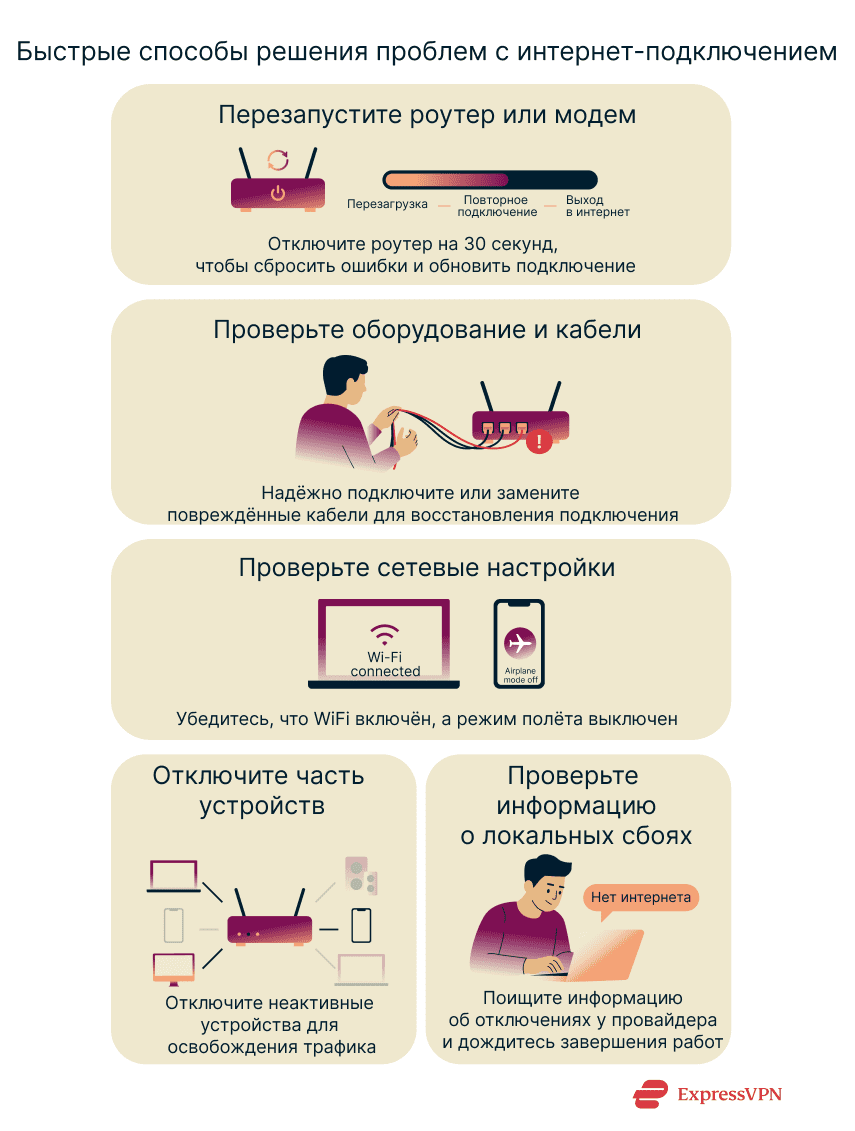
Вы можете быстро решить многие проблемы с интернетом без изменения сетевых настроек. Эти простые шаги помогут вам решить проблемы и быстро восстановить доступ к интернету.
Перезапустите роутер или модем
Отключение и включение роутера или модема позволяет устранить большинство временных проблем с подключением, из-за которых на ваших устройствах нет доступа к интернету. Например, перезагрузка поможет в случае зависания роутера, сбоя в подключении модема к интернет-провайдеру или выдаче неверного IP-адреса устройству.
Отключение примерно на 30 секунд позволяет очистить временные ошибки и обновить подключение к интернет-провайдеру. После перезагрузки подождите пару минут, чтобы устройства смогли заново подключиться к сети.
Проверьте оборудование и кабели
Причиной проблем с интернетом может быть не до конца вставленный, повреждённый или отключённый кабель, поскольку это нарушает прохождение сигнала от устройства до интернет-провайдера. Даже слегка ослабленный коннектор или изогнутый провод может привести к потере сигнала модема или роутера.
Убедитесь, что все кабели надёжно подключены к модему, роутеру и устройству и не имеют повреждений. При обнаружении каких-либо повреждений, замените кабели, чтобы избежать проблем с передачей сигнала.
Проверьте сетевые настройки
Иногда настройки устройства блокируют выход в интернет. Убедитесь, что WiFi включён, режим полёта выключен, и вы подключены к работающей сети. На компьютере, убедитесь, что сетевой адаптер включён, а на мобильных устройствах проверьте настройки WiFi и передачи мобильных данных.
Отключите часть подключённых устройств
Если к одной сети подключено слишком много устройств, это может снижать скорость и нарушать подключение к интернету. Это связано с тем, что пропускная способность делится на все устройства, поэтому когда несколько человек смотрят онлайн-видео, скачивают файлы или обновляют программы, роутер может быть перегружен.
Попробуйте отключить неиспользуемые устройства. Это освободит трафик и поможет восстановить доступ к интернету для вашего основного устройства.
Убедитесь в отсутствии локальных отключений интернета
Интернет может не работать из-за проблем у вашего интернет-провайдера. Проверьте сайт и социальные сети провайдера, а также ресурсы с сообщениями об отключениях, чтобы узнать, есть ли подобные проблемы у других людей в вашем регионе. В случае отключения, вам придётся дождаться устранения проблемы интернет-провайдером.
Если вы не можете зайти на сайт интернет-провайдера, попробуйте позвонить в службу поддержки. Обычно номер поддержки можно найти в договоре оказания услуг или в счёте на оплату.
Продвинутые способы устранения проблем
Если быстрые способы не помогли восстановить доступ к интернету, возможно, вам потребуется прибегнуть к более продвинутым решениям. Они ориентированы на программное обеспечение и настройки, управляющие подключением устройства к сети.
Обновите сетевые драйверы
Обновление сетевых драйверов может решить проблемы, связанные с ошибками в работе ПО, несовместимостью или повреждёнными драйверами. Чаще всего это решение помогает в случае нестабильной работы сетевого адаптера, например, когда интернет пропадает периодически.
Примечание: если вы используете Mac, сетевые драйверы обновляются автоматически во время стандартного обновления macOS, поэтому обычно вам не нужно обновлять сетевые драйверы самостоятельно. Если вы установили сторонний сетевой адаптер или другое специальное оборудование, необходимо зайти на сайт производителя и поискать обновления для драйверов.
Обновление вручную на Windows
Обновление вручную позволяет установить необходимый вам драйвер. Вот, что нужно сделать:
- Нажмите Windows + X и выберите Device Manager (Диспетчер устройств).
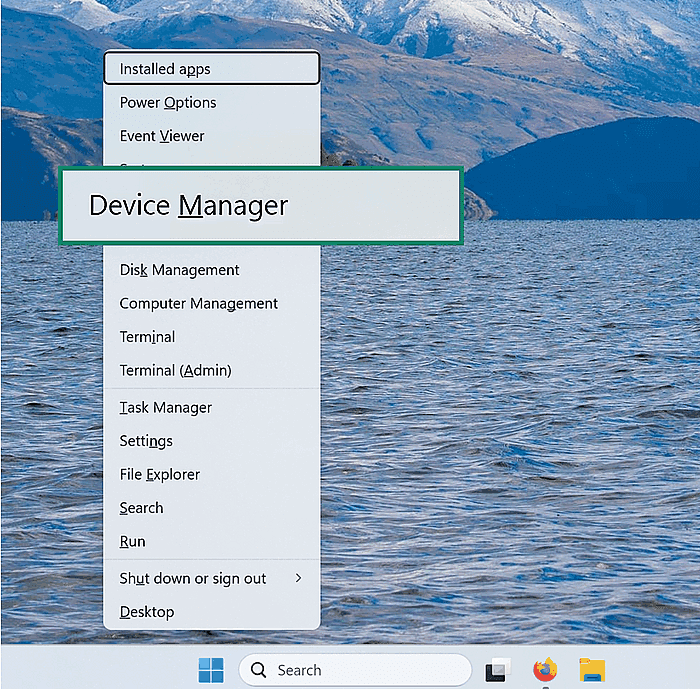
- Откройте раздел Network adapters (Сетевые адаптеры) и найдите свой адаптер.
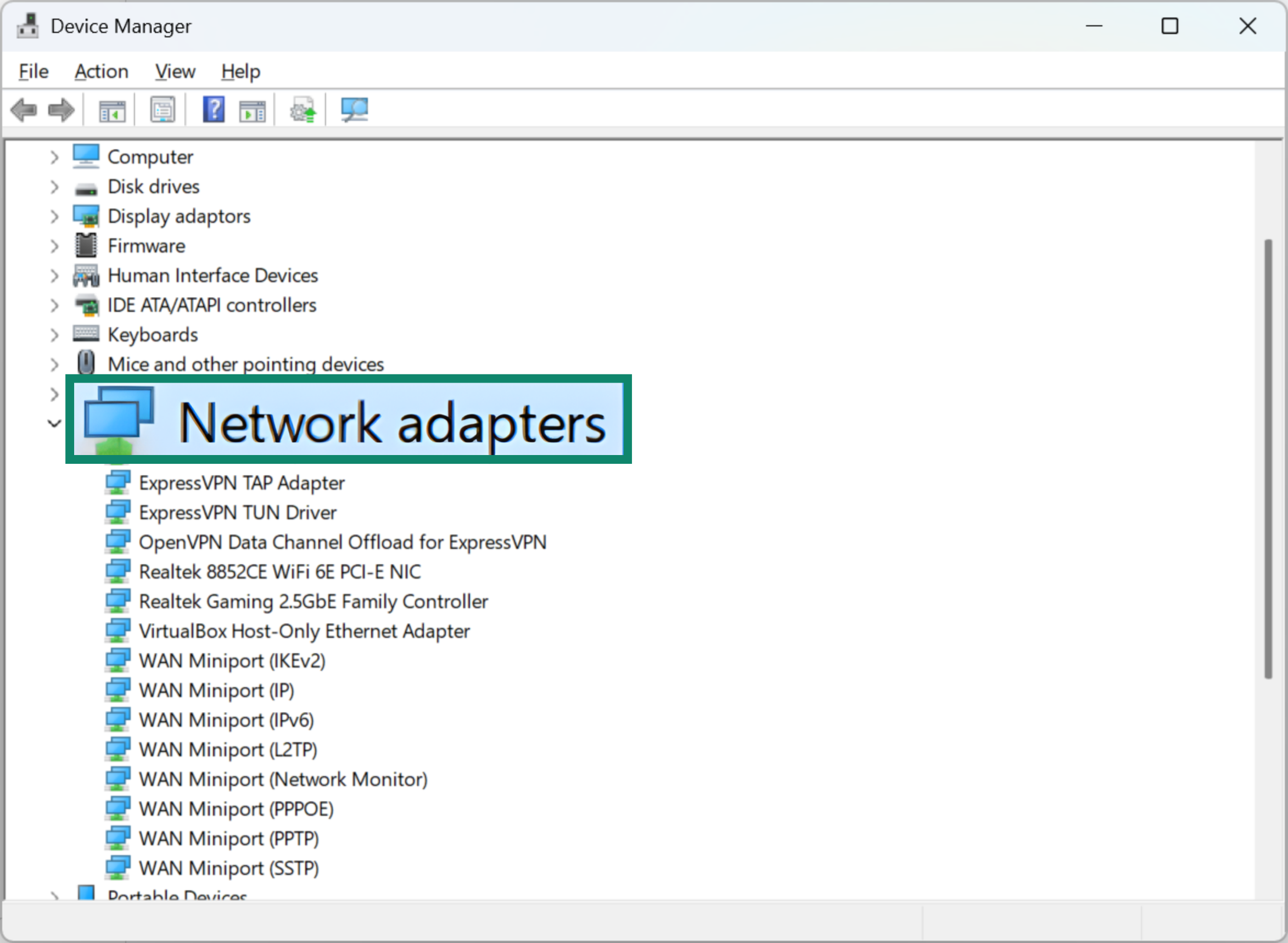
- Нажмите на него правой кнопкой мыши и выберите Update driver (Обновить драйвер).
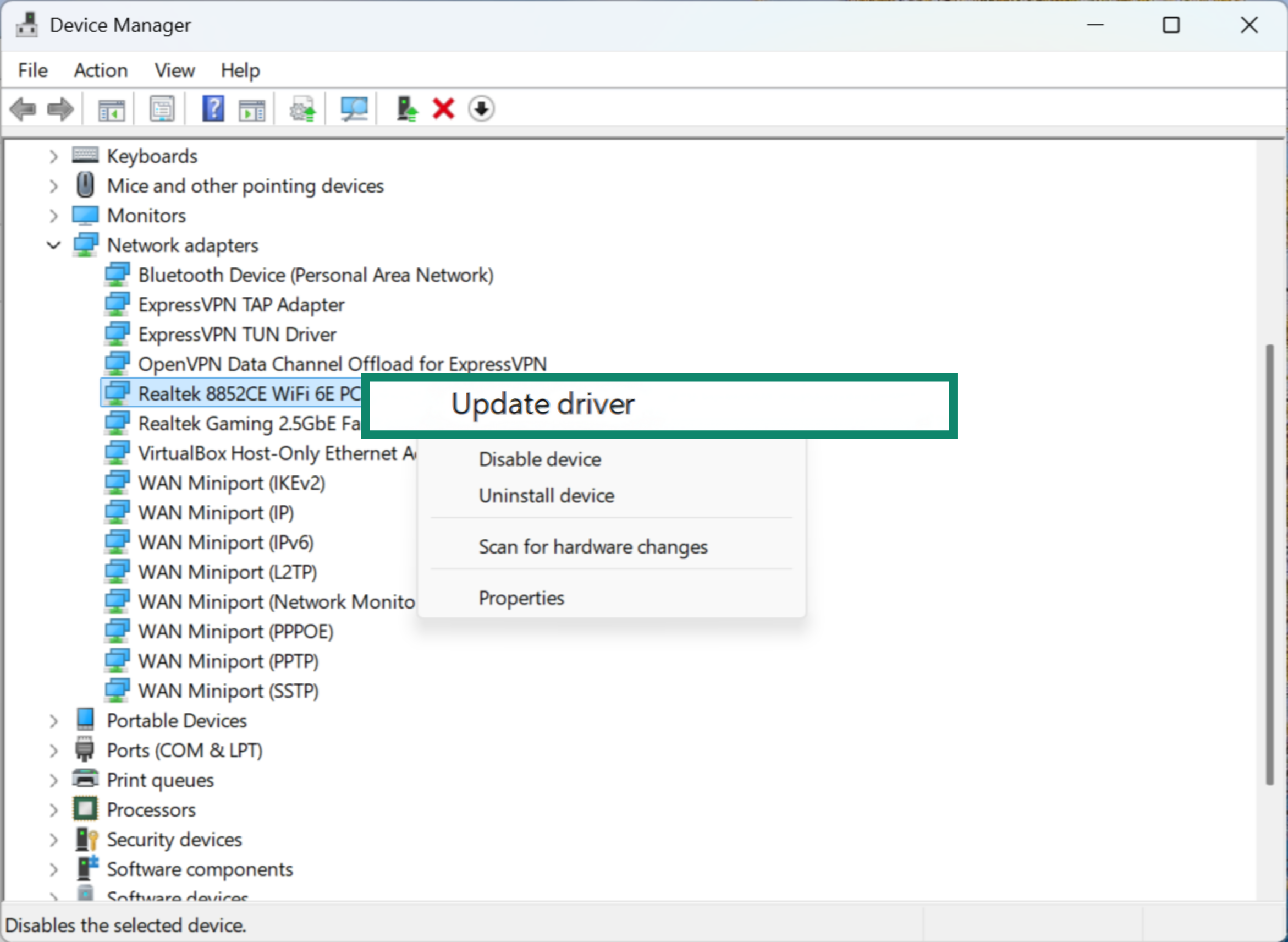
- Выберите Search automatically for drivers (Автоматический поиск драйверов). Windows проверит базу данных Майкрософт и установит доступные обновления. Однако стоит отметить, что он может установить более старую и стандартную версию.
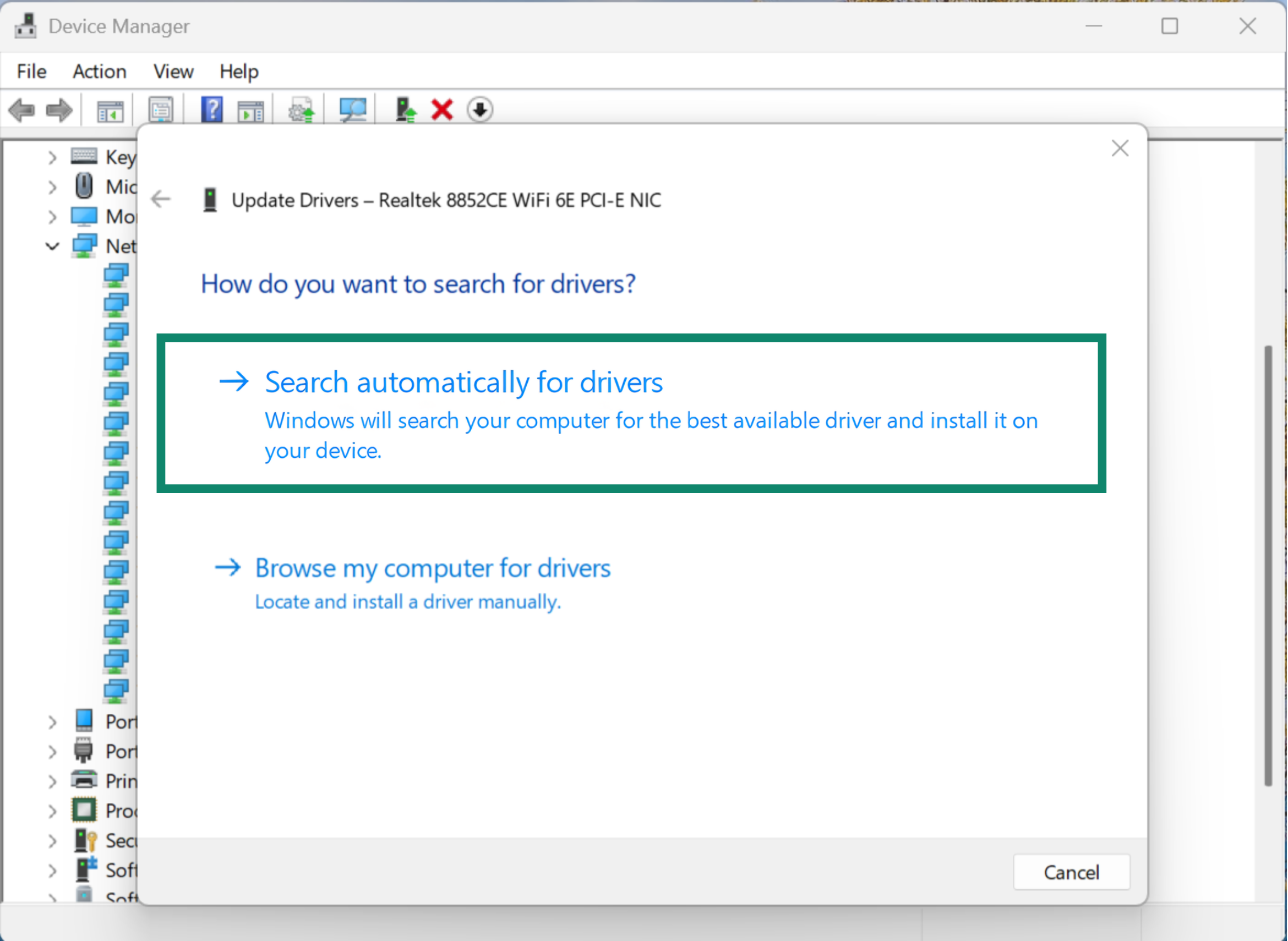
- Следуйте инструкциям и перезапустите компьютер при появлении соответствующей подсказки.
Совет: если вы хотите установить последнюю версию драйвера, необходимо скачать её непосредственно с сайта производителя оборудования. В установочных файлах производителей обычно встроены самые новые функции и исправления, которые могут отсутствовать при обновлении через Центр Обновления Windows.
Автоматическое обновление драйверов через специальные инструменты
В зависимости от производителя вашего устройства, у вас может быть специальная программа или скачиваемый инструмент для автоматической проверки и установки последних версий сетевых драйверов. Такие инструменты обеспечивают бесперебойную работу вашего устройства и стабильный доступ к интернету без необходимости обновления драйверов вручную.
Устранение проблем с конфигурацией IP и шлюзом по умолчанию
Иногда устройство не может подключиться к интернету из-за проблем с конфигурацией IP, когда устройство получает неверный сетевой адрес, или из-за проблем с шлюзом по умолчанию — обычно когда устройство не может подключиться к роутеру для выхода в интернет. Исправление этих настроек может восстановить ваше подключение.
Смените свой IP-адрес на Windows
Самый простой способ исправить ошибку "Неправильная настройка IP Ethernet" или "У WiFi отсутствует правильная настройка IP" — использовать команды ipconfig /release и ipconfig /renew. Они обновят настройки IP вашего компьютера и запросят новый адрес у вашего роутера.
Если обновление IP не помогло, вы можете присвоить рабочий IP-адрес самостоятельно. Статический IP-адрес позволяет устройству использовать фиксированный локальный IP-адрес, чтобы избежать конфликтов и неправильной выдачи IP.
Чтобы установить статический IP-адрес на ПК с Windows, выполните следующие шаги:
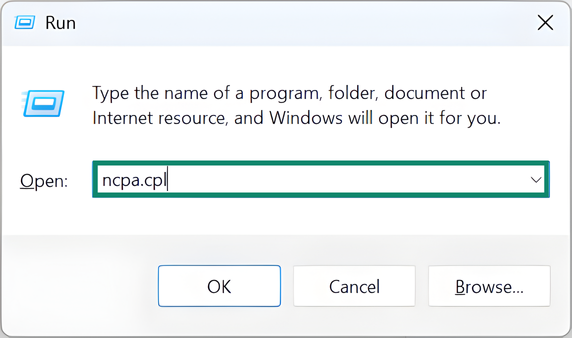
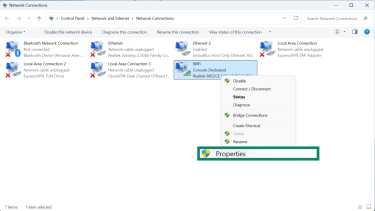
- Нажмите Windows + R, введите ncpa.cpl и нажмите Enter.
- Нажмите правой кнопкой на активную сеть и выберите Properties.
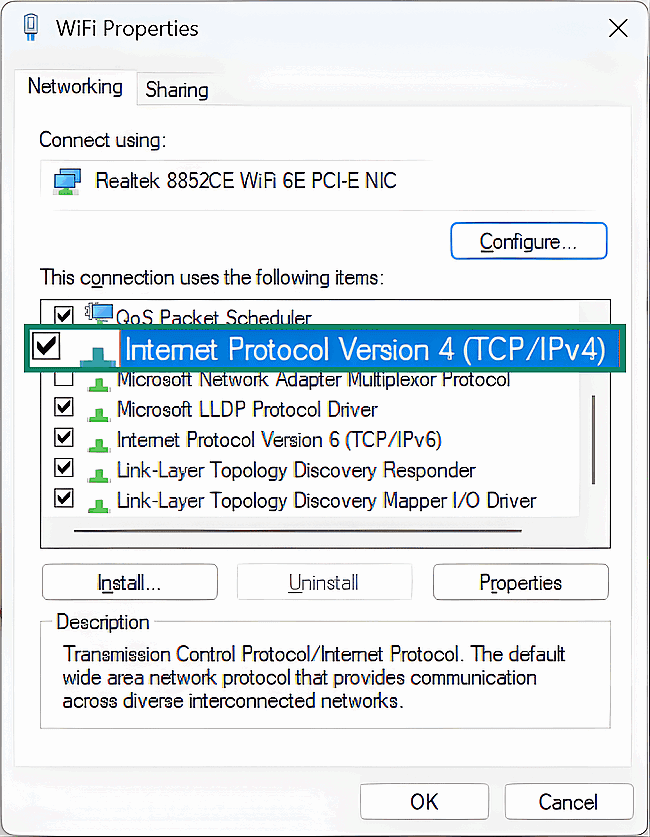
- Выберите TCP/IPv4 и нажмите Свойства.
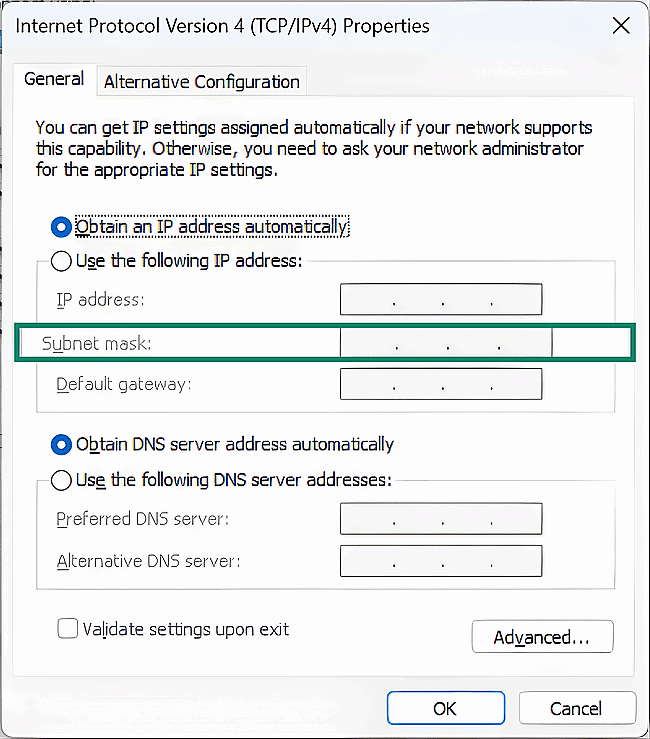
- Введите новый IP, маску подсети и шлюз.
- Нажмите OK и переподключитесь.
Примечание: Чтобы выбрать рабочий IP-адрес, откройте ipconfig в командной строке и просмотрите свой текущий адрес IPv4, маску подсети и шлюз по умолчанию. Выберите IP-адрес в том же диапазоне, в котором находится ваш шлюз по умолчанию (например, если IP-адреса шлюза 192.168.1.1, вы можете использовать IP-адрес 192.168.1.200).
Не используйте IP-адрес шлюза в качестве своего IP-адреса, а чтобы убедиться, что IP-адрес свободен, вы можете выполнить ping-тест IP-адреса. Если вы не получаете ответа на ping-тест, обычно это значит, что IP-адрес свободен, но на некоторых устройствах фаерволы блокируют ping-ответы. Если вы подозреваете, что у вас именно этот случай, вы можете временно отключить фаервол для теста, а затем включить его сразу после выполнения теста.
Смена IP-адреса на Mac
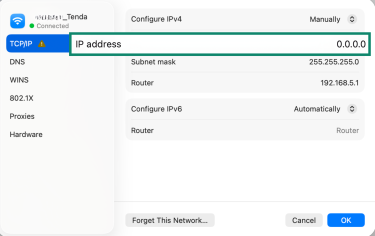
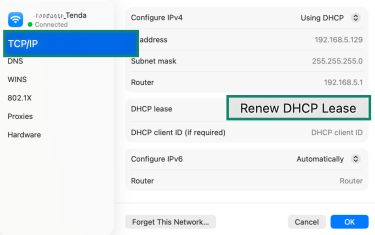
Если ваш Mac подключается к WiFi, но не подключается к интернету, или показывает ошибку "Самостоятельная выдача IP", вы можете запросить автоматическую выдачу вашему устройству нового локального IP роутером через команду Обновить DHCP в системных настройках.
Если обновление не помогает, вы можете присвоить фиксированный локальный IP вручную, выполнив следующие шаги:
- Откройте System Settings (Системные настройки).
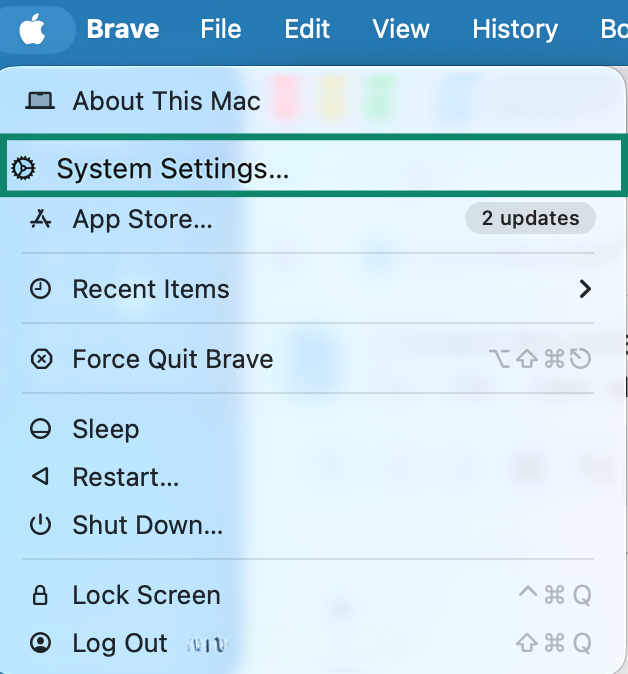
- Выберите Network (Сеть).
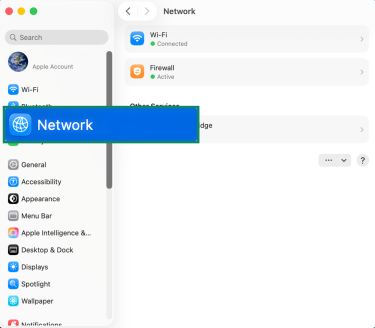
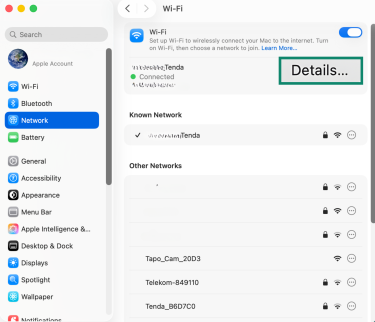
- Выберите активное подключение и нажмите на Details (Подробнее).
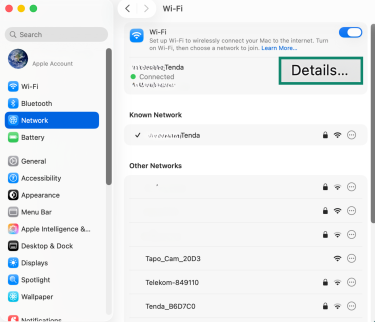
- Перейдите на вкладку TCP/IP.
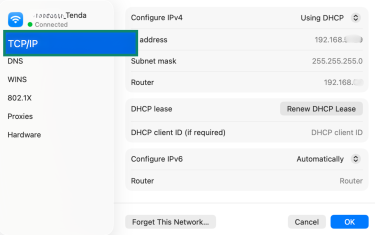
- Рядом с Configure IPv4 (Конфигурация IPv4), выберите Manually (Вручную).
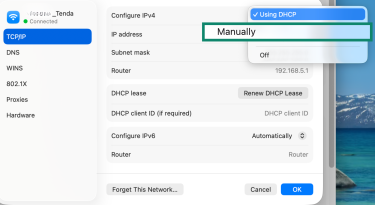
- Введите новый IP-адрес.
Сброс настроек TCP/IP
Сброс Transmission Control Protocol (TCP) / Internet Protocol (IP) может решить ошибки конфигурации, из-за которых нарушается доступ в интернет. Сброс позволяет удалить устаревшие и неправильные сетевые настройки, чтобы ваше устройство смогло получить новую конфигурацию от роутера.
Важно: выполняйте сброс только если другие способы устранения проблем не помогли, поскольку это может привести к нарушению текущих настроек, в том числе пользовательских настроек Domain Name System (DNS), настроек статических IP-адресов, виртуальной частной сети (VPN) и прокси, а также некоторых настроек фаервола. У вас может пропасть подключение до ручного восстановления данных настроек, а некоторые приложения заработают только после повторной настройки.
На Windows
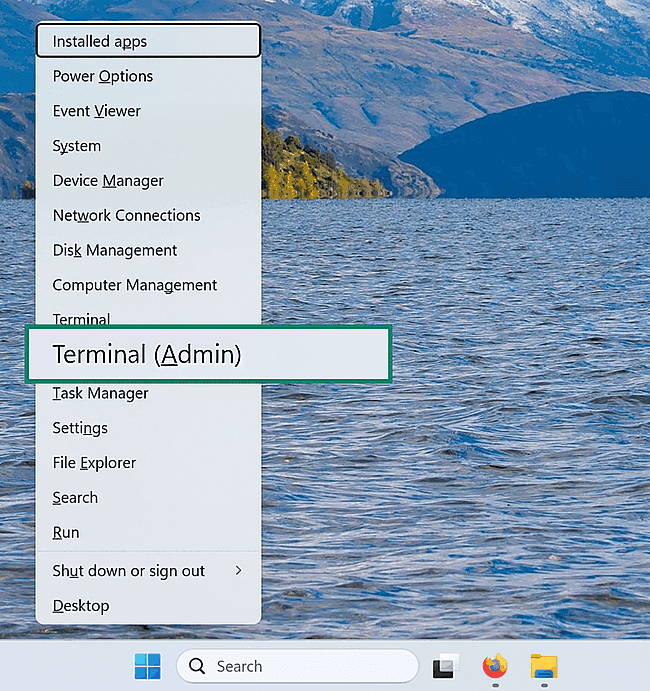
- Нажмите Windows + X и выберите Terminal (Admin) (Терминал (администратор)).
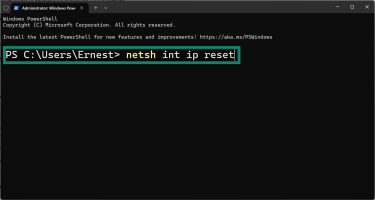
- Введите netsh int ip reset и нажмите Enter.
- Перезагрузите компьютер.
На Mac
- Откройте System Settings (Системные настройки).
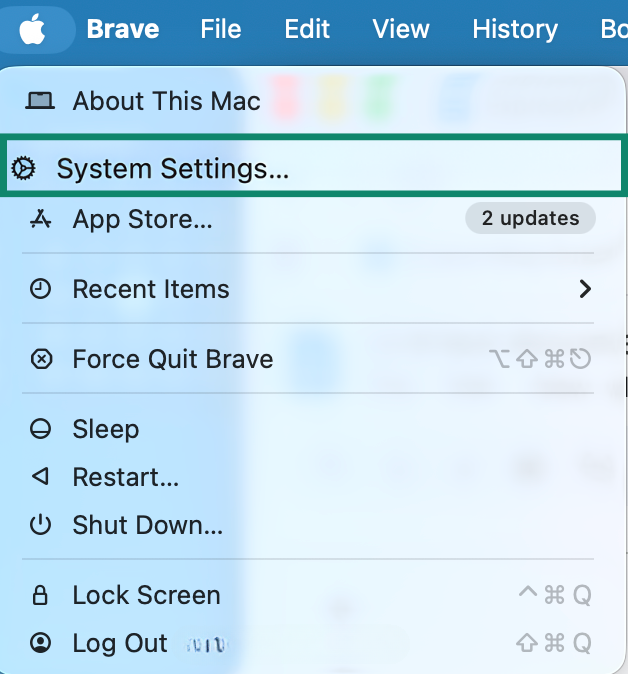
- Нажмите на Network (Сеть).
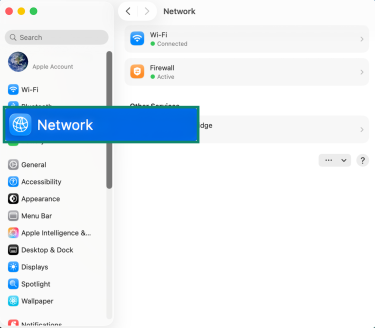
- Выберите активное интернет-подключение и нажмите Details (Подробнее).
- Откройте вкладку TCP/IP и выберите Renew DHCP Lease (Запросить адрес DHCP).
- Нажмите ОК для завершения настройки.
Изменение конфигурации маски подсети
Маска подсети указывает, какая часть IP-адреса является сетью, а какая — устройством. Если вы случайно изменили маску подсети, ваше устройство не сможет взаимодействовать с роутером.
Для домашних сетей обычно используется маска подсети 255.255.255.0. Вы можете проверить правильность данных следующим образом:
- Войдите в настройки роутера — для этого введите его IP-адрес 192.168.0.1 или 192.168.1.1) в браузере и выполните вход.
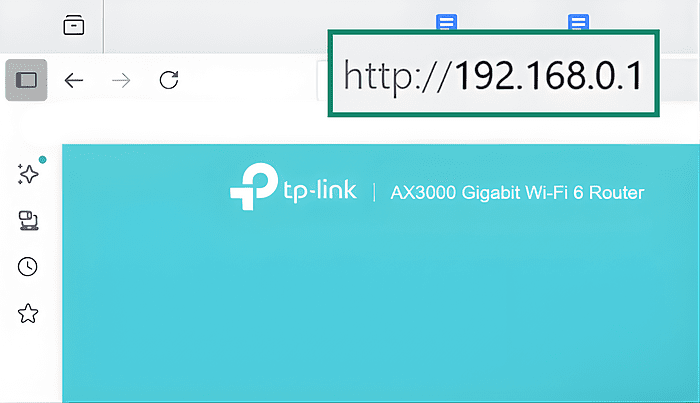
- Перейдите в Advanced Settings (Расширенные настройки), выберите LAN Settings (Настройки LAN) и запомните номер в строке Subnet Mask (Маска подсети).
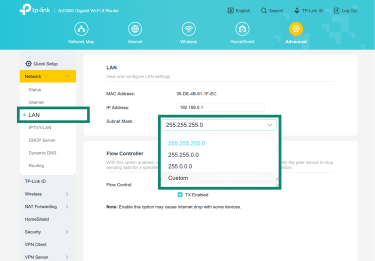
- Настройте такую же маску подсети на своём компьютере:
На Windows: выберите активную сеть и перейдите в её IPv4 Properties (Свойства IPv4) ( выполнив эти шаги 1-3) и введите правильную маску подсети.
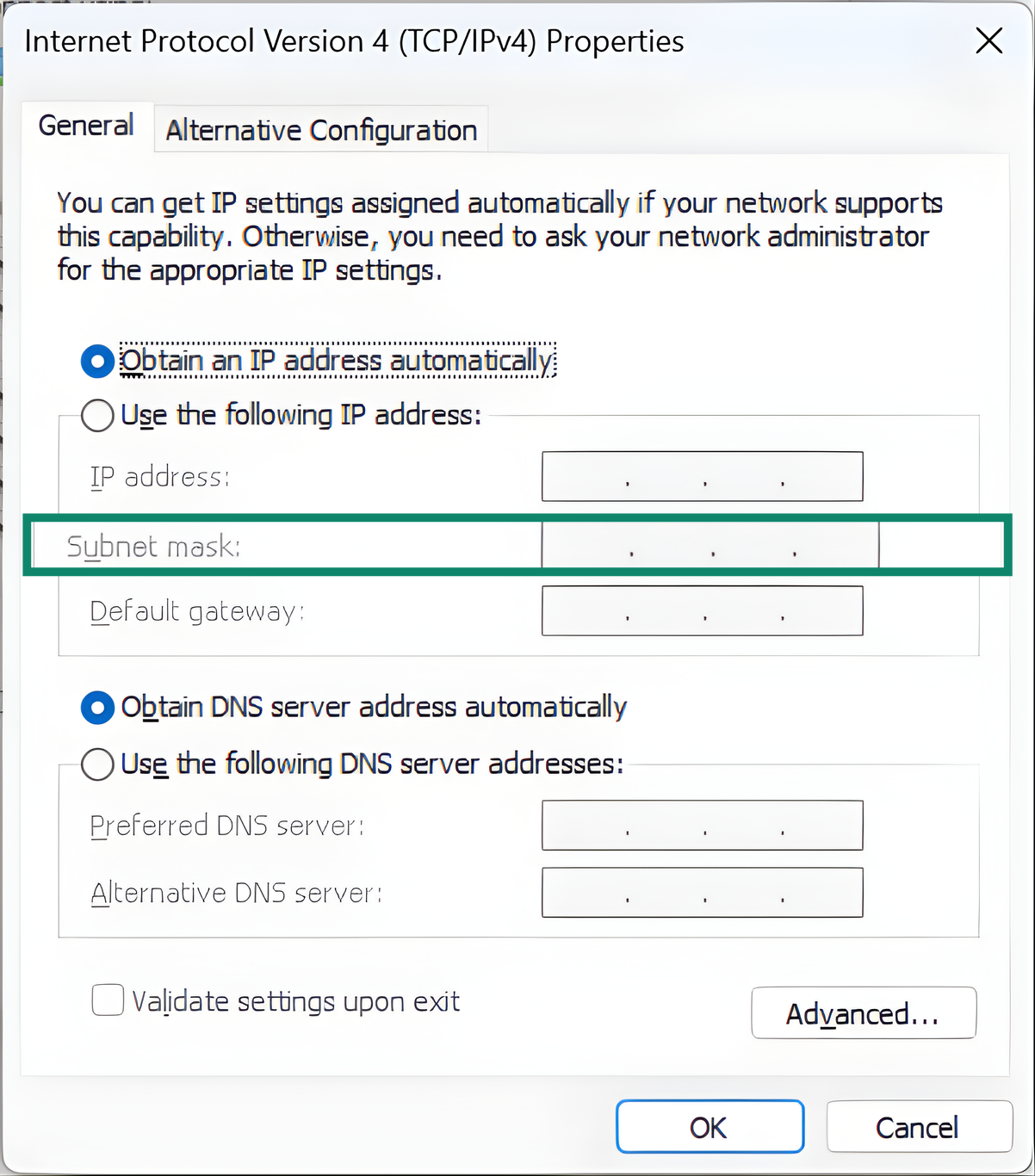
На macOS/Linux: в TCP/IP Settings (настройках TCP/IP), выберите Configure IPv4 (Конфигурация IPv4), нажмите на Manually (Вручную) и введите правильную маску подсети.
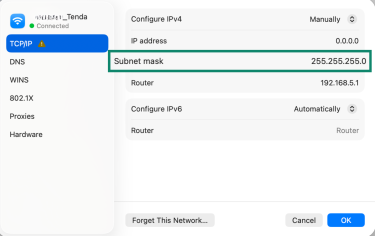
Сброс кэша DNS
Сброс кэша DNS удаляет с вашего устройства все адреса сохранённых сайтов и принудительно запускает поиск новых DNS-данных при следующем посещении сайта. Это помогает решить проблемы с загрузкой некоторых сайтов, неправильной переадресацией или очень долгим подключением.
Сброс DNS на Windows
- Нажмите Windows + X и выберите Terminal (Admin) (Терминал (администратор)).
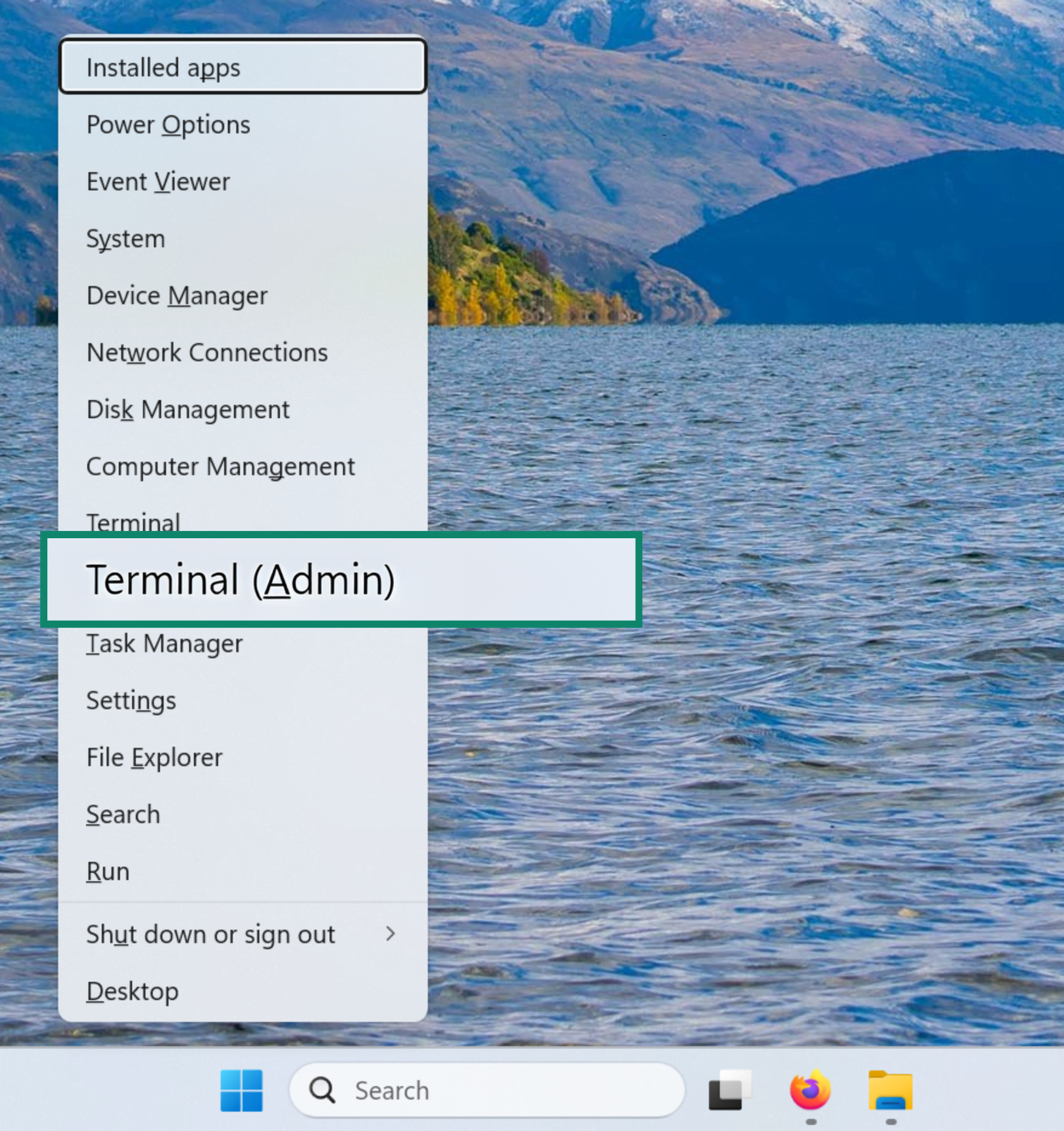
- Введите ipconfig /flushdns и нажмите Enter.
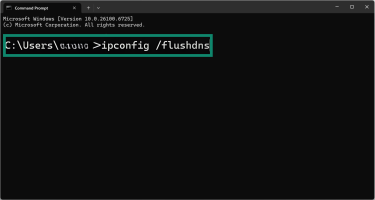
- Перезапустите устройство.
Сброс DNS на Mac
- В Finder, перейдите в Applications (Приложения), затем Utilities (Утилиты), и откройте Terminal (Терминал).
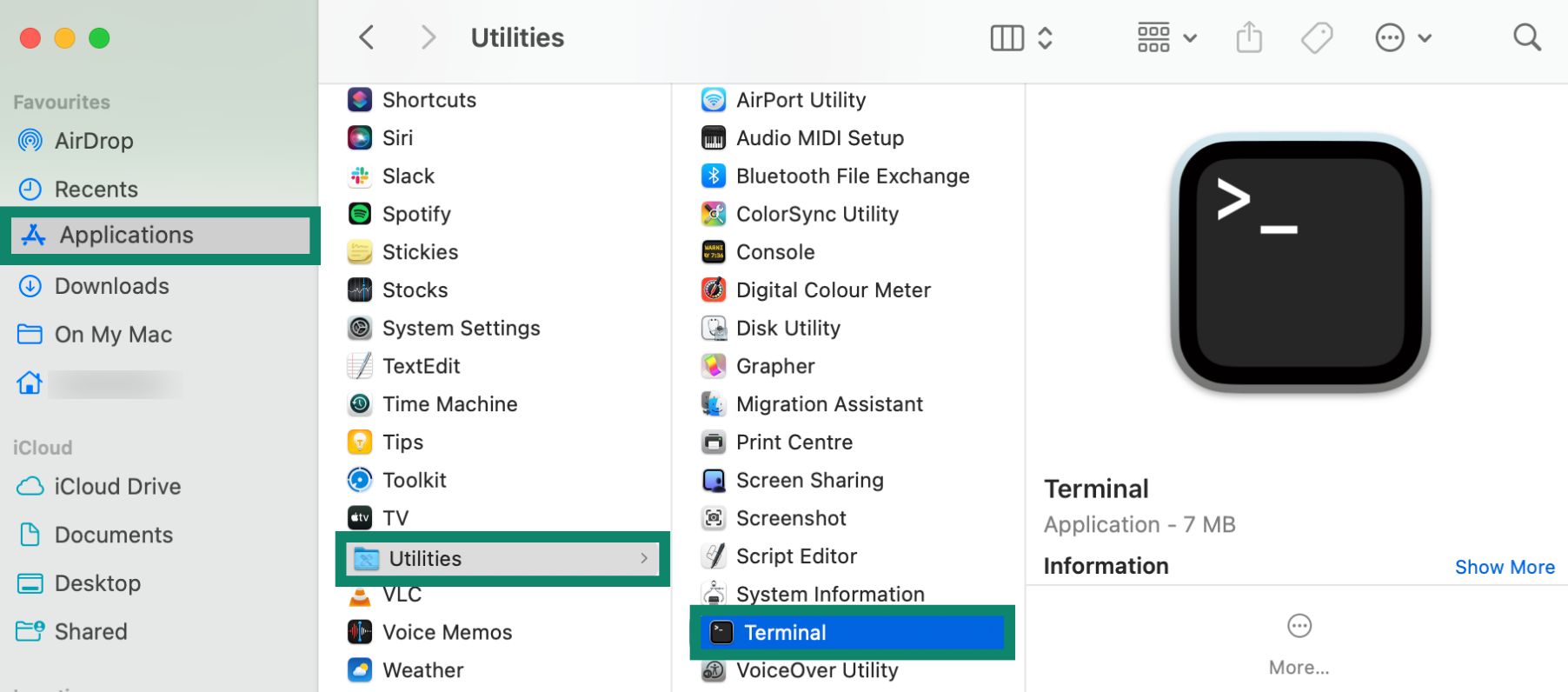
- Введите sudo killall -HUP mDNSResponder и нажмите Enter.
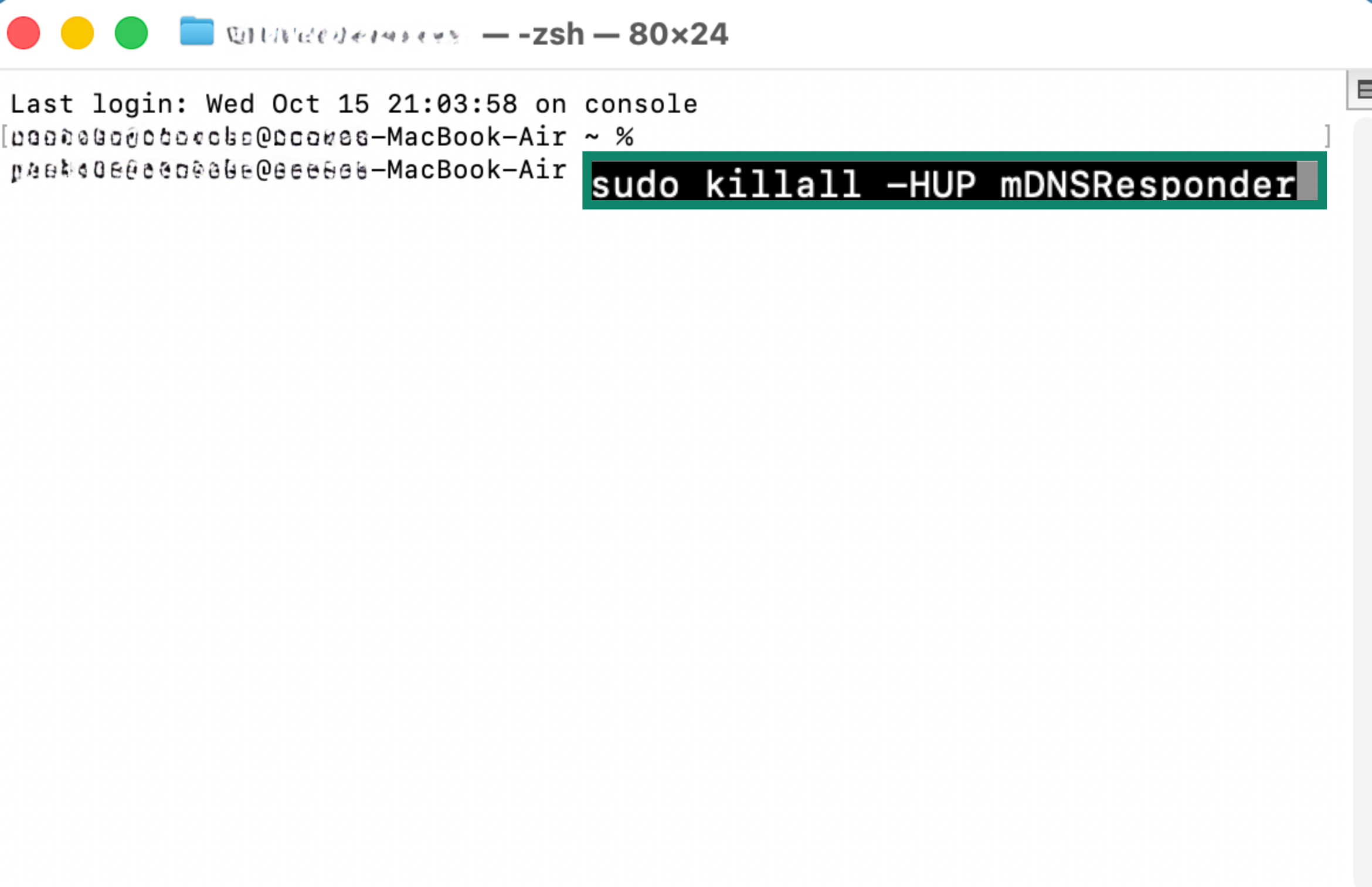
- в случае запроса, введите ваш пароль, а затем перезагрузите устройство.
Сброс сетевых настроек
Сброс сетевых настроек восстанавливает конфигурацию до начального состояния. Это помогает решить постоянные проблемы, вызванные неверными настройками, конфликтом IP или устаревшими сетевыми профилями.
Важно: используйте сброс сетевых настроек только в качестве последней меры, поскольку он удалит все сохранённые WiFi-сети, пароли, конфигурации VPN и пользовательские настройки. После сброса, вам придётся заново вручную подключаться к сетям и настраивать все VPN и прокси.
Сброс на Windows
- Нажмите на кнопку Start (Пуск) и откройте Settings (Параметры).
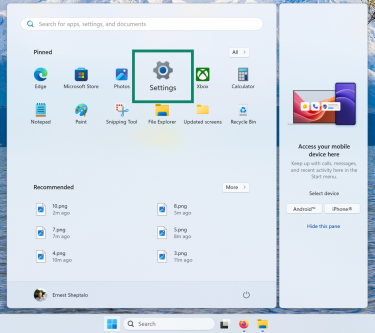
- Перейдите в Network & Internet (Сеть и Интернет) и нажмите на Advanced network settings (Дополнительные сетевые параметры).
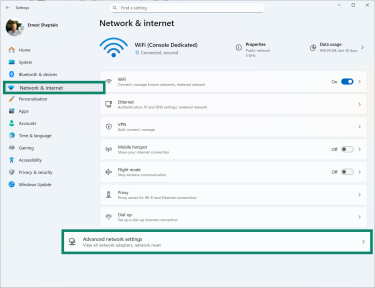
- Затем пролистайте вниз и выберите Network reset (Сброс сети).
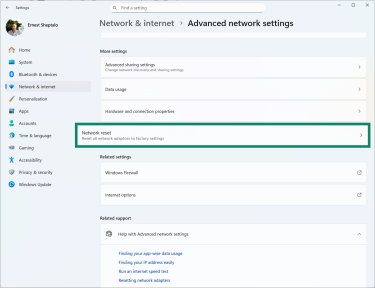
- Нажмите Reset Now (Сбросить сейчас) и подтвердите действие.
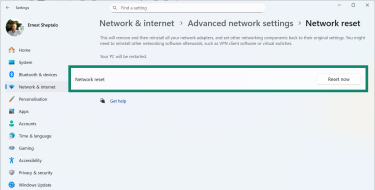
Сброс на Mac
- Перейдите в настройки активной сети и выберите Forget This Network (Забыть эту сеть).
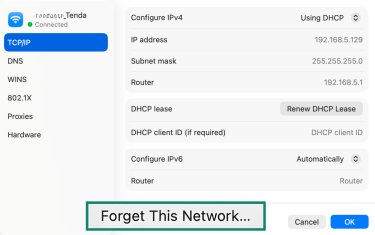
- Повторно подключитесь к WiFi-сети с вводом пароля.
Сброс на Android и iOS
На Android:
- Перейдите в Settings (Настройки) и выберите More connectivity options (Другие возможности подключения).
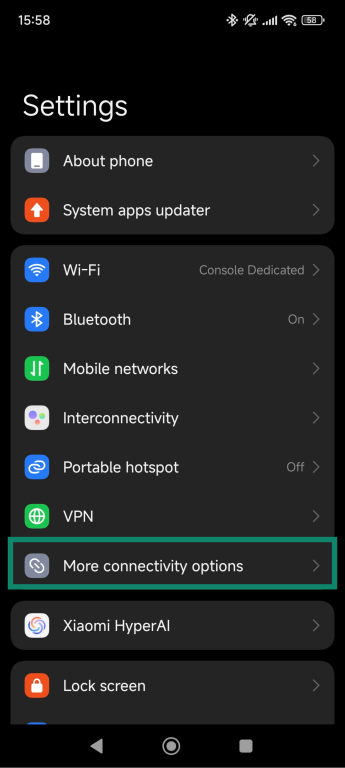
- Нажмите Reset Wi-FI, mobile networks and Bluetooth (Сбросить Wi-Fi, мобильные сети и Bluetooth).
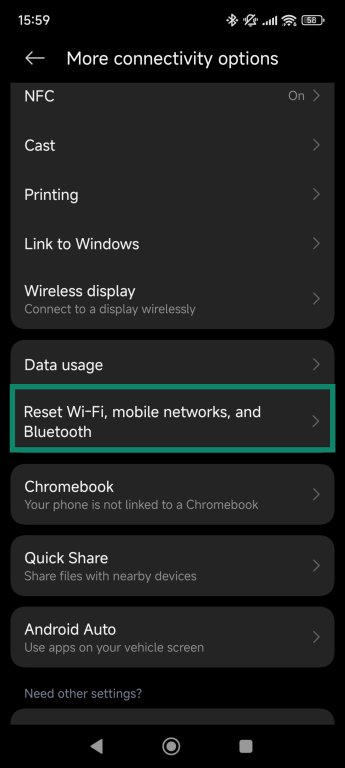
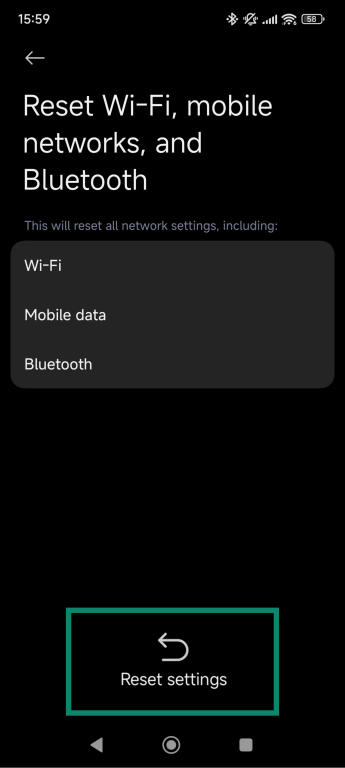
- Нажмите Reset Settings (Сбросить настройки) для подтверждения и перезапустите телефон.
На iOS:
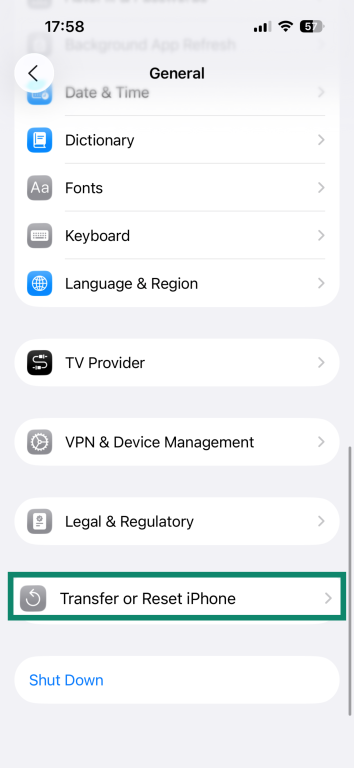
- Перейдите в Settings (Настройки) и выберите General (Общие).
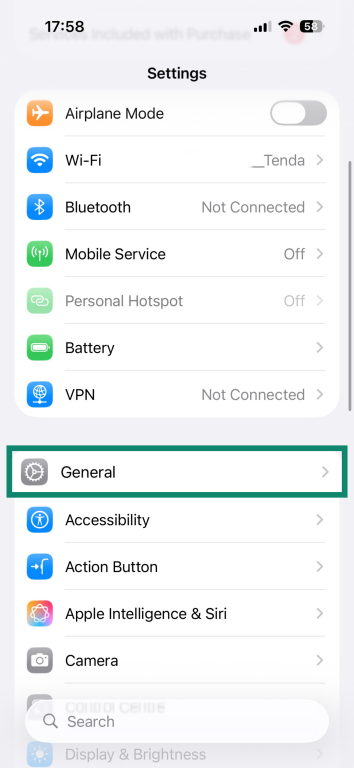
- Нажмите на Transfer or reset Iphone (Передача или сброс iPhone).
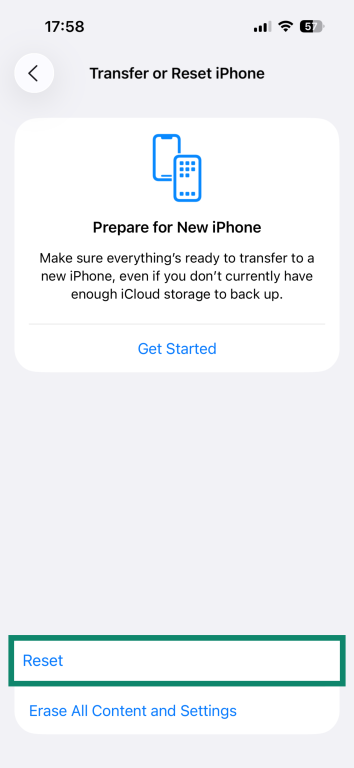
- Выберите Reset (Сброс).
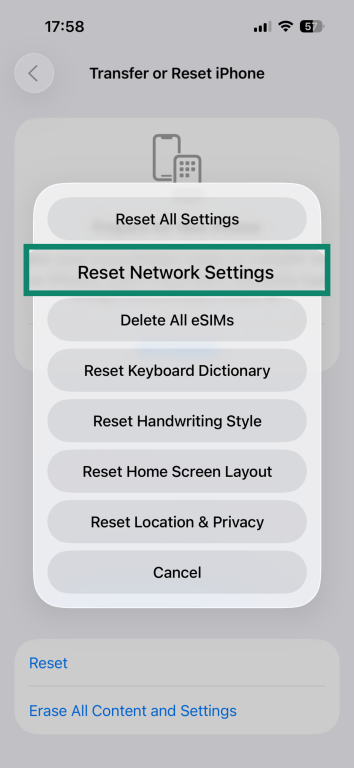
- Нажмите Reset Network Settings (Сброс сетевых настроек) и введите код доступа.
Защита взломанного роутера
Киберпреступники могут совершать атаки на роутеры, что приводит к проблемам с подключением, краже данных, переадресации трафика и последующим атакам вредоносного ПО. Защита взломанного роутера позволит предотвратить несанкционированные изменения настроек, в том числе правил фаервола, которые могут привести к блокировке или управлению вашим доступом к интернету. Для защиты роутера выполните следующие рекомендации:
- Измените стандартные данные администратора: замените стандартное имя пользователя и пароль от панели администратора роутера на надёжную и уникальную комбинацию.
- Установите надёжный пароль от WiFi: используйте сложный и уникальный пароль для вашей беспроводной сети.
- Обновите прошивку роутера: прошивка — это программа, управляющая вашим роутером. Установка обновлений позволяет исправить уязвимости и защитить вас от новых видов атак.
- Используйте Wi-Fi Protected Access 3 (WPA3): WPA3 — это новейший стандарт безопасности Wi-Fi с более мощным шифрованием и лучшей защитой от взлома. Если WPA3 не доступен, используйте WPA2, который также предоставляет мощную защиту беспроводной сети.
- Отключите удалённый доступ: отключите любые настройки, которые позволяют другим пользователям получать доступ к вашему роутеру из-за пределов вашей домашней сети. В этом случае, хакеры не смогут управлять вашим роутером удалённо.
- Включите фаервол роутера: убедитесь, что встроенный фаервол активен и блокирует неавторизованный трафик.
- Измените стандартные настройки DNS-сервера: DNS переводит названия сайтов в IP-адреса. Проверенные DNS-серверы (например, Google DNS, Cloudflare или OpenDNS) делают использование DNS более безопасным и предотвращают некоторые виды хакерских и фишинговых атак.
- Отключите Wi-Fi Protected Setup (WPS): WPS может быть уязвимым для атак методом подбора, при которых злоумышленники пробуют множество вариантов пароля для получения доступа. Также он уязвим для эксплойта Pixie Dust, который использует слабые стороны WPS для быстрого восстановления вашего пароля от WiFi. Отключение WPS повышает уровень вашей безопасности.
- Следите за подключаемыми устройствами: удалите или заблокируйте все неизвестные устройства, подключённые к вашей сети. Вы также можете визуализировать карту устройств при помощи создания карты сети.
- Установите VPN на свой роутер: VPN шифрует трафик и скрывает IP-адрес. Вы можете усилить конфиденциальность всех подключённых устройств, установив VPN на свой роутер.
Нет доступа к интернету на Linux: популярные решения
Проблемы с сетью на Linux могут возникать из-за отсутствия драйверов, проблем с оборудованием или неправильных настроек. Среди типичных ошибок встречается "WiFi-адаптер не обнаружен" и "Менеджер сети не включён". В таблице ниже приведены решения для каждой проблемы:
| Проблема | Причина | Решение |
| WiFi-адаптер не обнаружен | Отсутствует/устаревший драйвер, неправильная конфигурация или проблема с ядром |
|
| Менеджер сети не включён | Сервис отключён или работает с ошибками из-за багов |
|
Смарт ТВ не подключается к WiFi или интернету
Смарт ТВ отлично подходят для стриминга, однако проблемы с подключением могут испортить вам просмотр. Подобные проблемы часто возникают на телевизорах LG, Samsung и Vizio TV.
| Проблема | Причина | Решение |
| WiFi отключён | WiFi отключён или неисправность модуля WiFi |
|
| Телевизор не может подключиться к сети | Неверный пароль или проблема совместимости с роутером |
|
Помехи от других устройств или устаревшее ПО телевизора могут вызывать проблемы с сетью. Не размещайте микроволновые печи, беспроводные телефоны и радионяни рядом с телевизором и роутером. Если проблему не удалось решить, для обеспечения стабильного подключения подключите телевизор к роутеру напрямую через Ethernet-кабель.
Устранение проблем с подключением на игровых приставках (Xbox, PlayStation, Switch)
Проблемы с сетью на игровых приставках встречаются часто, но обычно их легко устранить. В таблице ниже показаны стандартные проблемы, их причины и простые способы решения, которые помогут вам быстро восстановить подключение.
| Приставка | Проблема | Решение |
| Xbox | Невозможно подключиться к Xbox Live |
|
| PlayStation 4/5 | Проблемы с подключением из-за технических работ PSN или проблемы с локальной сетью |
|
| Nintendo Switch 1/2 | Проблема с WiFi из-за расстояния, помех или перегруженной сети |
|
Альтернативные решения проблем с интернетом
Если ваше основное подключение к интернету не работает, вы можете использовать временные решения для выхода в интернет. Эти альтернативные решения помогут вам продолжить работу, просмотр сайтов и общение до восстановления основного подключения.
Используйте мобильные данные или режим модема
Если у вас есть смартфон с тарифом на трафик, вы можете использовать его для получения доступа в интернет. Вы можете подключить телефон напрямую к вашему устройству через USB-кабель или Bluetooth, а также создав персональную точку доступа WiFi. Этот способ называется "режим модема" и отлично подходит для кратковременного доступа в интернет. Вы можете узнать об этом подробнее в нашем гайде о подключениях к сети.
Подключение к общественному WiFi
Общественные WiFi-сети, например в кафе, библиотеке или магазине, можно использовать для временного выхода в интернет. Выбирайте только проверенные места и не передавайте чувствительные данные через незащищённые сети. Общественный WiFi поможет вам оставаться онлайн, пока домашний интернет не работает.
Используйте виртуальную частную сеть (VPN)
Некоторые интернет-провайдеры могут серьёзно снижать скорость подключения, если вы часто смотрите онлайн-видео или играете, а в некоторых случаях, использовать для определённых сайтов неэффективные маршруты подключения. Из-за этого могут возникать задержки, буферизация или внезапные обрывы соединения. VPN помогает избежать подобных проблем за счёт шифрования трафика и его отправки через собственные VPN-серверы.
Шифрование скрывает вашу онлайн-активность от интернет-провайдера и сетевого администратора, что усложняет ограничение определённых видов трафика. При этом, VPN переадресует данные через VPN-сервер, а не через серверы интернет-провайдера, что позволяет использовать другой маршрут в интернете и позволяет обходить проблемы с переадресацией, которые могут приводить к замедлению или нестабильному подключению. ExpressVPN использует протокол Lightway, который разработан для обеспечения высокой скорости, надёжной конфиденциальности и стабильного подключения.
Часто задаваемые вопросы: популярные вопросы о подключении без доступа к интернету
Что значит "Неправильная настройка IP Ethernet”?
Ошибка "Неправильная настройка IP Ethernet” означает, что ваш компьютер не может получить верный сетевой адрес от роутера. Это происходит из-за неправильных сетевых настроек, проблем с драйвером или конфликта с другими устройствами сети. При возникновении этой ошибки, ваш ПК может показывать ограниченный доступ или отсутствие доступа к интернету, даже если Ethernet-кабель подключён правильно. Для решения этой проблемы, попробуйте перезагрузить роутер и обновить IP-адрес.
Почему мой компьютер показывает сообщение "Самостоятельная выдача IP-адреса”?
Ошибка "Самостоятельная выдача IP-адреса” возникает, когда устройство не может получить IP-адрес от роутера, и он выдаётся автоматически. Обычно это происходит из-за проблем с сетевым адаптером или временных ошибок роутера. При самостоятельной выдаче IP-адреса, ваш компьютер может подключиться к локальной сети, но у него не будет доступа к интернету. Стандартными решениями является перезагрузка роутера, изменение настроек сетевого адаптера или ручная конфигурация IP-адреса.
Как исправить ошибку "Мобильная сеть не доступна" на Android?
Ошибка "Мобильная сеть не доступна" на Android означает, что ваш телефон не может обнаружить или подключиться к сотовой сети. Это может происходить из-за слабого сигнала, проблем с SIM-картой, неправильных сетевых настроек и временных проблем у оператора. Для решения проблемы попробуйте перезагрузить устройство или проверить SIM-карту на наличие физических повреждений.
Почему на моём iPhone появляется сообщение "Нет SIM” или "Неисправная SIM”?
Ошибка "Нет SIM” или "Неисправная SIM” на iPhone возникает, когда устройство не может правильно обнаружить SIM-карту. Это может происходить из-за плохого контакта или повреждения SIM-карты, а также из-за неправильных сетевых настроек. Попробуйте вытащить и снова вставить SIM, очистить разъём или сбросить сетевые настройки.
Вы также можете проверить другую SIM-карту — это поможет понять, что проблема связана с самим телефоном. Если проблема связана с оборудованием или SIM-картой, вы можете попробовать использовать eSIM, если ваш iPhone поддерживает эту функцию. Вы можете быстро выполнить настройку, для её работы не нужна физическая карта, и вы сразу сможете подключиться к сети.
Какие проблемы с сетью чаще всего возникают в таких приложениях, как Roblox или Zoom?
Проблемы с сетью в Roblox, Zoom и других подобных приложениях обычно возникают из-за низкой скорости интернета, слабого сигнала WiFi или блокировки сетевых портов. Подобные проблемы могут привести к задержкам, внезапным отключениям и невозможности выполнить вход. Чтобы исправить их, проверьте скорость интернета и, по возможности, используйте проводное подключение. Также будет полезно проверить настройки фаервола или антивируса и убедиться, что они не блокируют приложениям доступ в интернет.
Сделайте первый шаг и защитите себя в Сети. Начните работу с ExpressVPN без риска.
Получить ExpressVPN