Cómo transferir archivos de Android a PC: guía completa


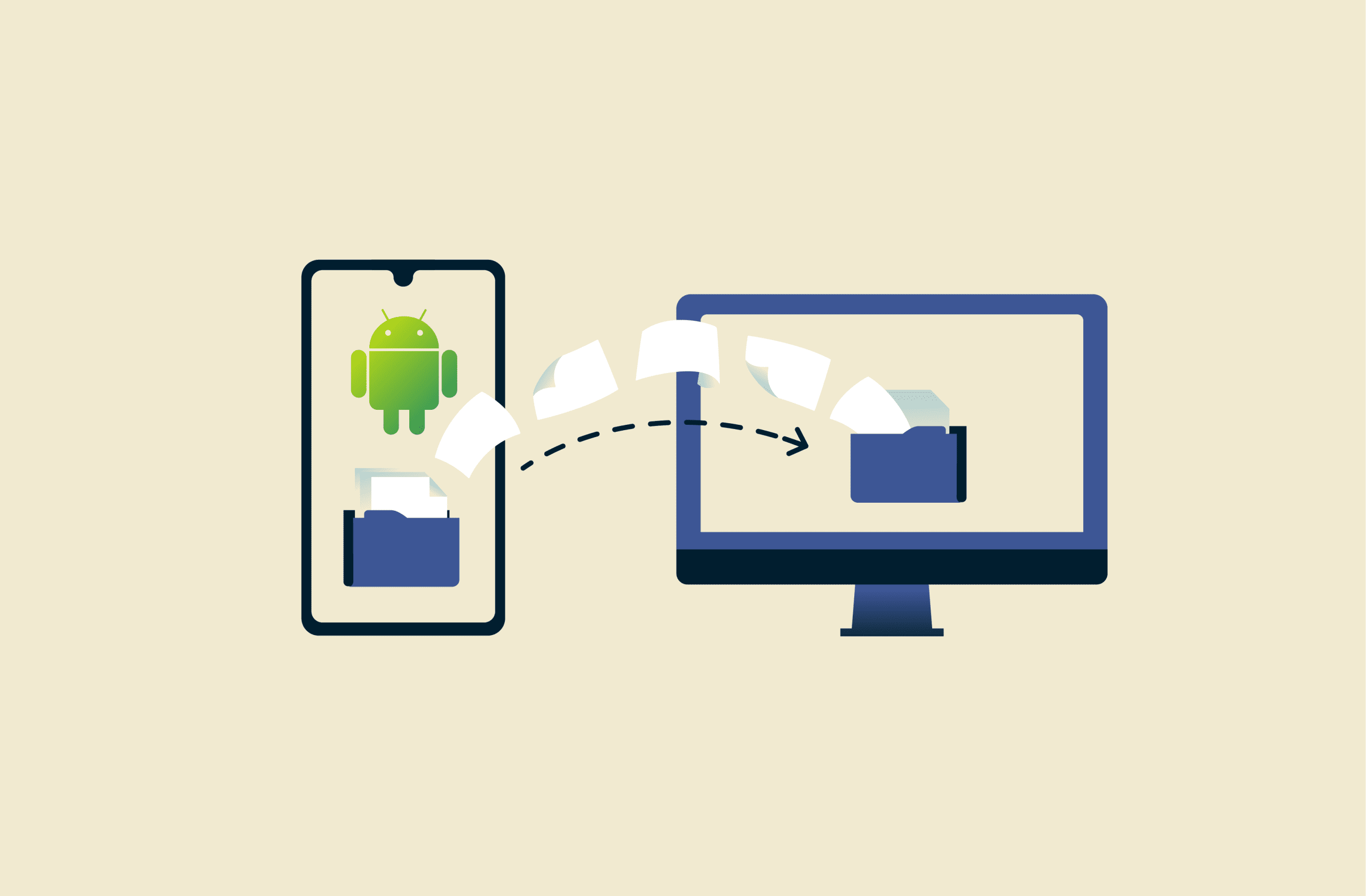
Transferir archivos de Android a PC no siempre es tan fácil como debería. A veces, las computadoras no reconocen el dispositivo; en otras ocasiones, la velocidad de transferencia puede variar y, además, hay ciertos métodos que pueden comprimir los archivos o tener problemas con vídeos grandes. Elegir la forma adecuada no solo depende de si es conveniente, sino también del tamaño, la calidad y del tipo de archivo que quieras mover.
En esta guía, veremos los principales métodos de transferencia y detallaremos las instrucciones paso a paso. Además, destacamos qué opciones funcionan mejor para vídeos grandes, fotografías de gran calidad, documentos o transferencias en bloque. Así, podrás elegir la que mejor se adapte a tu flujo de trabajo sin complicaciones.
Nota: Si necesitas transferir archivos entre smartphones, te sugiero echar un vistazo a nuestra guía para compartir datos en Android y iOS.
Cómo transferir archivos de Android a PC con un cable USB
Ideal para: archivos grandes, carpetas completas y transferencias de vídeos y fotos en bloque. Transferir archivos mediante una conexión cableada es la forma más rápida y fiable, ya que la velocidad puede llegar a 480 Mbps si es un USB 2.0 e incluso más si se trata de una versión de USB más moderna, siempre y cuando el teléfono y el cable lo soporten.
Pasar archivos del teléfono al PC con un cable USB es sencillo tanto en Windows como en Chromebook, pero se necesita algún paso más en Mac.
Windows
Las capturas de pantalla de esta sección se hicieron con un Galaxy S21 FE 5G con Android 16. Puede que en tu dispositivo se vea algo distinto según el modelo y la versión de Android, pero los pasos suelen ser similares.
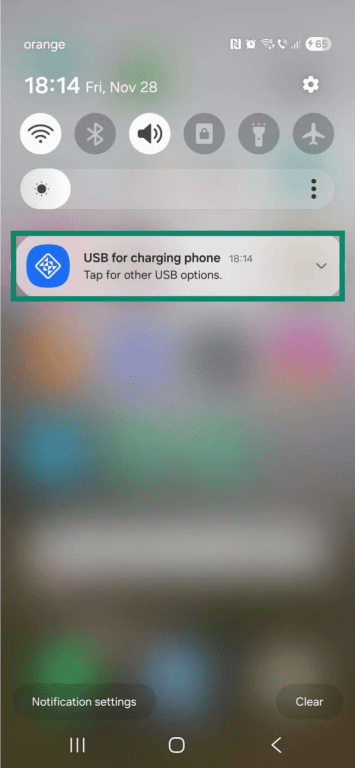
- Conecta tu Android a tu PC con un cable USB y pulsa en la notificación USB for charging phone (USB para cargar).
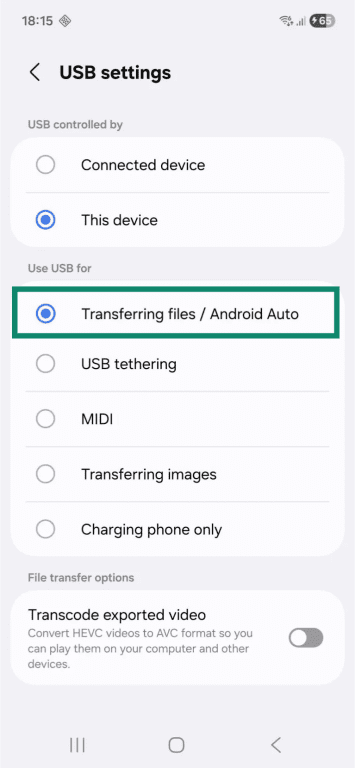
- Selecciona la opción Transferring files / Android Auto (Transferir archivos/Android automático).
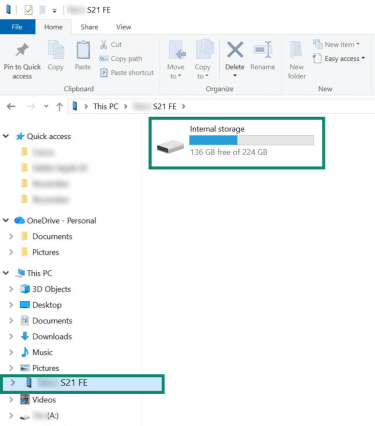
- Accede al teléfono con el Explorador de archivos y copia los archivos que quieras en el PC.
macOS
En el caso de Mac, una de las formas más fáciles de transferir archivos desde Android es usar la aplicación MacDroid. El plan gratuito permite pasar archivos de Android a macOS con USB y puedes elegir entre dos modos de conexión: MTP o ADB.
- Media Transfer Protocol (MTP) es la opción más simple. Este método muestra las carpetas de medios y de almacenamiento del teléfono para que puedas pasar fotos, vídeos y documentos. Además, no hace falta habilitar las opciones de desarrollador.
- Android Debug Bridge (ADB) da un acceso más amplio al sistema de archivos del teléfono y puede resultar más fluido y estable. Aun así, se debe habilitar la depuración USB en los ajustes de desarrollador de Android, por eso está más indicado para usuarios que se sientan cómodos en ese entorno.
Tras instalar MacDroid, sigue los pasos del modo que quieras usar. Ten en cuenta que las capturas de pantalla de esta sección son de un Galaxy A20 con Android 11. El menú de Opciones de desarrollador puede variar ligeramente de los modelos de Samsung a los de otros fabricantes, de ahí que la distribución pueda diferir, aunque los pasos sean los mismos.
Transferencia de archivos mediante MTP
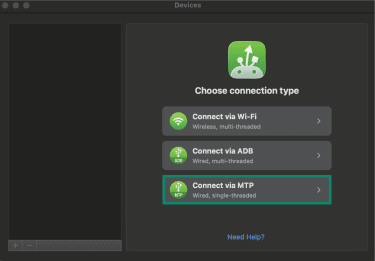
- Abre la aplicación de MacDroid y selecciona Connect via MTP (Conectar vía MTP).
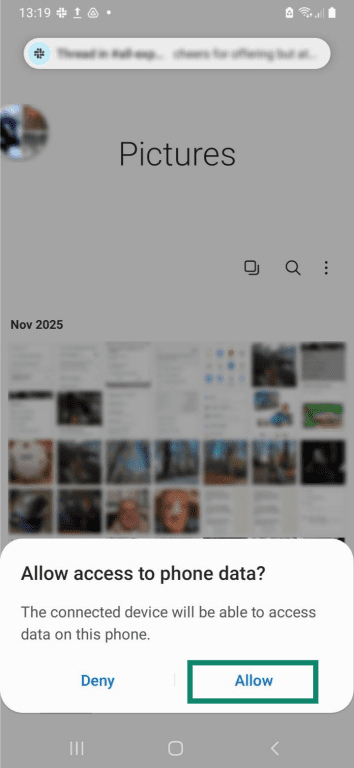
- Conecta el dispositivo Android a Mac con un cable y luego pulsa en Allow (Permitir) en el mensaje que aparezca en el teléfono.
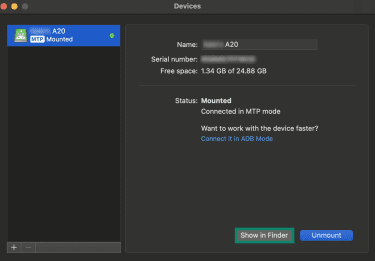
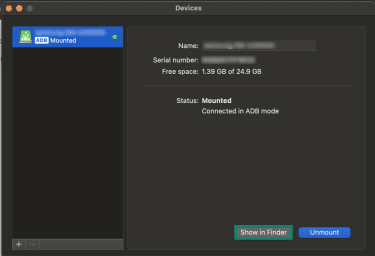
- El dispositivo se emparejará automáticamente. Haz clic en Show in Finder (Mostrar en Finder) en la aplicación de MacDroid para iniciar la transferencia de archivos.
Transferencia de archivos mediante ADB
Se debe activar el modo de depuración USB en Android para usar ADB, lo que, a su vez, requiere habilitar las opciones desarrollador del teléfono. Puedes hacerlo de la siguiente manera:
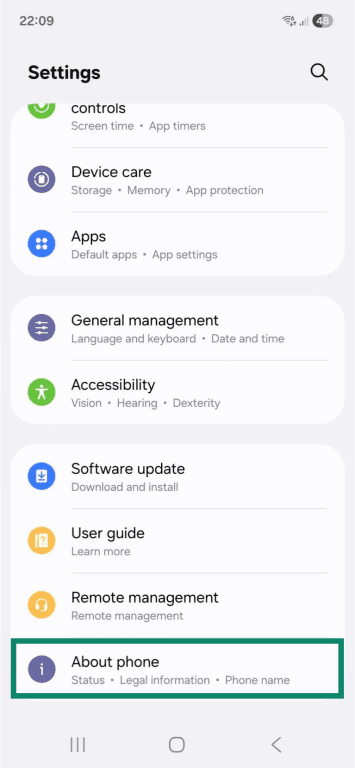
- Accede a Settings (Ajustes), desplázate hacia abajo y pulsa en About phone (Información del dispositivo).
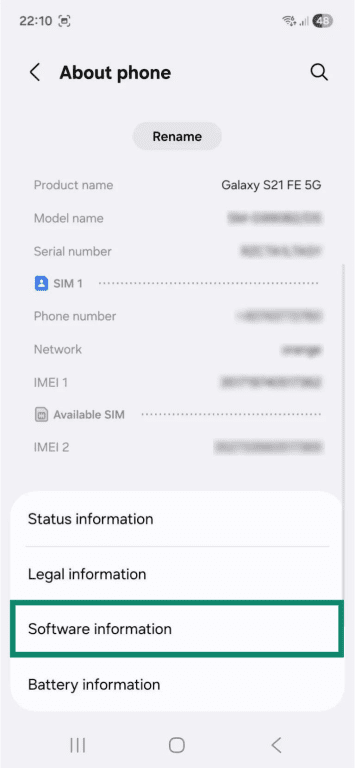
- Pulsa en Software information (Versión).
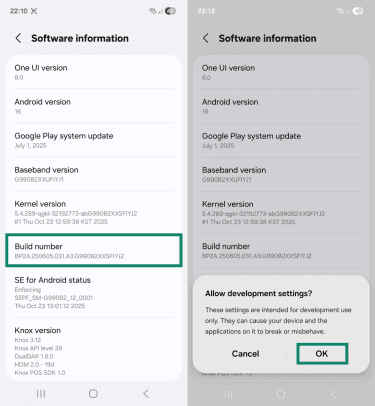
- Toca en Build number (Versión nº) siete veces, escribe la contraseña de la pantalla de bloqueo si es necesario y pulsa en OK cuando aparezca el mensaje.
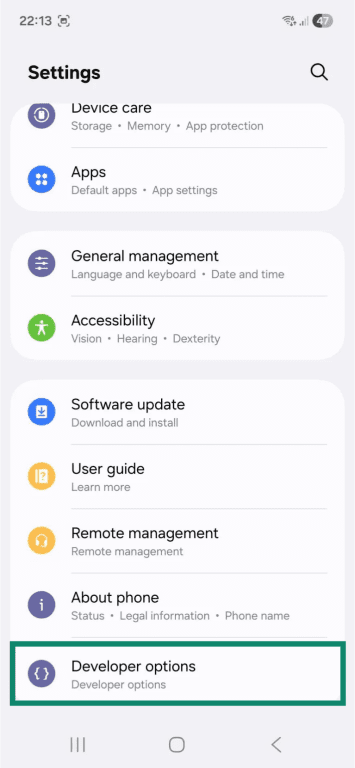
- Vuelve a Settings (Ajustes) y pulsa en Developer options (Opciones de desarrollador) en la parte inferior.
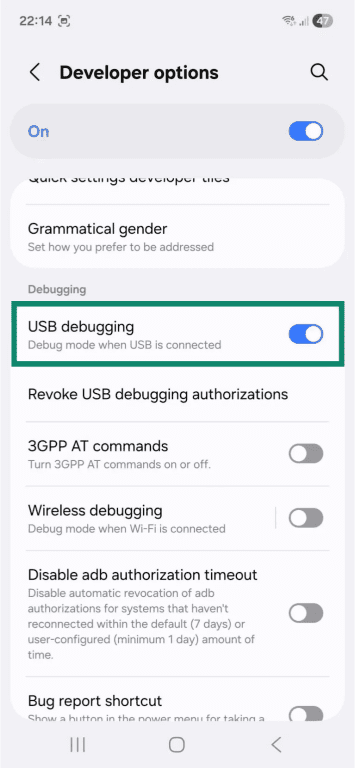
- Busca la opción USB debugging (Depuración USB) y actívala.
Después, sigue estos pasos:
- Abre la aplicación de MacDroid y selecciona Connect via ADB (Conectar vía ADB).
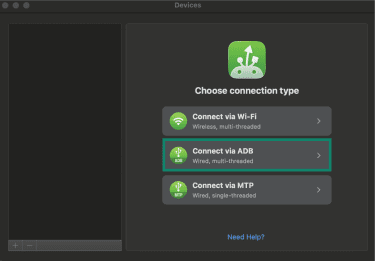
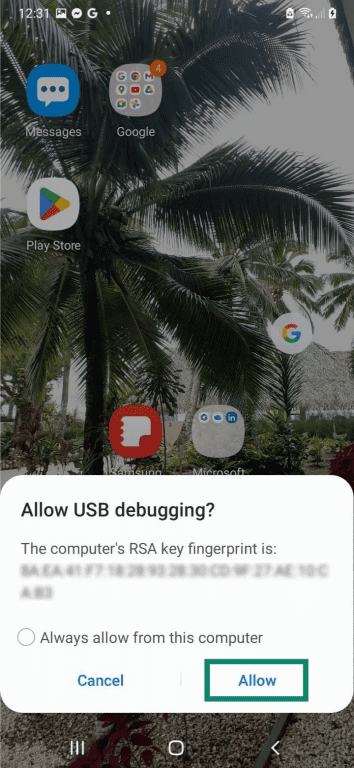
- Conecta el dispositivo Android a Mac. Cuando aparezca el mensaje, pulsa en Allow (Permitir).
- La aplicación debería vincular ambos dispositivos automáticamente. Para transferir archivos entre ellos, pulsa en Show in Finder (Mostrar en Finder).
Chromebook
Conecta el teléfono al Chromebook, desbloquéalo y sigue estos pasos. Estas capturas de pantalla se hicieron con un Samsung Galaxy S21 FE 5G con Android 16. Los menús del teléfono quizá tengan un aspecto algo distinto según el modelo y la versión de Android, pero las opciones de USB necesarias aparecen en la misma zona general.
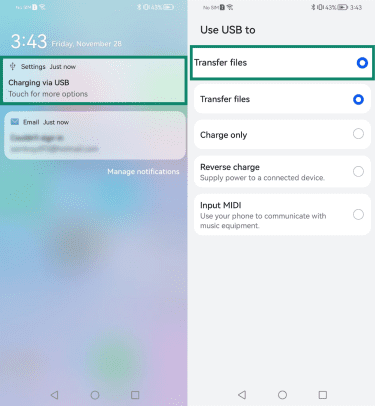
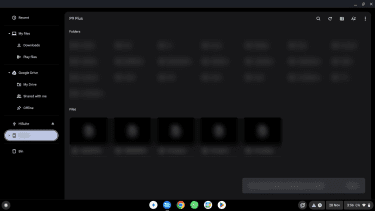
- Toca en la notificación Charging via USB (Cargar por USB) que aparezca en Android y selecciona la opción Transfer files (Transferir archivos).
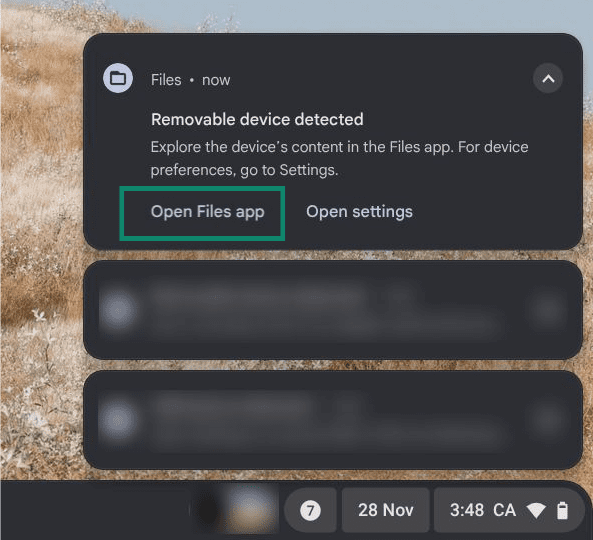
- Haz clic en Open Files App (Abrir Archivos) en Chromebook cuando aparezca el mensaje.
- A partir de ahí, podrás mover archivos entre los dispositivos con solo copiarlos desde esta carpeta y pegarlos en Chromebook.
Cómo transferir archivos de Android a PC sin cable
Hay varias opciones para transferir archivos sin cables o de forma inalámbrica entre el teléfono y el PC: por Bluetooth, con aplicaciones de transferencia de archivos, con servicios de almacenamiento en la nube o por correo.
Bluetooth
Ideal para: transferencias únicas de documentos o de varias fotos en casos donde se prefiera la comodidad y no tener que usar aplicaciones.
El Bluetooth puede ser una opción práctica si tu PC dispone de esta herramienta. Esta función está integrada en la mayoría de los PC Windows actuales, así como los Mac más recientes, pero no es una opción muy rápida.
Windows
Hemos utilizado un Galaxy S21 FE 5G con Android 16 para mostrar estos pasos. Los menús de tu dispositivo Android pueden tener un aspecto ligeramente distinto.
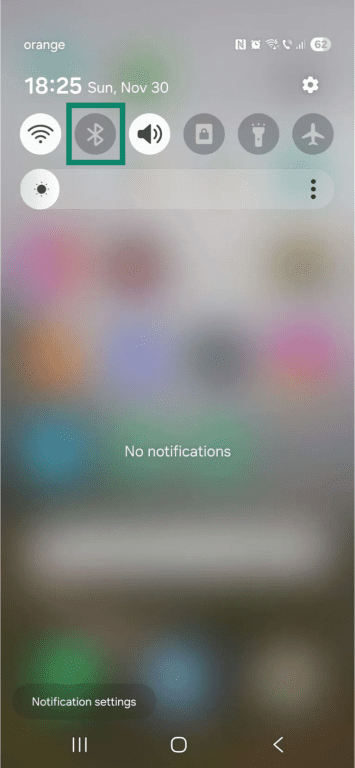
- En Android, desliza hacia abajo en la pantalla de inicio y pulsa en el icono de Bluetooth para activarlo.
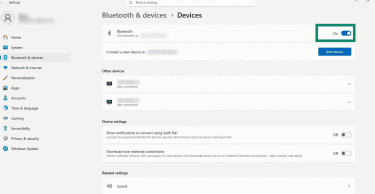
- En Windows, accede a Settings (Configuración) > Bluetooth & devices (Bluetooth y dispositivos) y activa la opción Bluetooth.
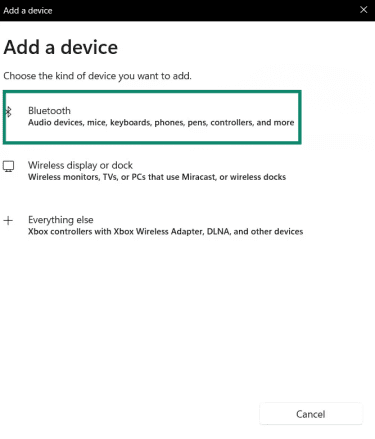
- Después, pulsa en Add device (Añadir dispositivo) y selecciona Bluetooth en la siguiente ventana.
- Elige tu dispositivo Android en la lista.
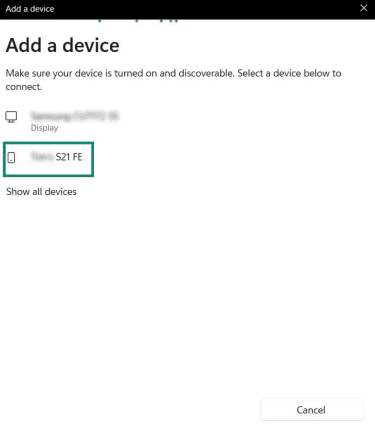
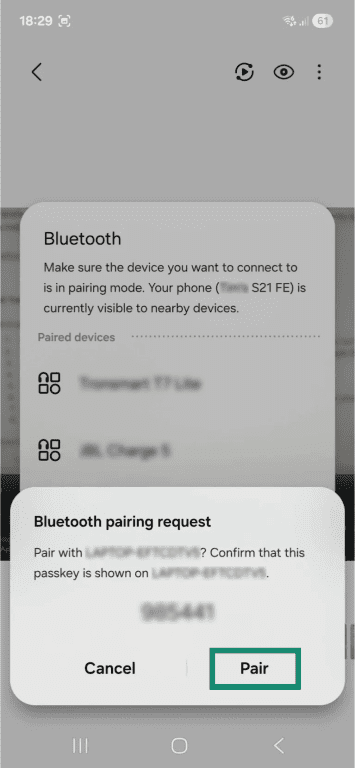
- Empareja los dispositivos pulsando en Connect (Conectar) en el PC y luego en Pair (Emparejar) en el teléfono.
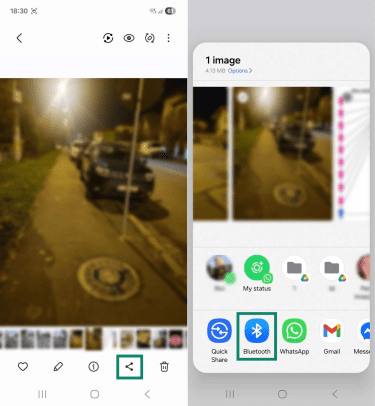
- En Android, elige el archivo que quieras, toca en el icono de compartir y selecciona la opción Bluetooth.
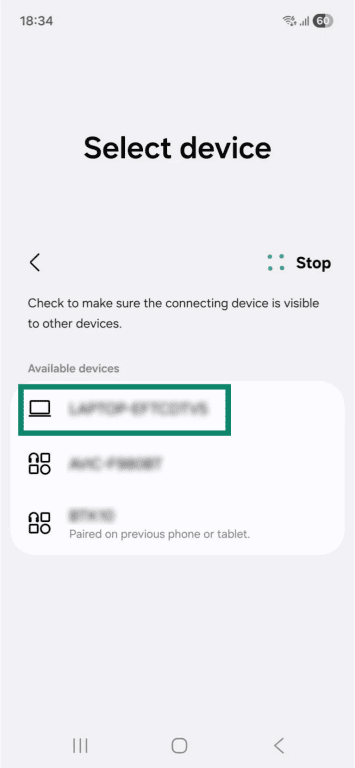
- Elige tu equipo con Windows y la transferencia debería empezar automáticamente, aunque en algunos dispositivos puede ser necesario aceptar la transferencia primero.
macOS
Hemos seguido estos pasos en Android con un Galaxy A20 y Android 11. Puede que tu dispositivo Android muestre los ajustes de Bluetooth de forma ligeramente distinta, pero el proceso es el mismo.
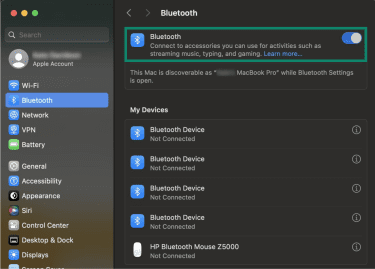
- Abre el menú System Settings (Ajustes), selecciona Bluetooth y actívalo.
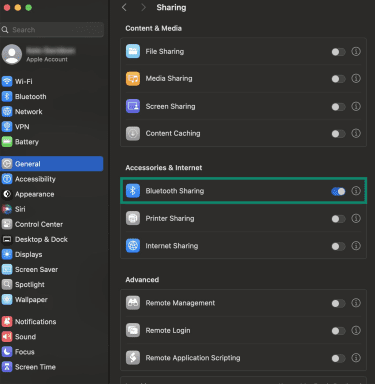
- Después, ve a la pestaña General, desplázate hasta encontrar la opción Bluetooth Sharing (Compartir por Bluetooth) y actívala.
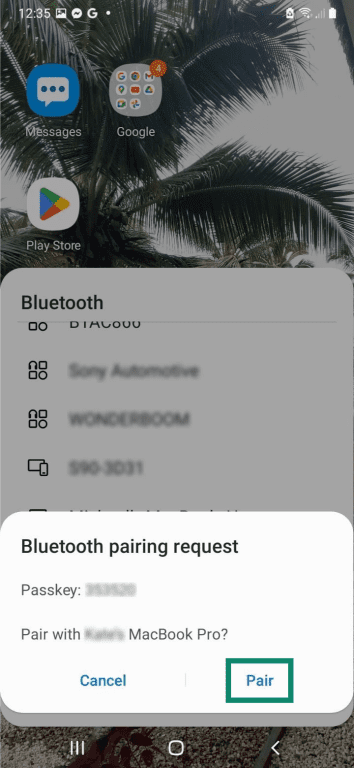
- Habilita el Bluetooth en Android, elige el Mac de la lista de dispositivos disponibles, toca en Connect (Conectar) en Mac y luego en Pair (Emparejar) en el teléfono para aceptar la solicitud de emparejamiento.
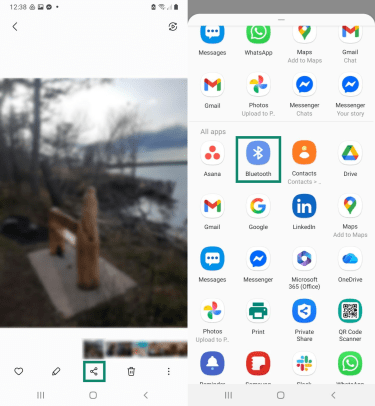
- Abre el archivo que quieras transferir en Android, pulsa en el icono Share (Compartir), luego en el icono Bluetooth y, por último, selecciona tu Mac en la lista. Por lo general, la transferencia se inicia automáticamente, pero puede que algunos dispositivos soliciten la aprobación antes.
Aplicaciones de transferencia de archivos
Ideales para: mover archivos grandes, carpetas enteras o lotes de fotos de forma rápida cuando ambos dispositivos están en la misma red.
Hay decenas de aplicaciones que permite compartir archivos entre Android y PC o Mac. Por eso, hemos decidido simplificarlo y elegir una opción para Windows y otra para Mac.
Windows: Quick Share
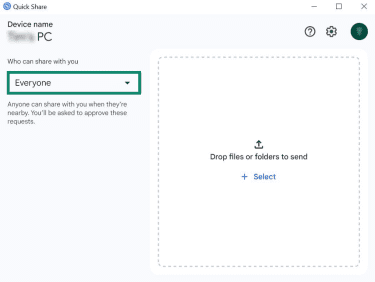
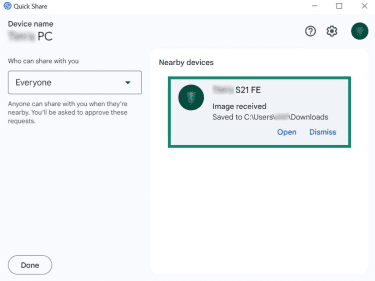
La aplicación Quick Share es práctica porque ya está integrada en Android como una función; además, se puede descargar gratis en Windows. Así pues, descarga e instala la aplicación, activa el Bluetooth en tu teléfono Android y asegúrate de que ambos dispositivos están en la misma red wifi. Después, sigue los pasos que verás a continuación.
Cabe mencionar que estas capturas de pantalla se hicieron con un Samsung Galaxy S21 FE 5G con Android 16. Puede que tu dispositivo Android muestre unos menús un tanto distintos en Quick Share, pero los pasos son similares.
- Abre Quick Share, inicia sesión con tu cuenta de Google (también puedes usar la aplicación sin una cuenta) y elige la configuración adecuada en Who can share with you (Quién puede compartir contigo).
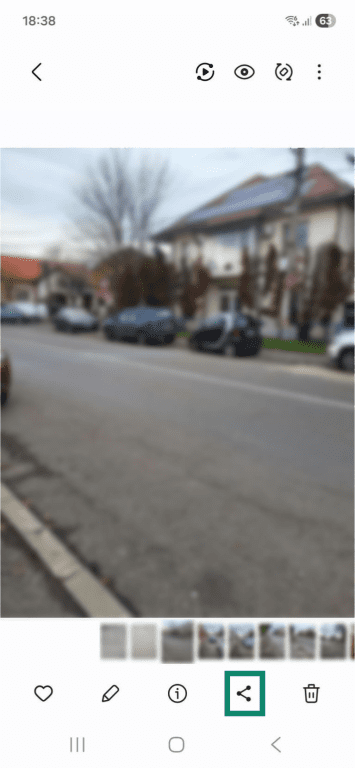
- Busca el archivo que quieras transferir en el teléfono Android y toca en el icono Share (Compartir).
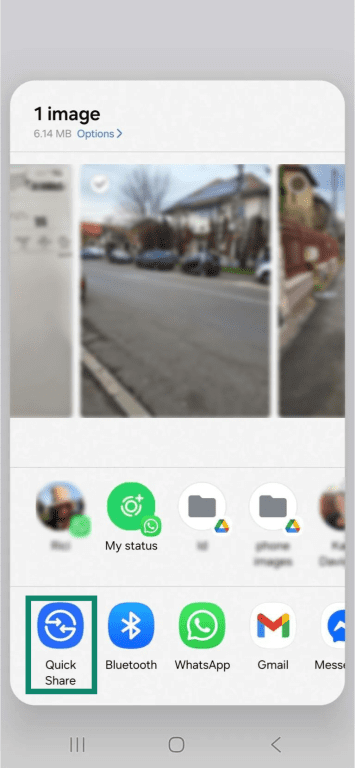
- Elige la opción Quick Share.
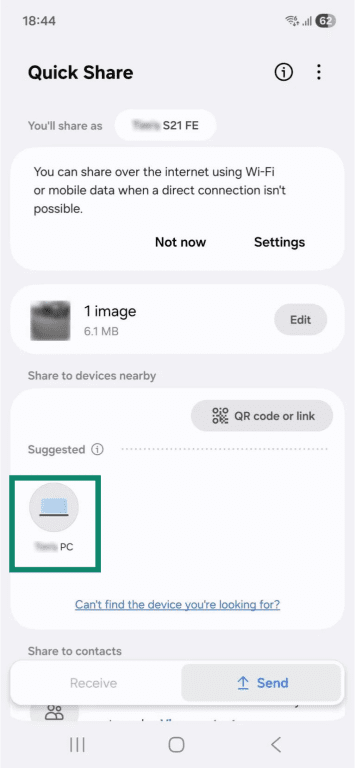
- Elige tu PC, que debería salir en Share to devices nearby (Compartir con dispositivos cercanos).
- La transferencia debería realizarse automáticamente, pero quizá debas aprobarla primero. Los archivos se guardan en la carpeta Downloads (Descargas) de manera predeterminada.
macOS: MacDroid
MacDroid también permite las transferencias inalámbricas en el plan gratuito, pero tanto el dispositivo Android como el Mac deben estar en la misma red. Para usar este tipo de transferencia, sigue estos pasos.
Los pasos en Android que aparecen en esta sección muestran el menú de un Samsung Galaxy A20 con Android 11. La distribución de las Opciones de desarrollador y la configuración de depuración inalámbrica pueden variar según el dispositivo Android, de ahí que los menús quizá no encajen perfectamente, aunque los pasos sean los mismos.
- En la aplicación de MacDroid, elige la opción Connect via Wi-Fi (Conectar por Wi-Fi).
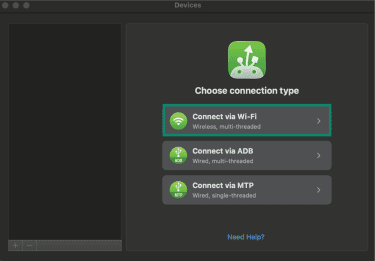
- Habilita USB debugging (Depuración USB) en el teléfono y luego elige una de las siguientes opciones en MacDroid: Android 11+ o Android up to 10 (Android 11+ o Android hasta 10).
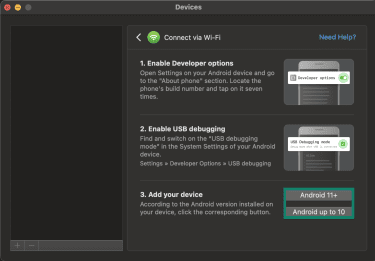
- Si eliges Android 11+, también deberás activar Wireless debugging (Depuración inalámbrica), justo debajo de USB debugging (Depuración USB).
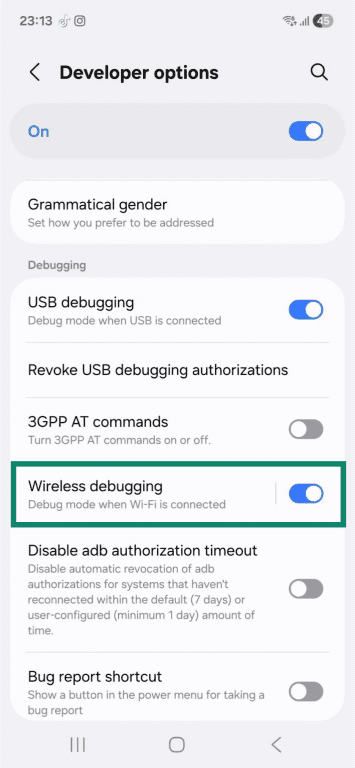
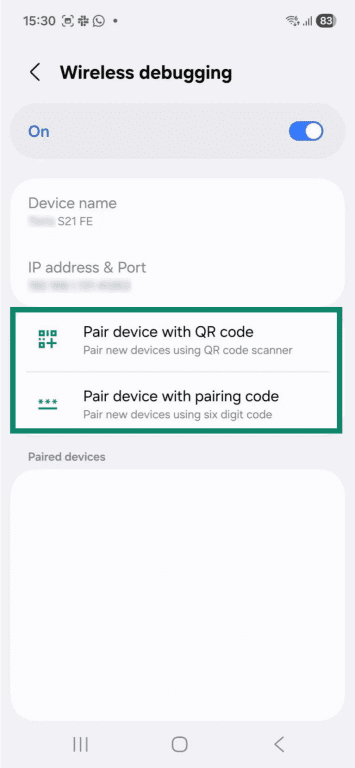
- MacDroid te permite conectar los dispositivos con un código QR o un código de emparejamiento. Elijas el que elijas, deberás abrir la configuración de Wireless debugging (Depuración inalámbrica) y elegir el método de emparejamiento adecuado. Después, el teléfono se emparejará automáticamente con el Mac y podrás iniciar la transferencia de archivos.
Almacenamiento en la nube
Ideal para: archivos que quieras sincronizar y tener disponibles en todos tus dispositivos. Funciona bien con colecciones multimedia grandes si tienes suficiente espacio en la nube. Por lo general, los planes gratuitos son más adecuados para documentos y lotes más pequeños.
Las plataformas de almacenamiento en la nube facilitan la transferencia de archivos, ya que permiten subirlos desde tu dispositivo Android y después descargarlos en el PC. El proceso es sencillo y muchos servicios funcionan de forma similar. A continuación, veremos cómo usar algunas de las opciones más populares, como Google Drive, Dropbox y OneDrive.
Hemos utilizado un Samsung Galaxy S21 FE 5G con Android 16 para mostrar los pasos en Android en esta sección. Puede que la distribución de tu Android sea un tanto diferente, pero el proceso es igual.
Google Drive
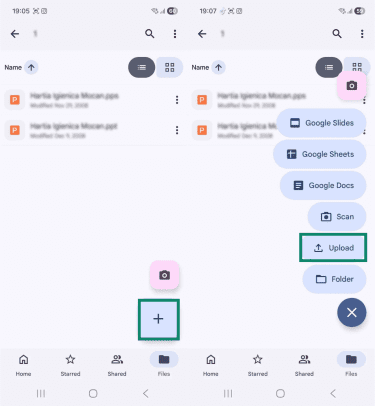
- Abre Google Drive en tu dispositivo Android, toca en el botón + y luego en la opción Upload (Cargar).
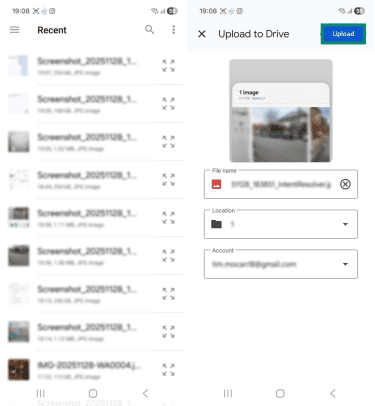
- Selecciona el archivo y toca en Upload (Cargar).
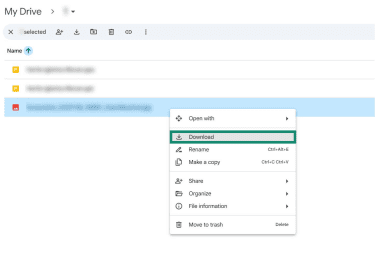
- Accede a Google Drive desde tu PC, elige el archivo que hayas cargado y descárgalo.
Dropbox
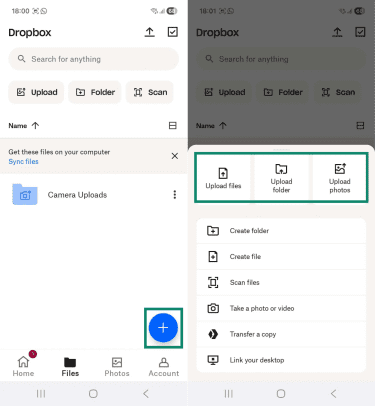
- Abre Dropbox en el teléfono y pulsa en el botón +. Selecciona la opción Upload (Cargar) y luego elige el archivo que quieras subir. La carga se iniciará automáticamente.
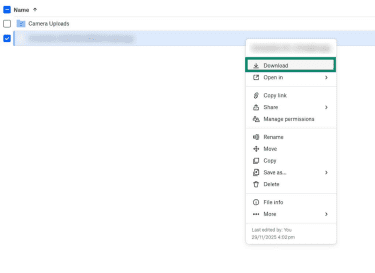
- Accede a Dropbox desde tu PC y descarga el archivo.
OneDrive
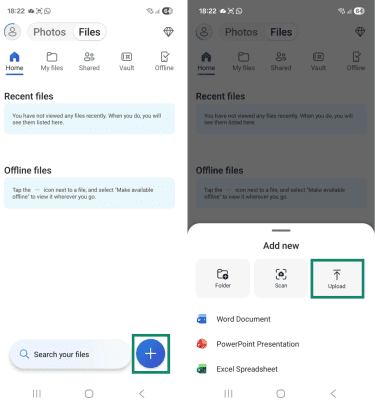
- Abre OneDrive en tu dispositivo Android y toca en el botón +. Pulsa en Upload (Cargar) y selecciona los archivos que quieras añadir.
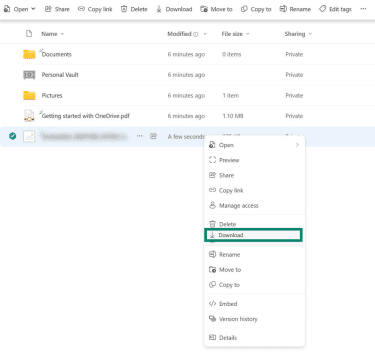
- Espera a que terminen de cargarse los archivos y, después, accede a OneDrive desde el PC para descargarlos.
Servicios de correo electrónico
Ideales para: transferencias puntuales de archivos pequeños en situaciones donde la comodidad importe más que la velocidad. Los servicio de correo electrónico limitan el tamaño de los archivos adjuntos. Por ejemplo, Gmail solo permite enviar archivos de hasta 25 MB.
Puedes usar tu servicio de correo para pasar archivos de tu dispositivo Android a tu PC como adjuntos. Para ello, abre la aplicación del correo en el teléfono, crea un mensaje, adjunta los archivos que quieras y envíatelo. Después, podrás abrir el correo en el PC y descargar los archivos adjuntos.
Otros métodos
Hay quien utiliza tarjetas SD y otras unidades extraíbles, ya que permiten transferir archivos más grandes según la capacidad del dispositivo. Sin embargo, estos métodos no son tan prácticos como los anteriores, ya que se necesita hardware adicional.
Tarjetas SD
Ideales para: pasar archivos cuando no se dispone de conexión wifi o por cable. Es ideal para archivos grandes, pero la cantidad de almacenamiento depende del tipo de tarjeta SD que utilice el teléfono.
Si tu teléfono Android es compatible con las tarjetas SD externas, basta con insertar una en el dispositivo y copiar los archivos que quieras guardar. Después, retira la tarjeta y colócala en un lector de tarjetas conectado al PC. A continuación, ya deberías poder copiar los archivos directamente o bien a través de una aplicación de gestión de archivos.
Cable OTG con elementos multimedia extraíbles
Ideal para: archivos grandes, carpetas completas y transferencias sin conexión. Por lo general, también es más rápido que el Bluetooth.
Puedes usar un cable USB On-The-Go (OTG o «sobre la marcha») para conectar tu teléfono Android a una unidad extraíble, como una unidad flash o un disco duro externo. Utiliza un gestor de archivos para pasar los archivos que elijas a la unidad externa y, después, conecta ese dispositivo al PC para transferirlos.
Solución de problemas: qué hacer cuando falla la transferencia de archivos en Android
Las transferencias de archivos en Android podrían fallar por varios motivos, como problemas para reconocer el dispositivo, errores relacionados con el USB e incluso sistemas o drivers desactualizados. Si tienes problemas de conexión, prueba a:
- Revisar el cable USB: asegúrate de que el cable esté en buenas condiciones. Fíjate en posibles daños como cables expuestos, cortes o deterioro.
- Confirma que el cable permite la transferencia de datos: algunos cables USB son solo de carga. Si el teléfono carga, pero no aparece en el PC, prueba otro cable.
- Verifica los puertos USB: si el cable está bien, prueba otro puerto USB. Si la conexión sigue sin funcionar, revisa el puerto en busca de posibles daños, suciedad o polvo.
- Habilita la configuración de USB: elige la opción de transferencia de archivos correcta en Android y comprueba que la depuración USB esté activa si la transferencia la requiere.
- Actualiza el software: asegúrate de que tanto el dispositivo Android como el PC tienen la última versión de sus respectivos sistemas operativos. Revisa también que los drivers del dispositivo estén actualizados.
- Reinicia los dispositivos: reinicia el teléfono y el equipo de escritorio, ya que así suelen resolverse problemas que interfieren con la transferencia de archivos.
- Verifica la configuración de la batería del dispositivo: revisa los ajustes de energía del teléfono y el PC y desactiva el modo de ahorro de energía del PC (si está habilitado), ya que puede afectar al rendimiento del USB.
- Conecta los dispositivos a la misma red: algunos métodos de transferencia inalámbrica solo funcionan si el dispositivo Android y el PC están conectados a la misma red o zona con cobertura inalámbrica.
- Revisa la configuración del Bluetooth: si vas a compartir archivos por Bluetooth, asegúrate de que la opción está habilitada y de que ambos dispositivos están emparejados.
- Acerca los dispositivos: en el caso de las transferencias inalámbricas, procura mantener el dispositivo Android y el PC cerca el uno del otro para que la conexión sea estable.
- Desbloquea el teléfono tras conectarte: algunos dispositivos no permiten transferir archivos si el teléfono está bloqueado.
- Desactiva el antivirus temporalmente: los programas de seguridad pueden interferir en las transferencias. Comprueba la configuración y prueba a pasar el antivirus primero. En última instancia, puedes probar a desactivarlo por completo, pero no olvides reactivarlo tras copiar los archivos.
¿Es seguro transferir archivos de Android a PC?
Pasar archivos de Android a PC suele ser seguro, pero hay ciertos riesgos que puedes evitar con solo tomar algunas precauciones. Por ejemplo, puedes mejorar tanto la seguridad del PC como la seguridad de tu dispositivo móvil si buscas posibles malware en ambos dispositivos antes de conectarlos. Si uno de los dispositivos estuviera en peligro, podría afectar al otro.
Además, si planeas transferir archivos mediante servicios externos, deberías asegurarte de usar solo aplicaciones y plataformas seguras y fiables. De hecho, dar acceso a servicios potencialmente peligrosos o sospechosos podría dejar expuestos todos tus datos.
¿Cuándo debería usar una VPN para transferir archivos?
No se necesita una VPN o red privada virtual para transferir archivos con un cable o una tarjeta SD. Sin embargo, usar una VPN es una buena idea para mantener las transferencias de archivo en privado al hacerlas por Internet desde una red desconocida o poco fiable, como una wifi pública o la red de un hotel.
De hecho, una VPN es aún más importante al usar una red wifi pública, ya que estas no tienen cifrado y suelen ser el objetivo de los ciberdelincuentes. Las VPN cifran tu conexión a Internet y hacen que sea mucho más difícil controlarla, interceptarla o manipularla.
Preguntas frecuentes sobre transferir archivos de Android a PC
¿Puedo transferir archivos sin Internet o sin USB?
Sí, hay dos métodos que puedes usar: tarjetas SD o unidades de almacenamiento extraíbles. Las tarjetas SD pueden funcionar bien, pero el tamaño de los archivos que puedes transferir con ellas depende de la capacidad del teléfono con respecto a las SD. Además, quizá necesites un lector de tarjetas si tu PC no tiene uno integrado. Por su parte, el almacenamiento extraíble, como una unidad flash o un disco duro externo, funciona sin Internet, pero requiere un cable USB On-The-Go (OTG) para conectarse al dispositivo Android.
¿Por qué mi PC no reconoce el dispositivo Android?
Puede que tu equipo no detecte el teléfono por varios motivos. Esto puede deberse a que el cable USB o el puerto estén dañados, a que la configuración del USB sea incorrecta, a que uno de los dispositivos no tenga el software actualizado o bien a que ciertas funciones de conectividad, como el Bluetooth, estén desactivadas al intentar conectar los dispositivos de manera inalámbrica.
¿Puedo usar Quick Share en cualquier PC Windows?
Quick Share es compatible con la versión de 64 bits de Windows 10 o superior y también soporta Bluetooth y las conexiones wifi.
¿Cuál es el método de transferencia de archivos más rápido?
Enviar archivos de Android a PC con un cable USB debería ser la forma de transferir más rápida. Según la versión de USB que tengas, la velocidad podría ser de 480 Mbps o más.
¿Debería usar una VPN al transferir archivos de Android a PC?
Es interesante usar una VPN al conectarse a una wifi pública, ya que estas redes no suelen tener cifrado, así que cualquiera con malas intenciones podría espiarte. Algunos usuarios también utilizan una VPN para transferir archivos en redes seguras que no les generan mucha confianza, como la wifi del hotel, o para dificultar al administrador de la red la supervisión de su conexión.
¿Hay riesgos de privacidad en las aplicaciones de transferencia de archivos?
Las aplicaciones de transferencia de archivos legítimas y de confianza suelen ser seguras, pero, en cualquier caso, estarías confiando en ellas para gestionar los archivos y los datos del dispositivo. Por eso, deberías leer los permisos y la política de privacidad antes de instalar una. Lo mejor es evitar los servicios desconocidos o cuestionables cuya política de privacidad sea poco clara o inexistente.
Da el primer paso para protegerte en Internet. Prueba ExpressVPN sin riesgos.
Obtén ExpressVPN