
Potrzebujesz VPN na iOS?
Zdobądź ExpressVPN teraz
Uwielbiasz ExpressVPN? Chcesz miesiąc za darmo?
Poleć ExpressVPN znajomej osobieDzięki temu przewodnikowi dowiesz się, jak skonfigurować aplikację ExpressVPN na swoim Amazon Fire TV Stick lub Fire TV.
Aplikacja ExpressVPN jest kompatybilna z:
- Fire TV: wszystkimi wersjami
- Fire TV Stick: 2 generacją i nowszymi wersjami
Aplikację ExpressVPN możesz pobrać z Amazon Appstore. Jeśli nie możesz znaleźć aplikacji w Amazon Appstore lub uzyskać dostępu do Amazon Appstore, możesz wykonać sideloading aplikacji ExpressVPN.
Nie jesteś jeszcze klientem ExpressVPN?
Przeczytaj więcej o VPN dla Amazon Fire TV i Fire Stick.
Przejdź do…
1. Pobierz aplikację ExpressVPN dla Androida
2. Skonfiguruj aplikację ExpressVPN
3. Połącz się z lokalizacją serwera VPN
Rozłącz się z lokalizacją serwera VPN
Wybierz inną lokalizację serwera VPN
Blokuj reklamy i trackery
Jak odinstalować ExpressVPN z urządzenia Fire
Przesyłaj lub dubluj zawartość swojego urządzenia na Amazon Fire
1. Pobierz aplikację ExpressVPN
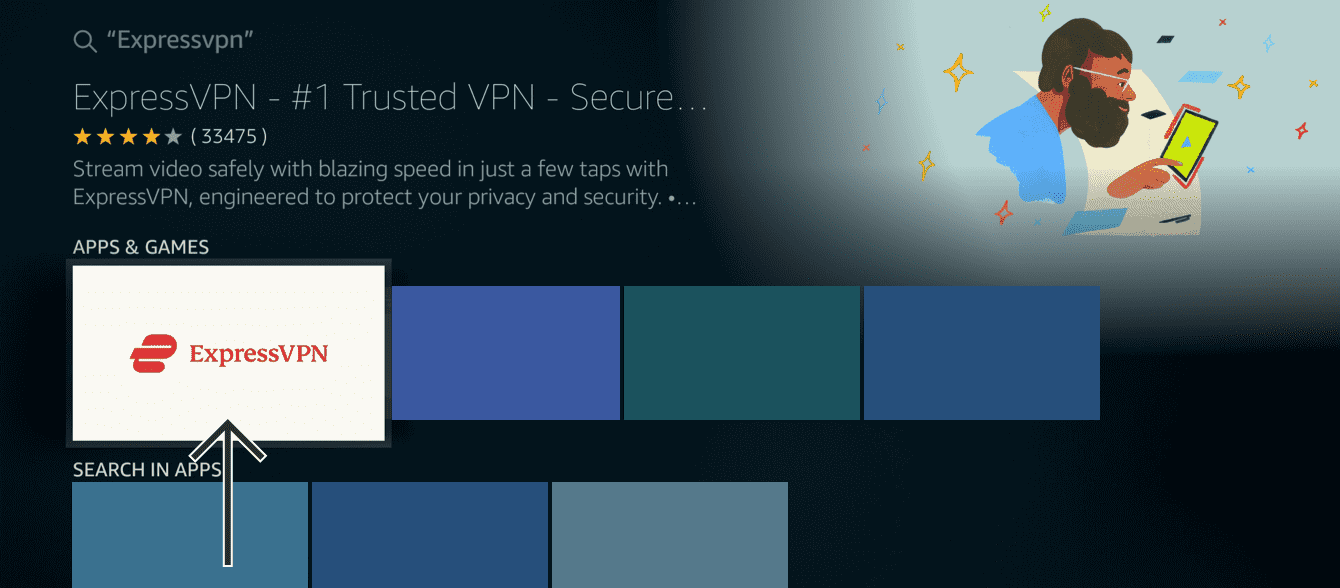
Na swoim urządzeniu Fire przejdź do  . Wprowadź ExpressVPN.

Wybierz ExpressVPN.
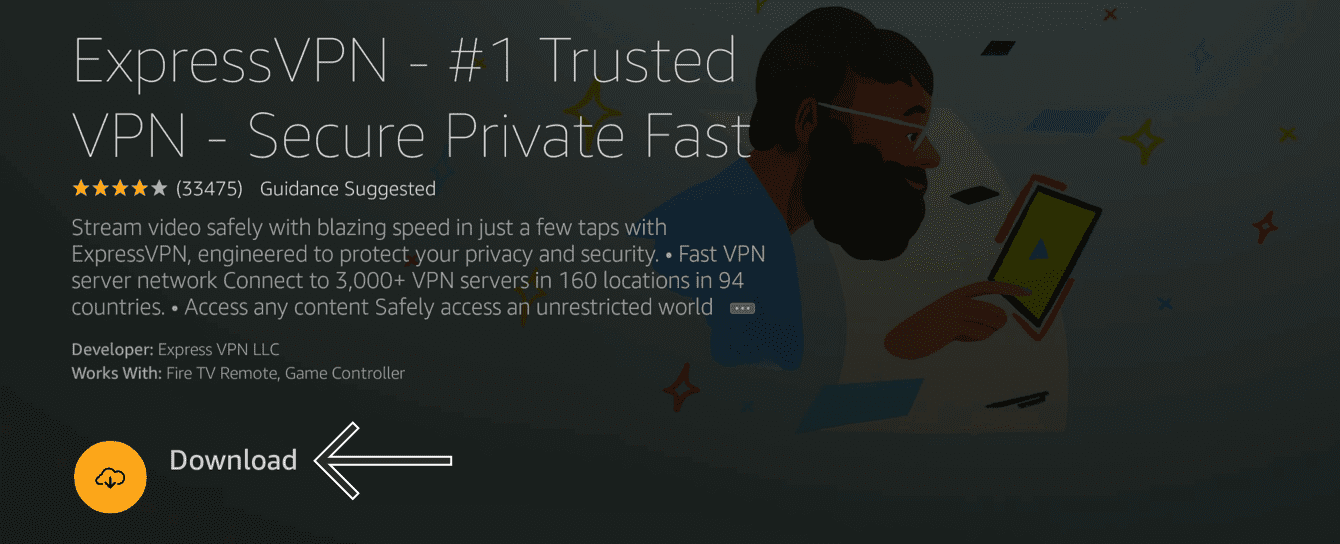
Wybierz Pobierz.
Wybierz Otwórz.
Przejdź do aktywacji aplikacji ExpressVPN.
Jak wykonać sideloading APK aplikacji ExpressVPN
Uwaga: ExpressVPN nie jest stowarzyszony z jakąkolwiek aplikacją zewnętrzną.
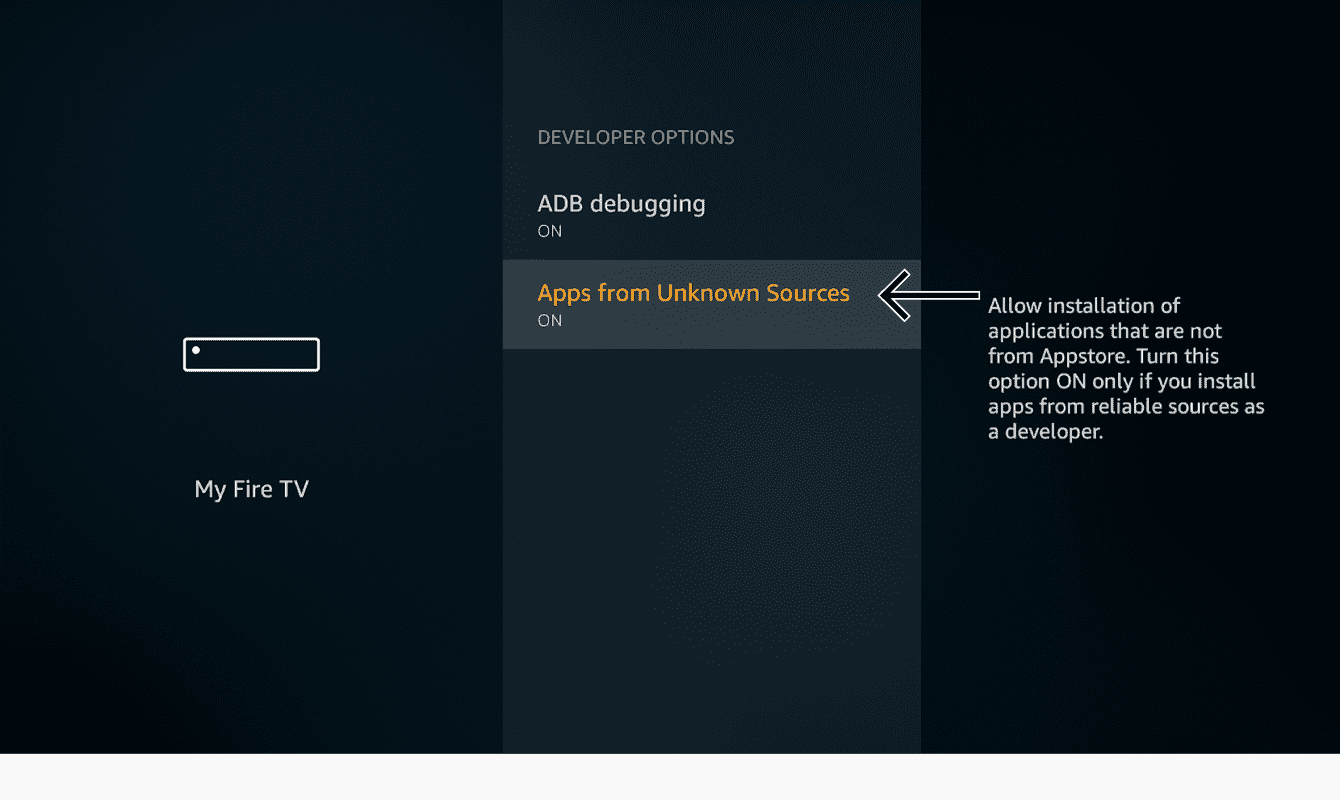
Na swoim urządzeniu Fire wejdź w Ustawienia > Mój Fire TV > Opcje dla programistów.
- Przejdź do Mój Fire TV > Informacje.
- Wybierz pierwszą opcję z listy. Powinna to być nazwa Twojego urządzenia Fire TV.
- Naciśnij przycisk Wybierz na pilocie Fire TV siedem razy.
Teraz powinien się wyświetlić komunikat mówiący o tym, że jesteś już programistą. Możesz teraz uzyskać dostęp do Opcji dla programistów z Mojego Fire TV.
Zezwól na Aplikacje z nieznanych źródeł.
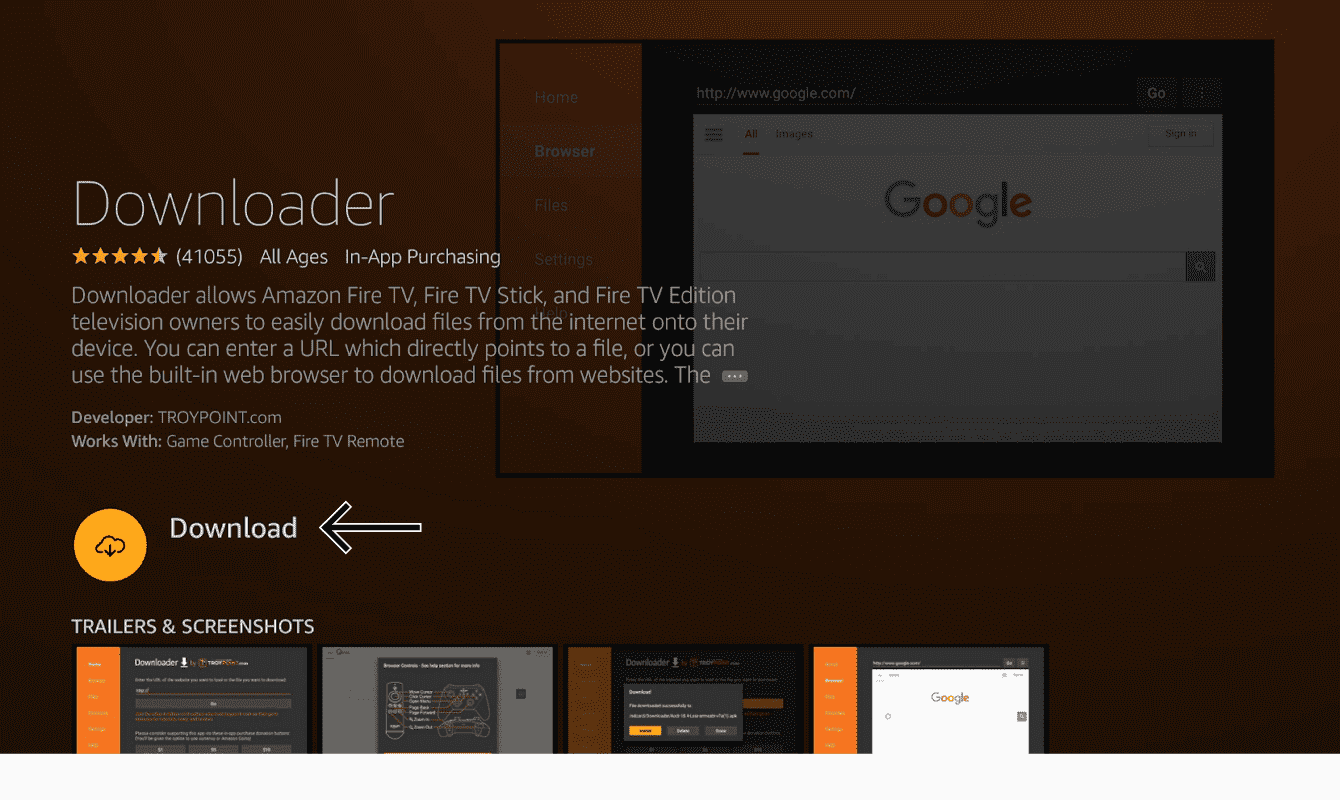
W menu głównym przejdź do . Wprowadź Downloader.
Wybierz Pobierz.
Wybierz Zezwól, aby wyrazić zgodę na to, by Downloader uzyskał dostęp do Twoich zdjęć, mediów i plików.
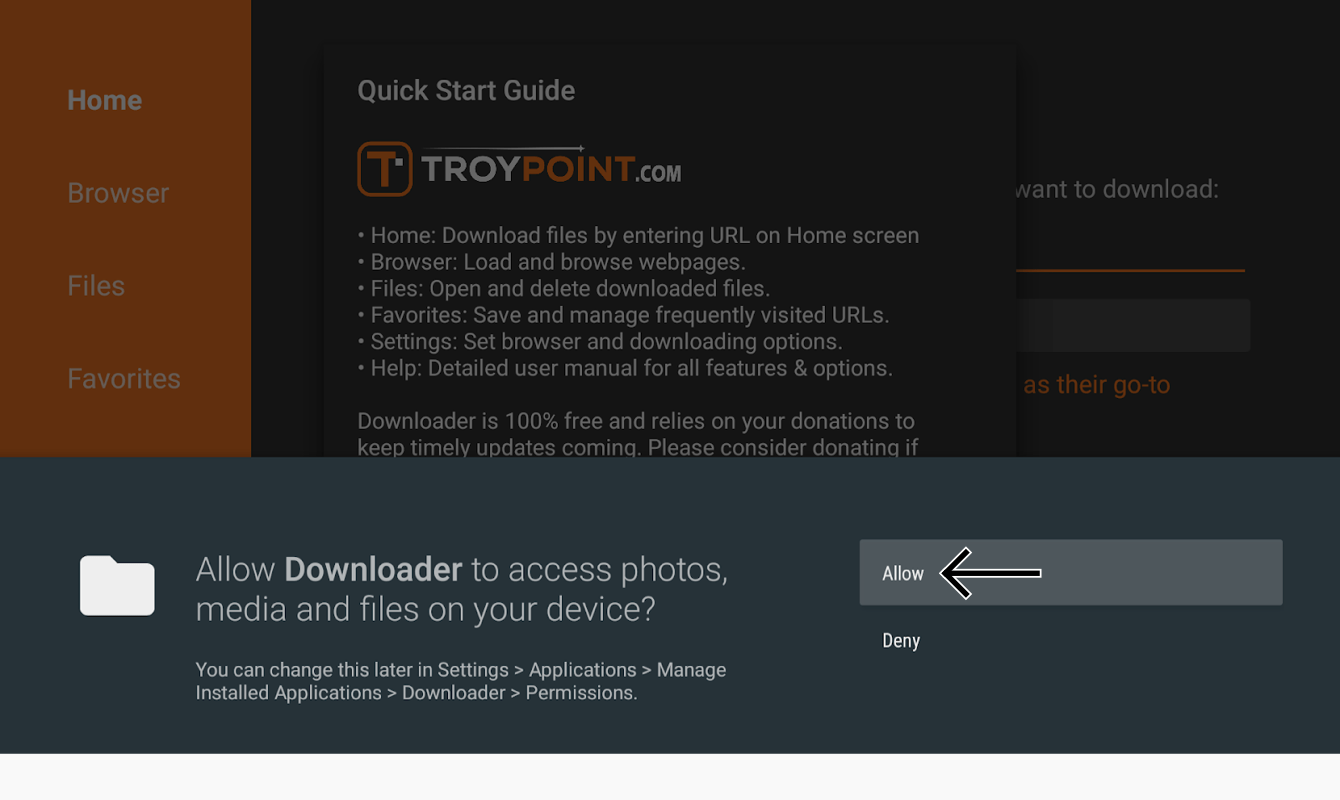
Wybierz OK, aby kontynuować.
Wprowadź aders URL instalatora APK ExpressVPN: expressvpn.com/latest/android i wybierz Idź.
Wybierz Instaluj, aby zakończyć instalację.
Potrzebujesz pomocy? Skontaktuj się z zespołem pomocy technicznej ExpressVPN, aby otrzymać natychmiastowe wsparcie.
2. Skonfiguruj aplikację ExpressVPN
Wybierz Zaloguj się.
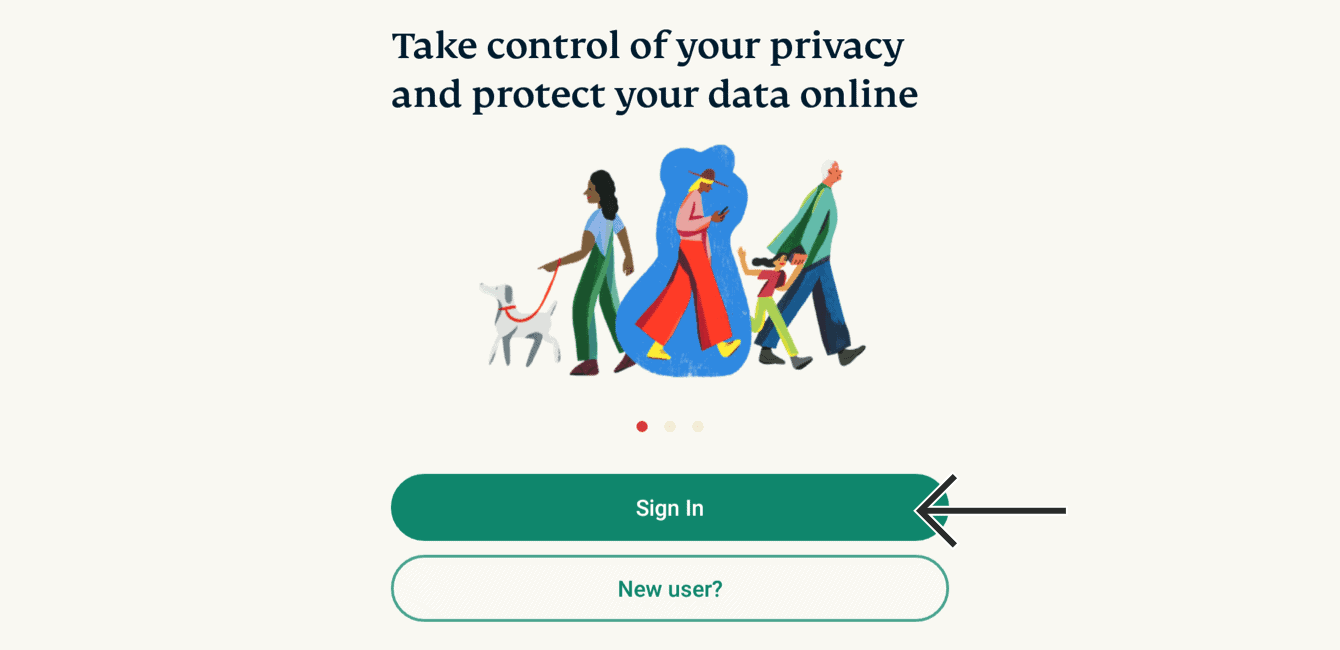
Możesz zalogować się na trzy sposoby.
Logowanie z kodem QR
- Zeskanuj kod QR przy pomocy smartfona, aby rozpocząć logowanie.
- Wprowadź adres e-mail i hasło dla swojego konta ExpressVPN. Stuknij Zaloguj się.
- Stuknij Potwierdź.
 > Aplikacje > Zarządzaj zainstalowanymi aplikacjami > ExpressVPN > Wyczyść dane > OK. Po wyczyszczeniu przechowywanych danych uruchom ponownie aplikację ExpressVPN. Kod QR powinien być teraz widoczny.
- Na urządzeniu innym niż telewizor odwiedź stronę auth.expressvpn.com/activate.
- Wprowadź 8-znakowy kod wyświetlany na telewizorze.
- Wybierz Kontynuuj.
- Potwierdź swój 8-znakowy kod.
- Wprowadź adres e-mail i hasło dla swojego konta ExpressVPN. Stuknij Zaloguj się.
Logowanie za pomocą pilota
- Wybierz Logowanie za pomocą pilota.
- Wprowadź adres e-mail i hasło dla swojego konta ExpressVPN. Wybierz Zaloguj się.
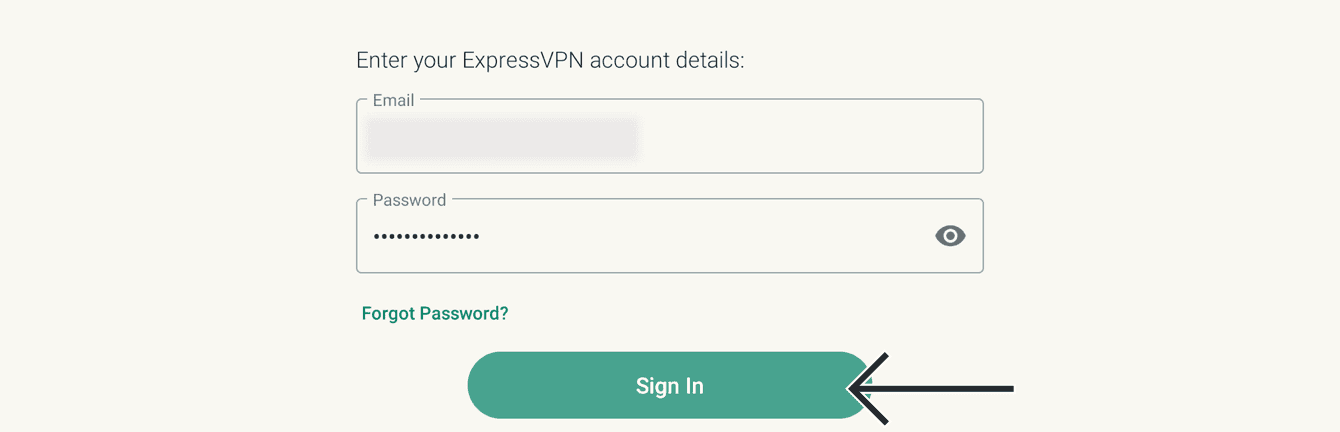
Wybierz OK.
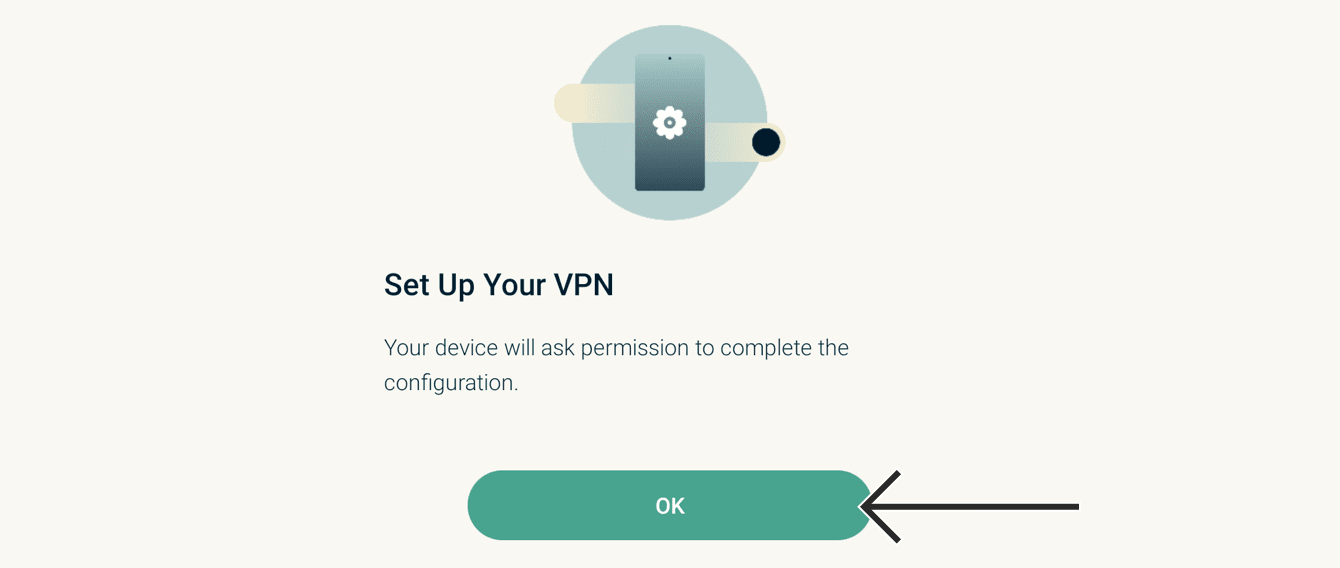
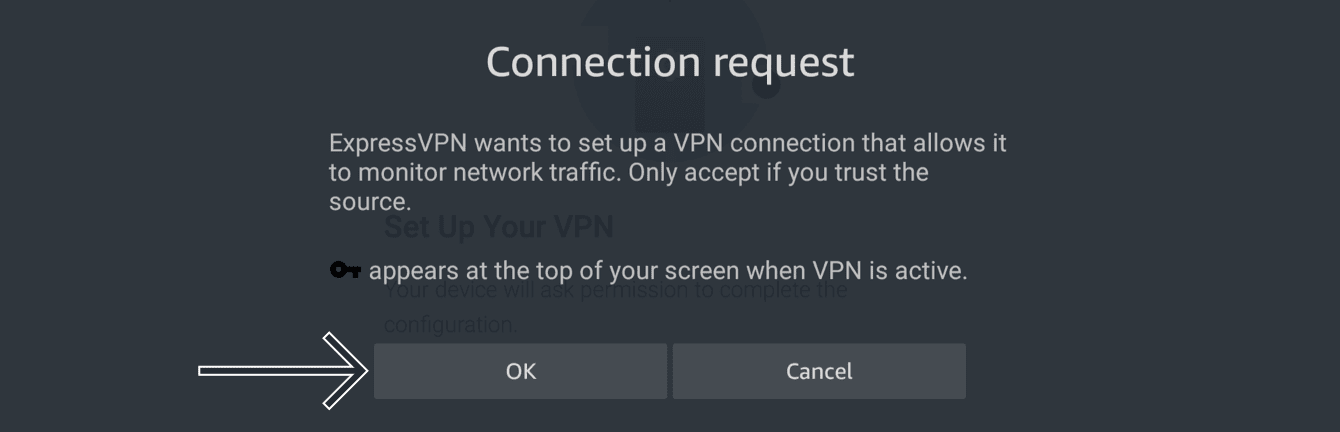
Gdy pojawi się okno z zaakceptowaniem prośby o połączenie ExpressVPN, wybierz OK.
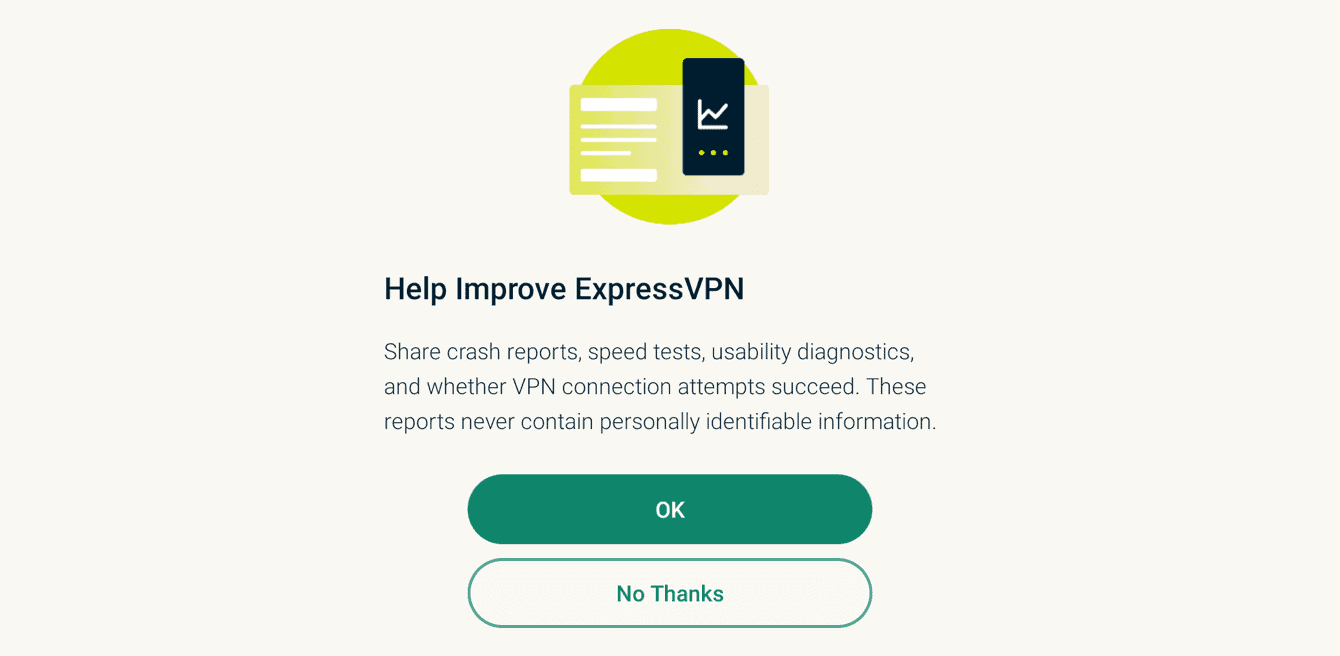
Aplikacja zapyta Cię, czy chcesz udostępniać anonimowe dane, aby pomóc ExpressVPN działać szybciej i skuteczniej. Wybierz preferowaną opcję, aby kontynuować.
Potrzebujesz pomocy? Skontaktuj się z zespołem pomocy technicznej ExpressVPN, aby otrzymać natychmiastowe wsparcie.
3. Połącz się z lokalizacją serwera VPN
Aby połączyć się z lokalizacją serwera VPN, wybierz  . Domyślnie ExpressVPN zasugeruje Inteligentną lokalizację, czyli lokalizację, która zapewni Ci optymalne doświadczenie.
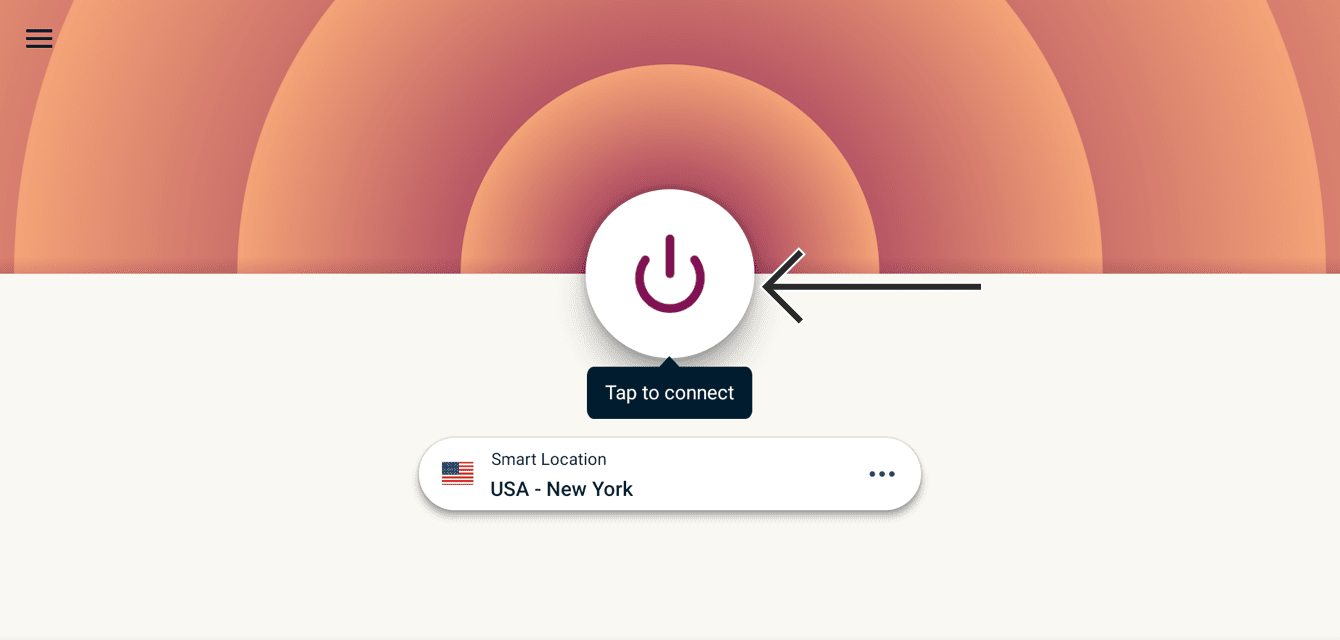
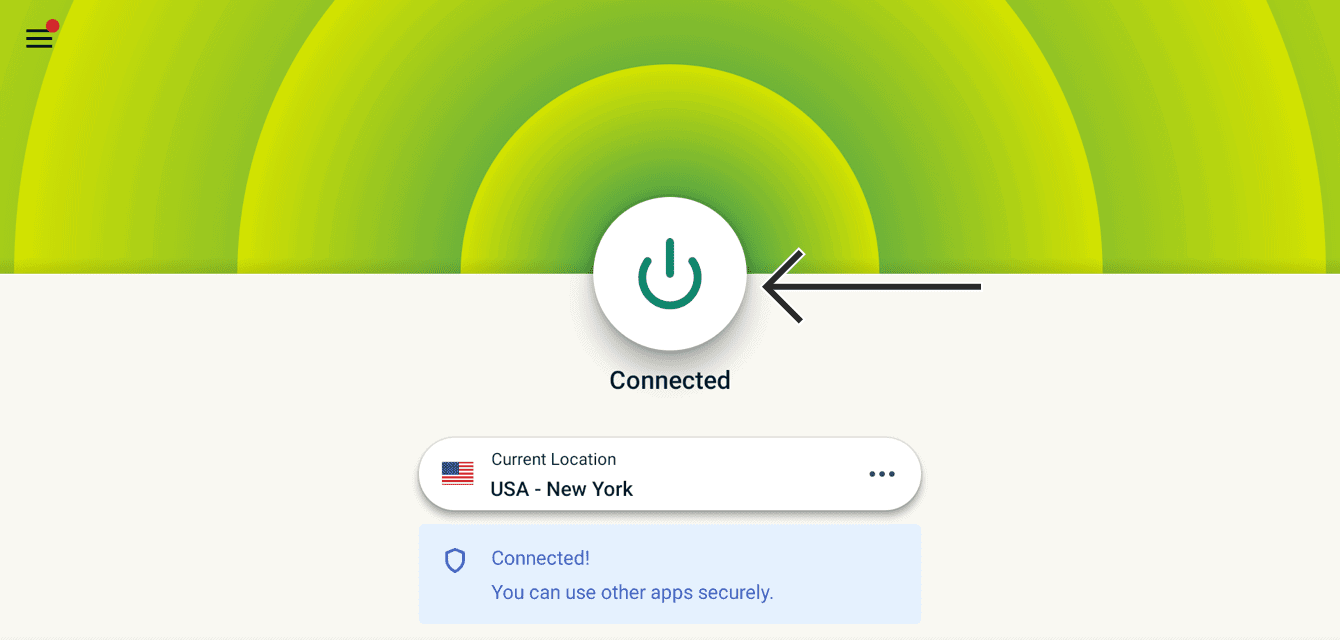
Gdy zobaczysz wiadomość „Połączono”, możesz rozpocząć korzystanie z Internetu z dodatkową prywatnością i ochroną.
Potrzebujesz pomocy? Skontaktuj się z zespołem pomocy technicznej ExpressVPN, aby otrzymać natychmiastowe wsparcie.
Rozłącz się z lokalizacją serwera VPN
Aby rozłączyć się z lokalizają serwera VPN, wybierz .
Zobaczysz komunikat „Nie połączono”.
Potrzebujesz pomocy? Skontaktuj się z zespołem pomocy technicznej ExpressVPN, aby otrzymać natychmiastowe wsparcie.
Wybierz inną lokalizację serwera VPN
Aby wybrać inną lokalizację serwera, wybierz Aktualna lokalizacja/Inteligentna lokalizacja.

Nastąpi przeniesienie do selektora lokalizacji VPN. Z tego miejsca zobaczysz kilka opcji:
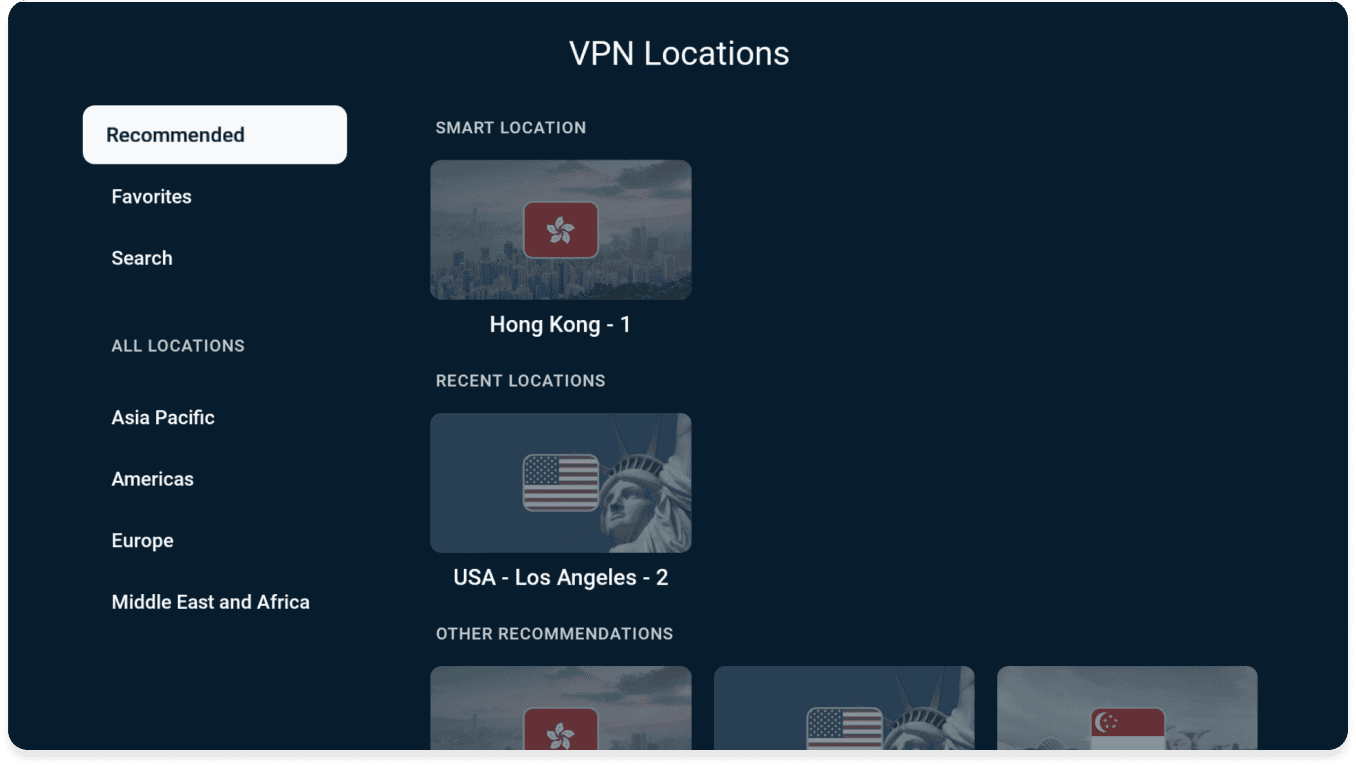
Zalecane
Znajdziesz tu Inteligentną lokalizację, czyli lokalizację sugerowaną przez ExpressVPN, która zapewni Ci optymalne warunki, a także inne zalecane lokalizacje w oparciu o Twoją aktualną lokalizację.
Wszelkie lokalizacje serwerów, z którymi ostatnio się łączono, możesz również znaleźć w sekcji OSTATNIE LOKALIZACJE.
Ulubione
Tutaj znajdziesz wszystkie ulubione lokalizacje VPN. Istnieją dwie metody dodawania lokalizacji VPN do ulubionych:
ALBO
- Znajdź lokalizację VPN, którą chcesz dodać do ulubionych.
- Naciśnij i przytrzymaj przycisk Wybierz na pilocie Fire TV.
- Jeśli się uda, zobaczysz komunikat „Dodano do ulubionych”.
LUB
- Wybierz lokalizację VPN, którą chcesz dodać do ulubionych.
- Zaznacz ikonę gwiazdki, aby dodać lokalizację do ulubionych.


- Jeśli się uda, zobaczysz komunikat „Dodano do ulubionych”.
Szukaj
W tym miejscu możesz wyszukać określoną lokalizację VPN, wpisując jej nazwę w pasku wyszukiwania.
WSZYSTKIE LOKALIZACJE
W zakładce WSZYSTKIE LOKALIZACJE znajdziesz wszystkie 105 lokalizacji serwerów ExpressVPN. Lokalizacje te są podzielone na cztery obszary geograficzne: Azja i Pacyfik, Ameryki, Europa oraz Bliski Wschód i Afryka.
Uwaga: Niektóre kraje posiadają wiele lokalizacji serwerów. Po wybraniu kraju, wybierz lokalizację serwera, z którą chcesz się połączyć.

Po wybraniu lokalizacji serwera ExpressVPN automatycznie połączy Cię z tą lokalizacją.
Potrzebujesz pomocy? Skontaktuj się z zespołem pomocy technicznej ExpressVPN, aby otrzymać natychmiastowe wsparcie.
Blokuj reklamy i trackery
Spersonalizuj swoje cyfrowe doświadczenia i odzyskaj kontrolę nad tym, co firmy wiedzą na Twój temat. Możesz zablokować reklamy i trackery z poziomu aplikacji ExpressVPN w zaledwie kilku krokach.
Wiele odwiedzanych przez Ciebie aplikacji rejestruje i udostępnia Twoją aktywność firmom zewnętrznym, w tym trackerom. Informacje te są wykorzystywane do wyświetlania Ci bardziej ukierunkowanych reklam i treści – zazwyczaj bez Twojej wiedzy lub zgody.
Te funkcje zaawansowanej ochrony uniemożliwiają wszystkim aplikacjom odwiedzanym na Twoim urządzeniu komunikowanie się z firmami zewnętrznymi znajdującymi się na naszych opensource’owych listach blokad.
Funkcje zaawansowanej ochrony są domyślnie wyłączone. Aby je włączyć:
- Upewnij się, że łączysz się z VPN i masz ustawiony protokół Automatyczny lub Lightway.
- Przejdź do Opcje > Ustawienia.

- Wybierz Zaawansowana ochrona.

- Włącz funkcje zaawansowanej ochrony, aby dostosować je do swoich potrzeb.

Potrzebujesz pomocy? Skontaktuj się z zespołem pomocy technicznej ExpressVPN, aby otrzymać natychmiastowe wsparcie.
Odinstaluj ExpressVPN z urządzenia Fire
- Na swoim urządzeniu Fire wejdź w Ustawienia > Aplikacje > Zarządzaj zainstalowaymi aplikacjami.
- Przewiń listę do dołu, aby znaleźć ExpressVPN.
- Wybierz Odinstaluj > Odinstaluj.
Aplikacja zostanie usunięta z Twojego urządzenia Fire.
Potrzebujesz pomocy? Skontaktuj się z zespołem pomocy technicznej ExpressVPN, aby otrzymać natychmiastowe wsparcie.
Przesyłaj lub dubluj zawartość swojego urządzenia na Amazon Fire
Casting i mirroring to bezprzewodowe technologie, które pozwolą Ci wyświetlać treści ze swojego urządzenia na telewizorze z Amazon Fire TV.
Jeśli chcesz wyświetlać zawartość swojego urządzenia (z VPN) na telewizorze przez Amazon Fire TV, oto kompatybilne opcje przesyłania i dublowania treści:
| Casting (przesyłanie) | Mirroring (dublowanie) | |
| Android (z VPN) | ✘ Nie jest obsługiwane | ✔ Obsługiwane |
| Windows (z VPN) | ✔ Obsługiwane (w przeglądarkach opartych na Chromium) | ✘ Nie jest obsługiwane |
| Chromebook (z VPN) | ✘ Nie jest obsługiwane | ✘ Nie jest obsługiwane |
| Linux (z VPN) | ✘ Nie jest obsługiwane | ✘ Nie jest obsługiwane |
(Przesyłanie lub dublowanie treści z iOS lub macOS na Amazon Fire TV nie jest możliwe).
Alternatywnie, możesz połączyć Amazon Fire TV z routerem VPN, ręcznie skonfigurowanym VPN lub routerem wirtualnym VPN. W tym przypadku nie musisz przesyłać lub dublować treści ze swojego urządzenia na Amazon Fire TV. Zamiast tego będziesz po prostu potrzebować Amazon Fire TV z połączonym VPN, aby wyświetlać treści.
Potrzebujesz pomocy? Skontaktuj się z zespołem pomocy technicznej ExpressVPN, aby otrzymać natychmiastowe wsparcie.