



Enkelte strømmetjenester fungerer mer stabilt hvis du blokkerer bestemte IP-adresser på ruteren.
Denne veiledningen viser deg hvordan du blokkerer bestemte IP-adresser på Netgear-rutere.
For å blokkere IP-adresser på Netgear-ruteren må du opprette egne regler for statisk ruting, slik at nettverkstrafikken ikke går via IP-adressene du har angitt.
Gå til …
1. Logg inn på ruterens adminpanel
2. Endre nettverksinnstillingene på ruteren
Sjekk om IP-adressene er blokkert
1. Logg inn på ruterens adminpanel
For å få tilgang til ruterens adminpanel går du til 192.168.1.1 i nettleseren og logger inn med brukernavnet og passordet ditt (begge er admin som standard). Hvis ruterens IP-adresse har blitt endret tidligere og du ikke husker den, kan du finne den i enhetens innstillinger.
2. Endre nettverksinnstillingene på ruteren
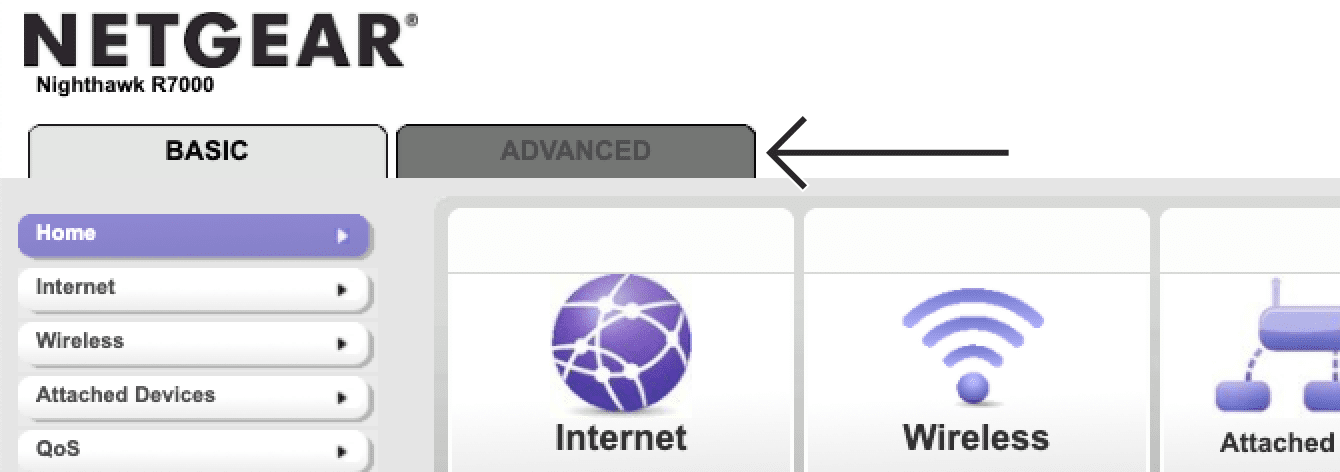
I ruterens adminpanel klikker du på fanen ADVANCED (AVANSERT).
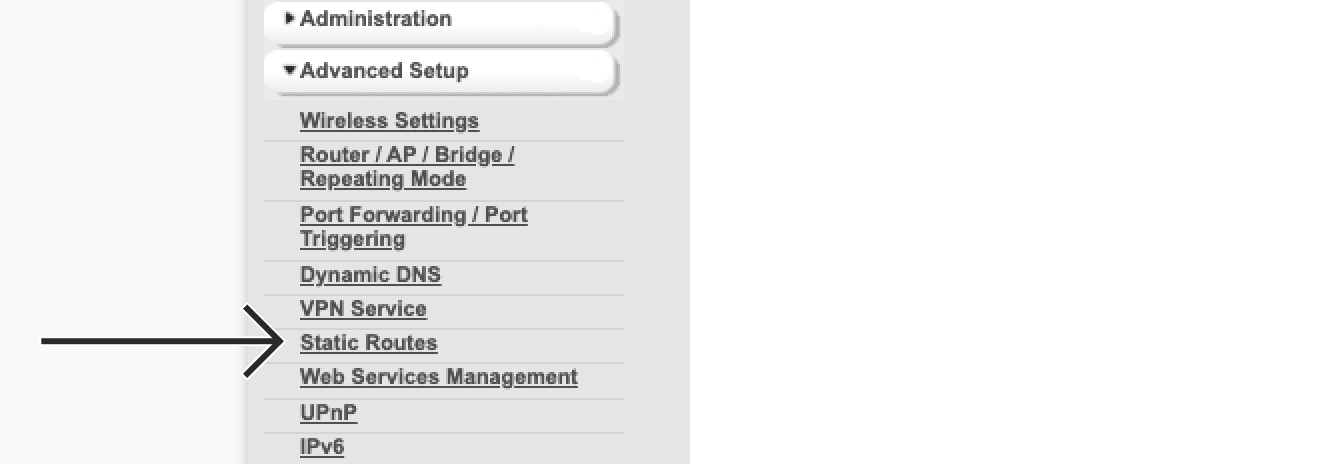
I venstre sidefelt klikker du på Advanced Setup (Avansert oppsett) > Static Routes (Statiske rutere).
Klikk på Add (Legg til).

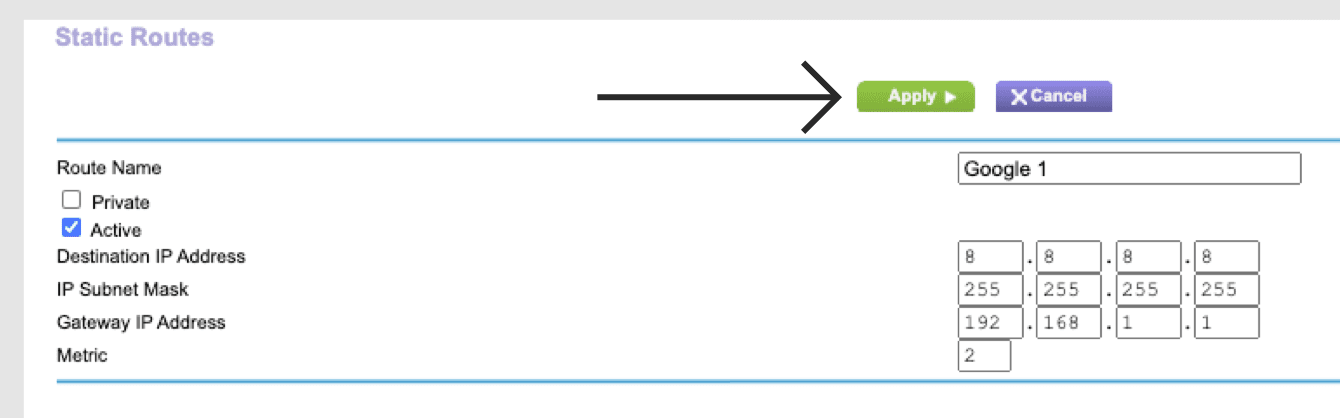
Angi følgende:
- Route Name: Angi et navn som gjør det enklere å kjenne igjen ruten. Merk av for active.
- Destination IP Address: Angi IP-adressen du vil blokkere.
- IP Subnet Mask: Angi 255.255.255.255.
- Gateway IP Address: Angi 192.168.1.1. (Hvis standard gateway er blitt endret tidligere, kan du finne den i innstillingene på enheten din.)
- Metric: Angi 2.
Klikk på Apply (Bruk).
Klikk på Add (Legg til) igjen, og angi følgende:
- Route Name: Angi et navn som gjør det enklere å kjenne igjen ruten. Merk av for active.
- Destination IP Address: Angi IP-adressen du vil blokkere.
- IP Subnet Mask: Angi 255.255.255.255.
- Gateway IP address: Angi 192.168.1.1. (Hvis standard gateway er blitt endret tidligere, kan du finne den i innstillingene på enheten din.)
- Metric: Angi 2.
Klikk på Apply (Bruk).
Sjekk om IP-adressene er blokkert
For å sjekke om du har blokkert IP-adressene, åpner du Terminal (på Mac) eller ledetekst (på Windows).
Angi «ping» og IP-adressene du har blokkert, for eksempel:
ping 8.8.8.8
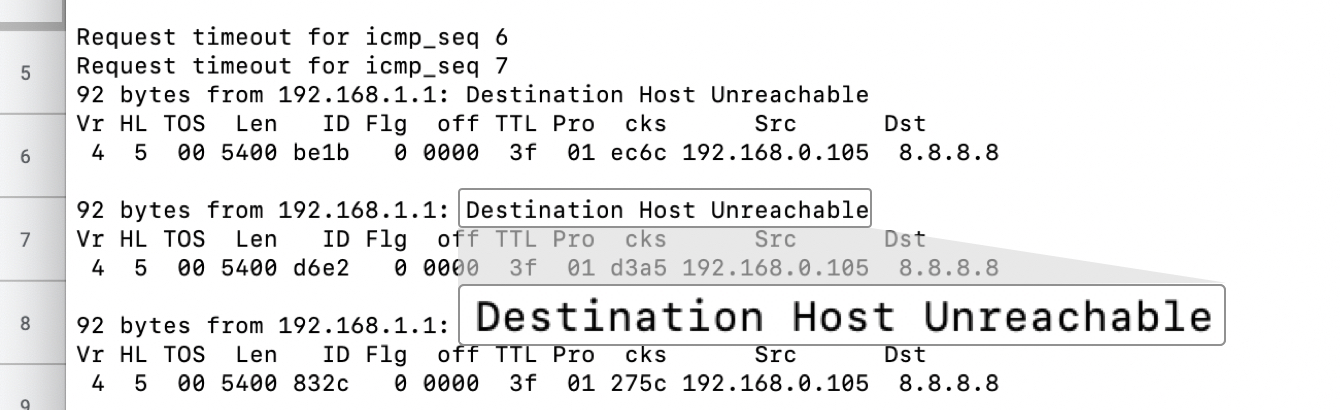
Pingtesten skal vise «Tidsavbrudd» eller «Målverten kan ikke nås».
Ellers gjentar du stegene ovenfor.
Start deretter ruteren på nytt.
Trenger du hjelp? Kontakt ExpressVPNs kundestøtte for å få hjelp.