



Pour utiliser nos applis et configurations, veuillez d'abord créer un compte ExpressVPN.
Ce guide vous explique comment configurer manuellement un VPN sur votre routeur Netduma R1 à l’aide du protocole OpenVPN. Si vous utilisez un routeur Netduma R2, référez-vous à ce guide.
Toutes les localisations d’ExpressVPN ne sont pas nécessairement disponibles avec les connexions configurées manuellement.
Remarque :ce guide décrit l’utilisation d’un routeur Netduma R1 doté de la version de debug 1.03.6g opérant sur rb-951g-2hnd.
Aller à…
1. Télécharger les fichiers de configuration du VPN
2. Configurer votre routeur Netduma
Configurer les appareils utilisant le VPN
Se déconnecter du VPN
1. Télécharger les fichiers de configuration du VPN
Rendez-vous sur la page de configuration d’ExpressVPN+. Si vous êtes invité à le faire, saisissez l’adresse e-mail associée à votre compte ExpressVPN et cliquez sur Envoyer le code.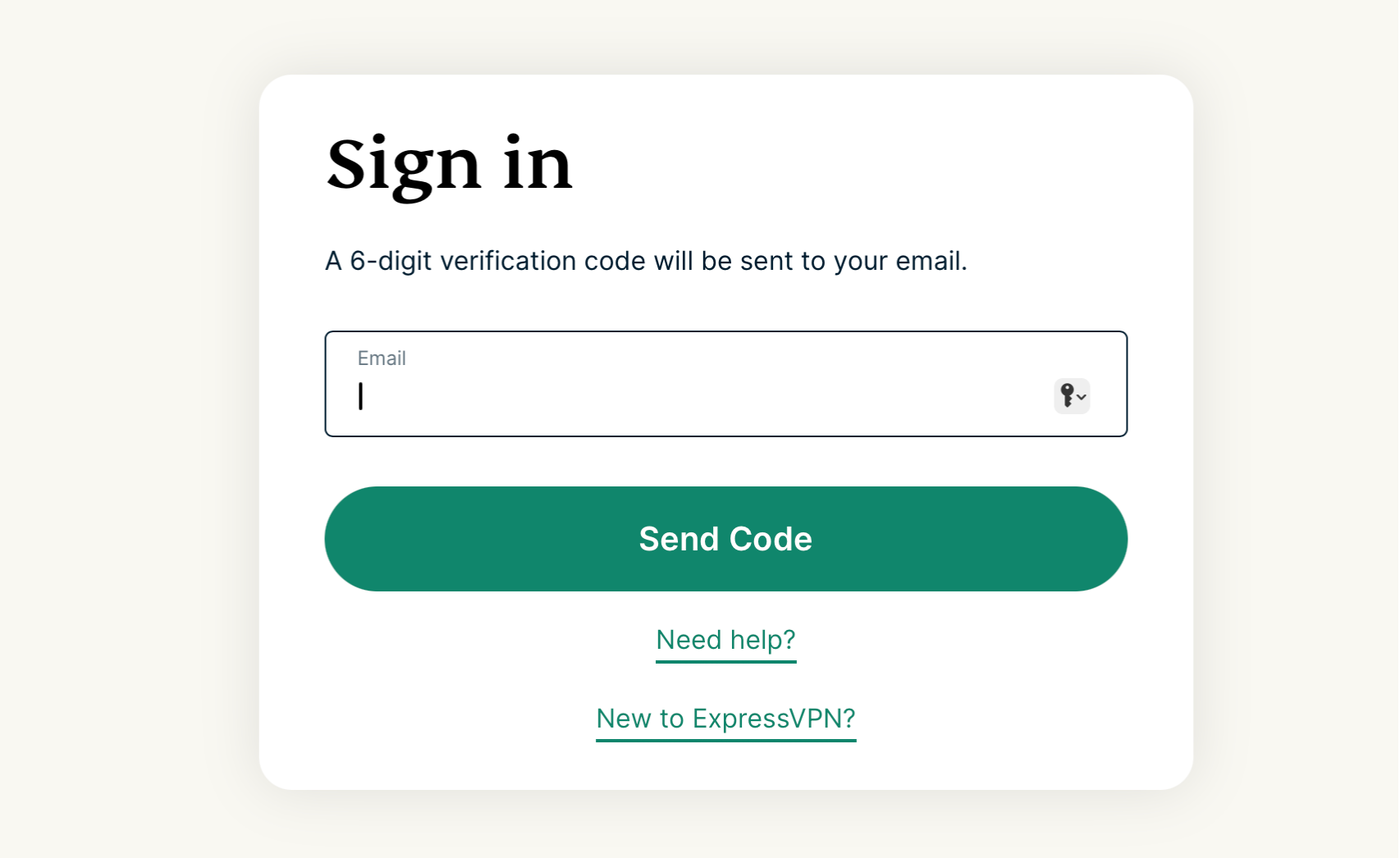 Renseignez le code de vérification reçu par courriel et cliquez sur Continuer.
Sous Applications, cliquez sur Configuration avancée.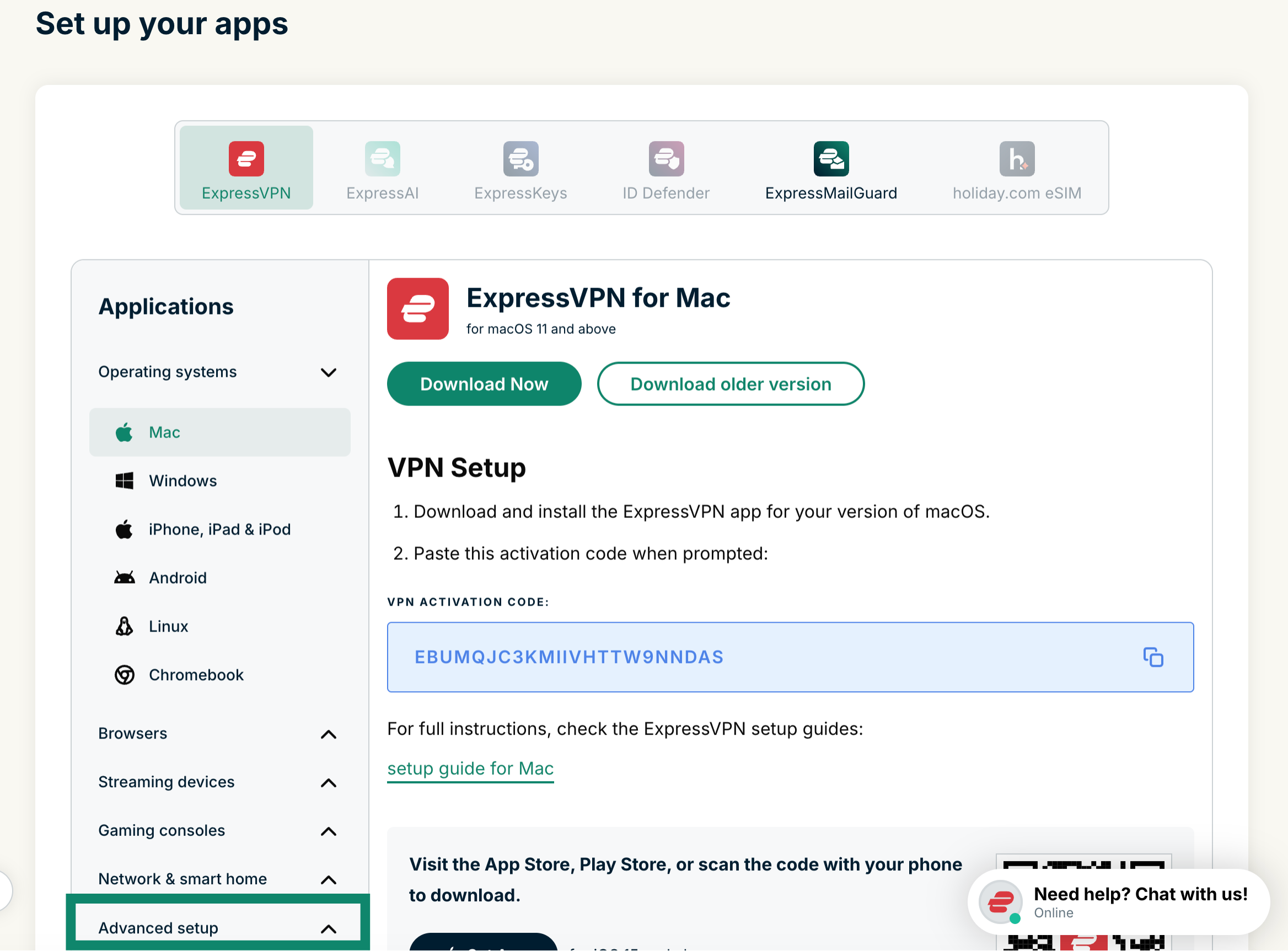 Cliquez sur Configuration manuelle.
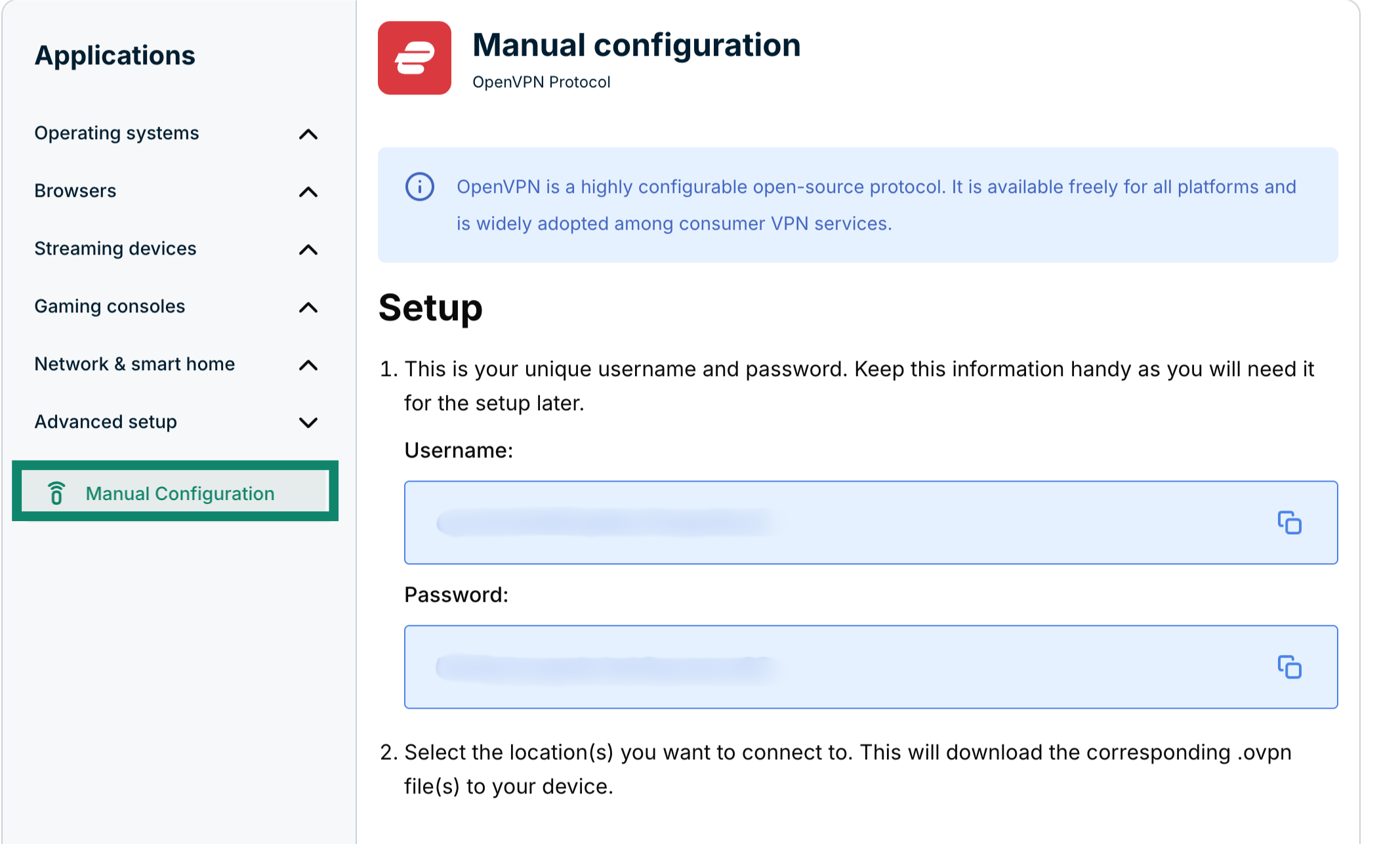 Vous retrouverez votre nom d’utilisateur et votre mot de passe à l’étape 1, sous Configuration.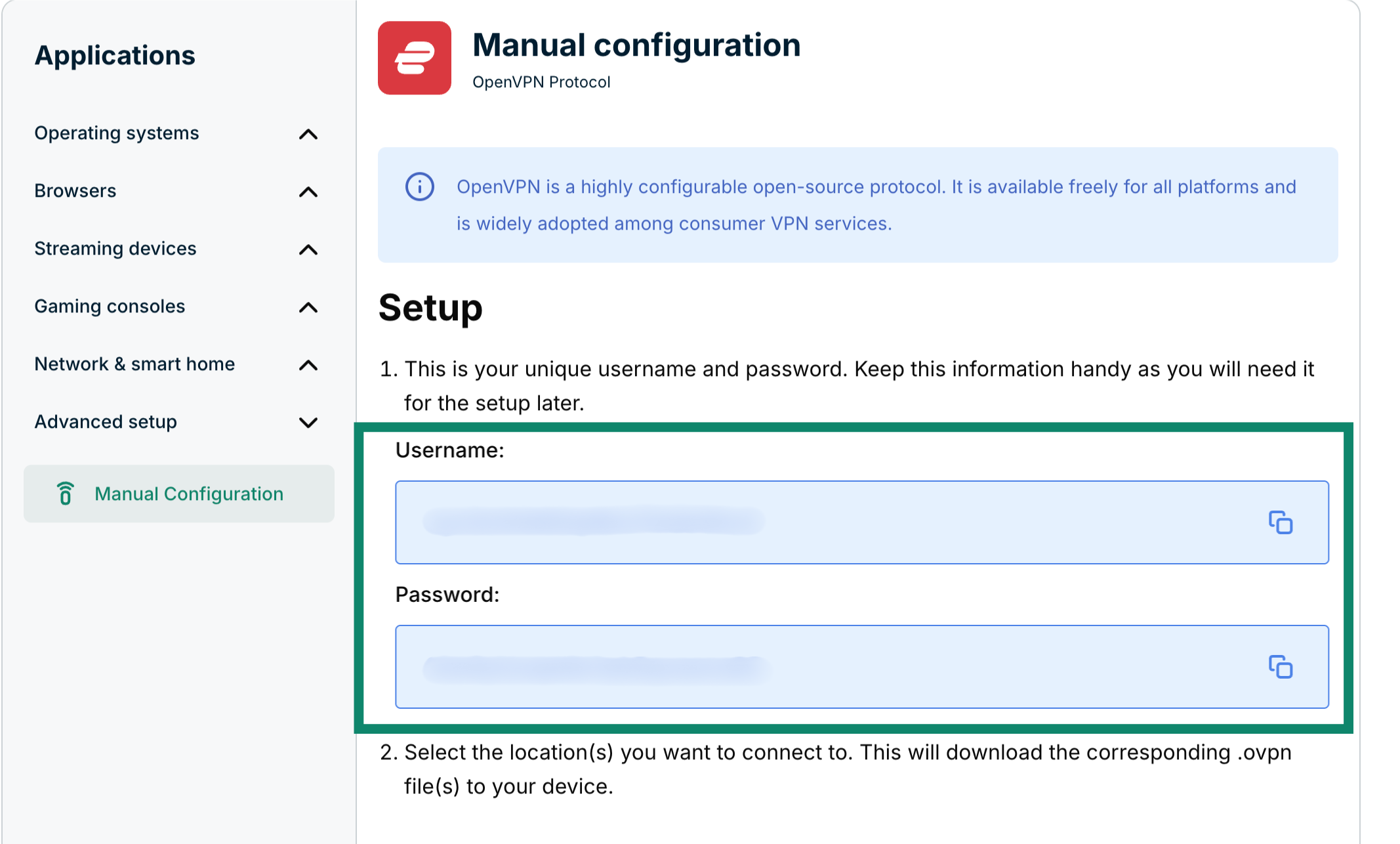
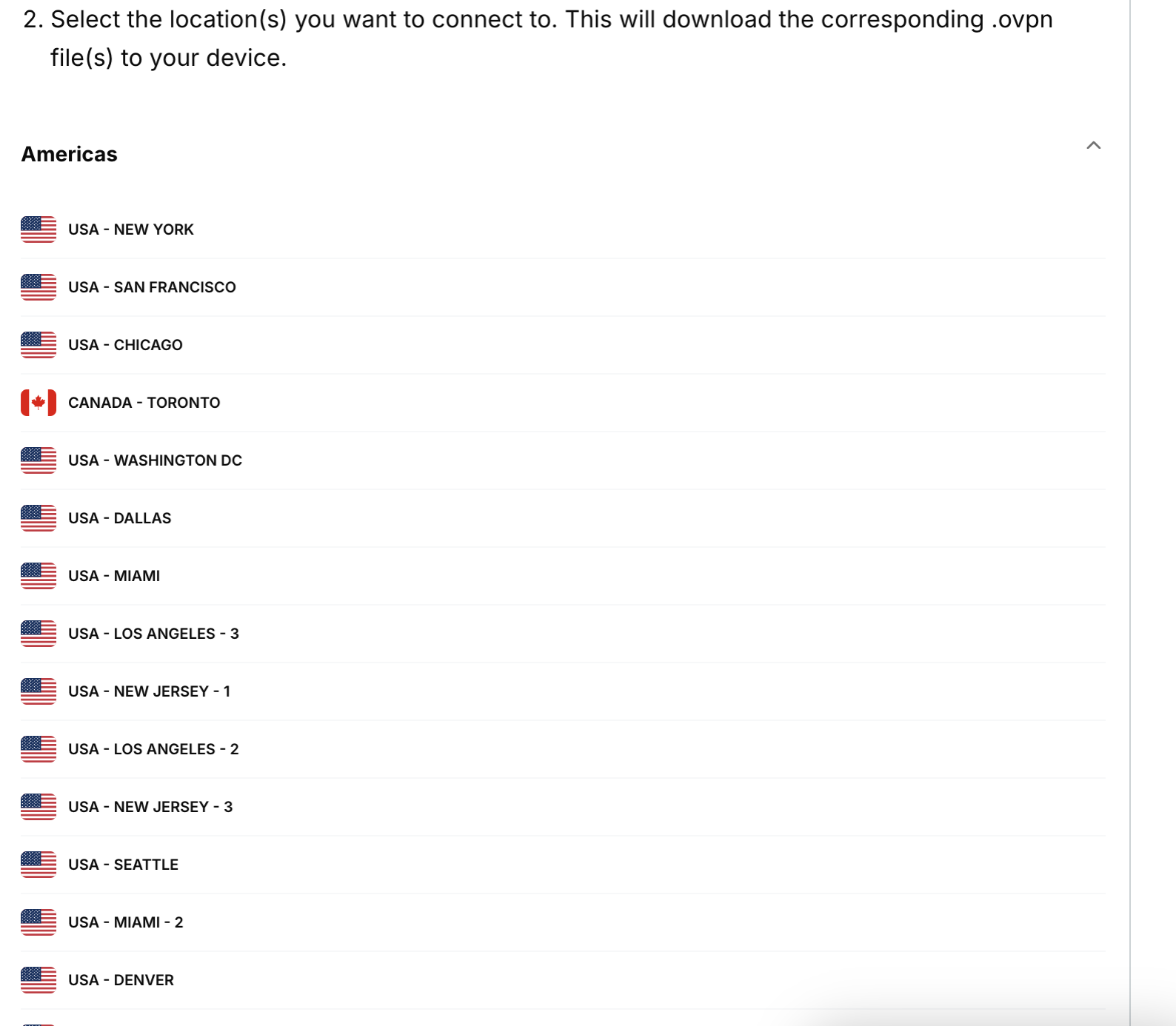
Faites défiler la page pour consulter les régions disponibles. Cliquez sur une région pour ouvrir un menu déroulant et parcourir les localisations disponibles.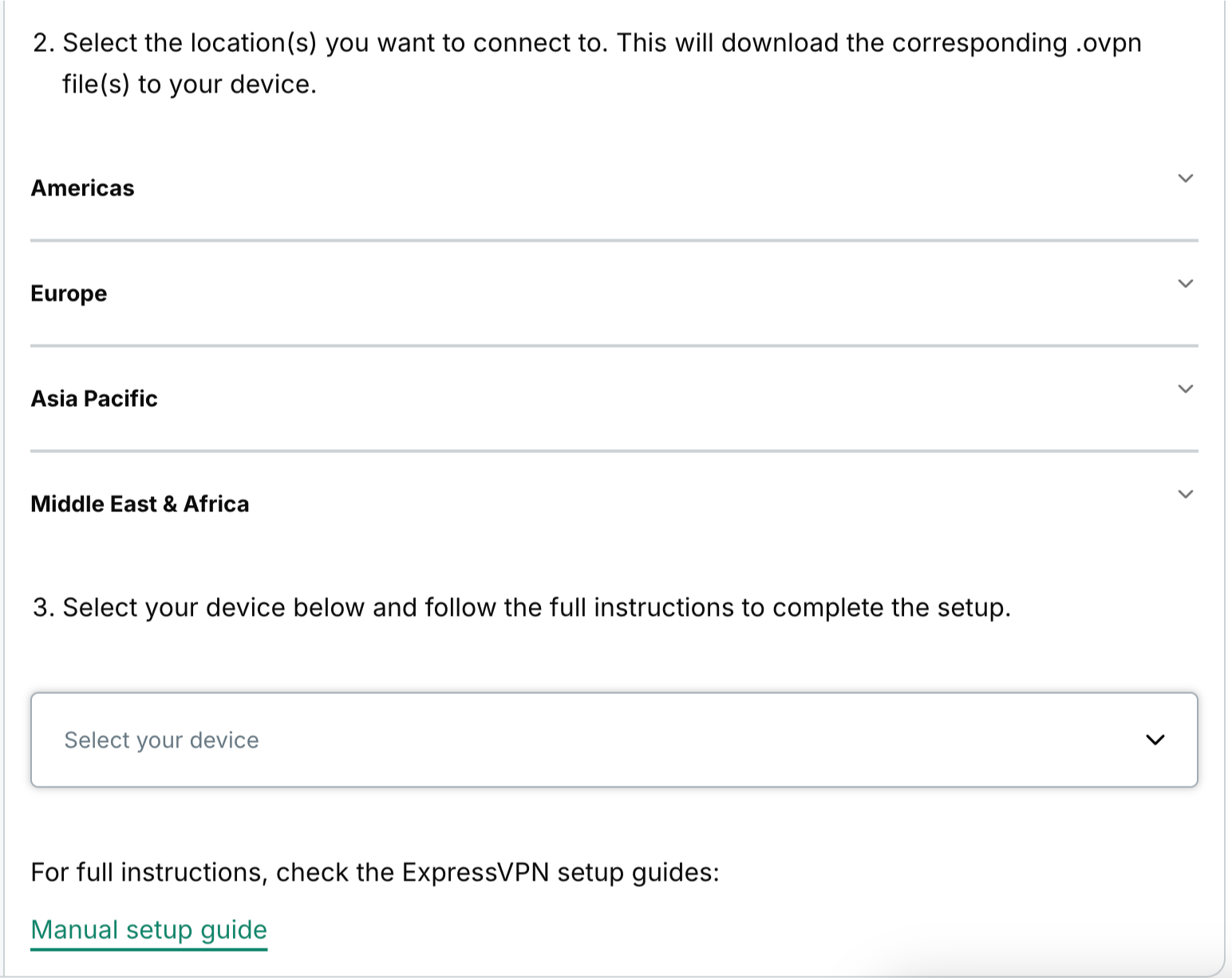 Cliquez sur la ou les localisations de votre choix pour télécharger le ou les fichiers .ovpn.
 Conservez cette fenêtre de navigateur ouverte. Vous aurez besoin de ces informations lors de la configuration.
Besoin d’aide ? Contactez l’équipe d’assistance d’ExpressVPN pour obtenir une aide immédiate.
2. Configurer votre routeur Netduma
Pour accéder au tableau de bord d’administration de Netduma, ouvrez un navigateur Web et saisissez 192.168.88.1 dans la barre d’adresse. Si l’adresse IP de votre routeur a été modifiée par le passé, ou si vous ne vous en souvenez plus, vous pouvez la retrouver dans les paramètres de votre appareil.
Connectez-vous à l’aide de votre nom d’utilisateur et de votre mot de passe. (Par défaut, le nom d’utilisateur est admin et le mot de passe est password.)
Dans la barre latérale de gauche, cliquez sur VPN.
Sélectionnez l’appareil connecté qui utilisera le VPN, puis cliquez sur Configurer.
Saisissez les informations suivantes :
- Config : effectuez un clic droit sur le fichier de configuration .ovpn que vous avez téléchargé plus tôt. Ouvrez-le avec un éditeur de texte (Bloc-notes sous Windows, TextEdit sur Mac). Copiez l’intégralité du texte et collez-le dans ce champ.
- Nom d’utilisateur : saisissez le nom d’utilisateur trouvé plus tôt.
- Mot de passe : saisissez le mot de passe trouvé plus tôt.
- Activer : cochez cette case.
Cliquez sur Appliquer.
Pour vérifier votre connexion, vous pouvez utiliser l’outil de vérification d’adresse IP d’ExpressVPN pour connaître votre adresse IP. Si votre connexion VPN est établie, l’adresse IP affichée correspondra à la localisation à laquelle vous êtes connecté via le VPN.
Une fois la connexion au VPN établie, la mention Connecté s’affichera en vert.
Besoin d’aide ? Contactez l’équipe d’assistance d’ExpressVPN pour obtenir une aide immédiate.
Configurer les appareils utilisant le VPN
Vous pouvez sélectionner les appareils connectés qui utiliseront le VPN.
Dans la barre latérale de gauche, cliquez sur VPN. Pour choisir les équipements qui utiliseront ou non le VPN, cochez ou décochez la case située à côté du nom de l’appareil.
Besoin d’aide ? Contactez l’équipe d’assistance d’ExpressVPN pour obtenir une aide immédiate.
Se déconnecter du VPN
Si vous souhaitez que tous les appareils connectés cessent d’utiliser le VPN, vous pouvez vous déconnecter du VPN.
Dans la barre latérale de gauche, cliquez sur VPN. Décochez Activer, puis cliquez sur Appliquer.
Vous verrez la mention Déconnecté en vert.
Vous êtes désormais déconnecté du VPN.
Besoin d’aide ? Contactez l’équipe d’assistance d’ExpressVPN pour obtenir une aide immédiate.