



Om onze apps en configuraties te gebruiken moet je je eerst aanmelden voor een ExpressVPN-account.
In deze handleiding lees je hoe je handmatig een VPN instelt op je Netduma R1-router met het OpenVPN-protocol. Gebruik je een Netduma R2? Volg dan deze handleiding.
Niet alle ExpressVPN-locaties zijn beschikbaar voor handmatig geconfigureerde verbindingen.
Opmerking: Deze handleiding is gebaseerd op een Netduma R1-router met debugversie 1.03.6g op rb-951g-2hnd.
Ga naar…
1. De VPN-configuratiebestanden downloaden
2. Je Netduma-router configureren
Instellen welke apparaten de VPN gebruiken
De VPN-verbinding verbreken
1. De VPN-configuratiebestanden downloaden
Ga naar de ExpressVPN+-installatiepagina. Voer indien gevraagd het e-mailadres van je ExpressVPN-account in en klik op Send Code (Code verzenden).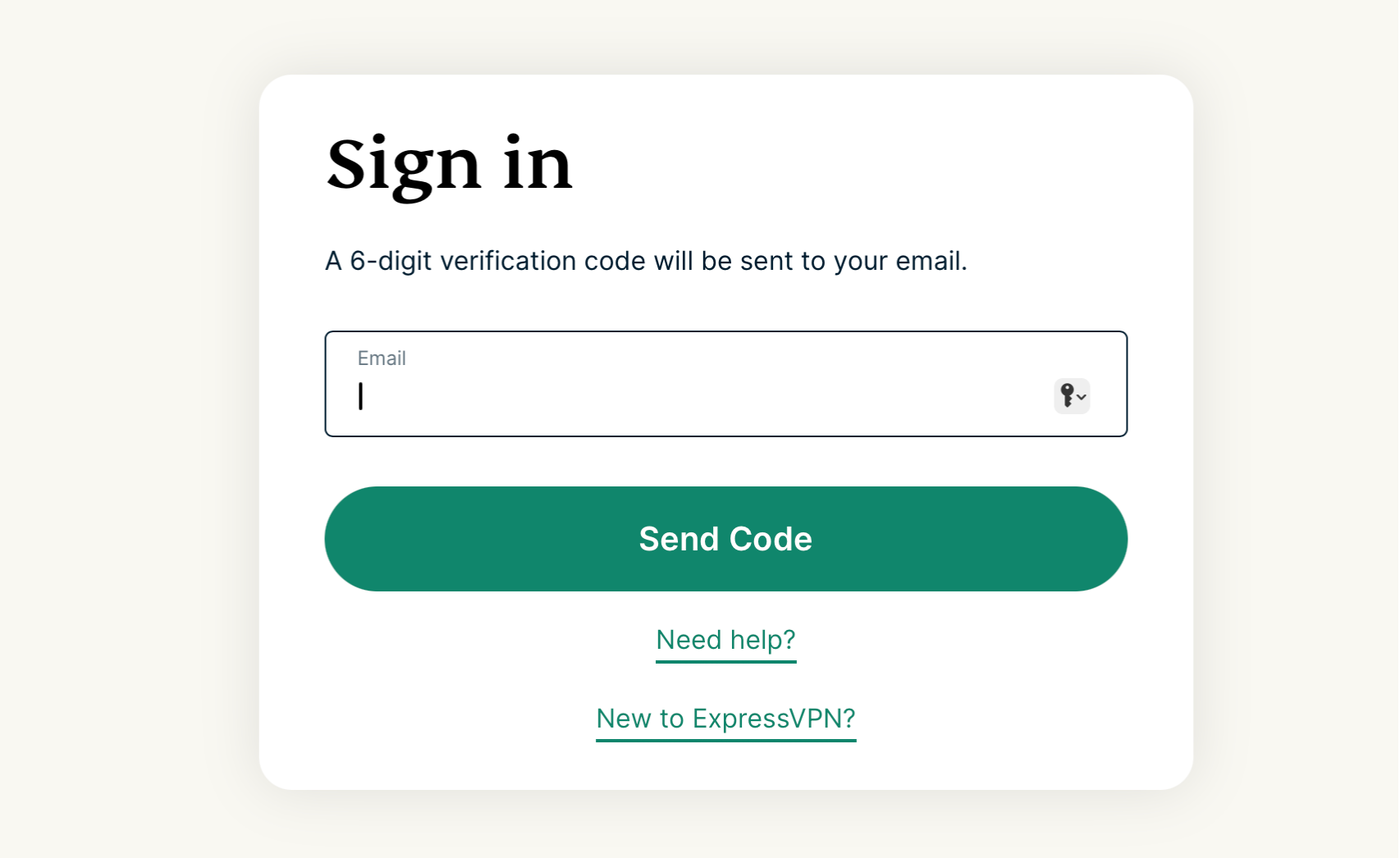 Voer de verificatiecode in die naar je e-mailadres is verzonden en klik op Continue (Doorgaan).
Klik onder Applications (Toepassingen) op Advanced setup (Geavanceerde installatie).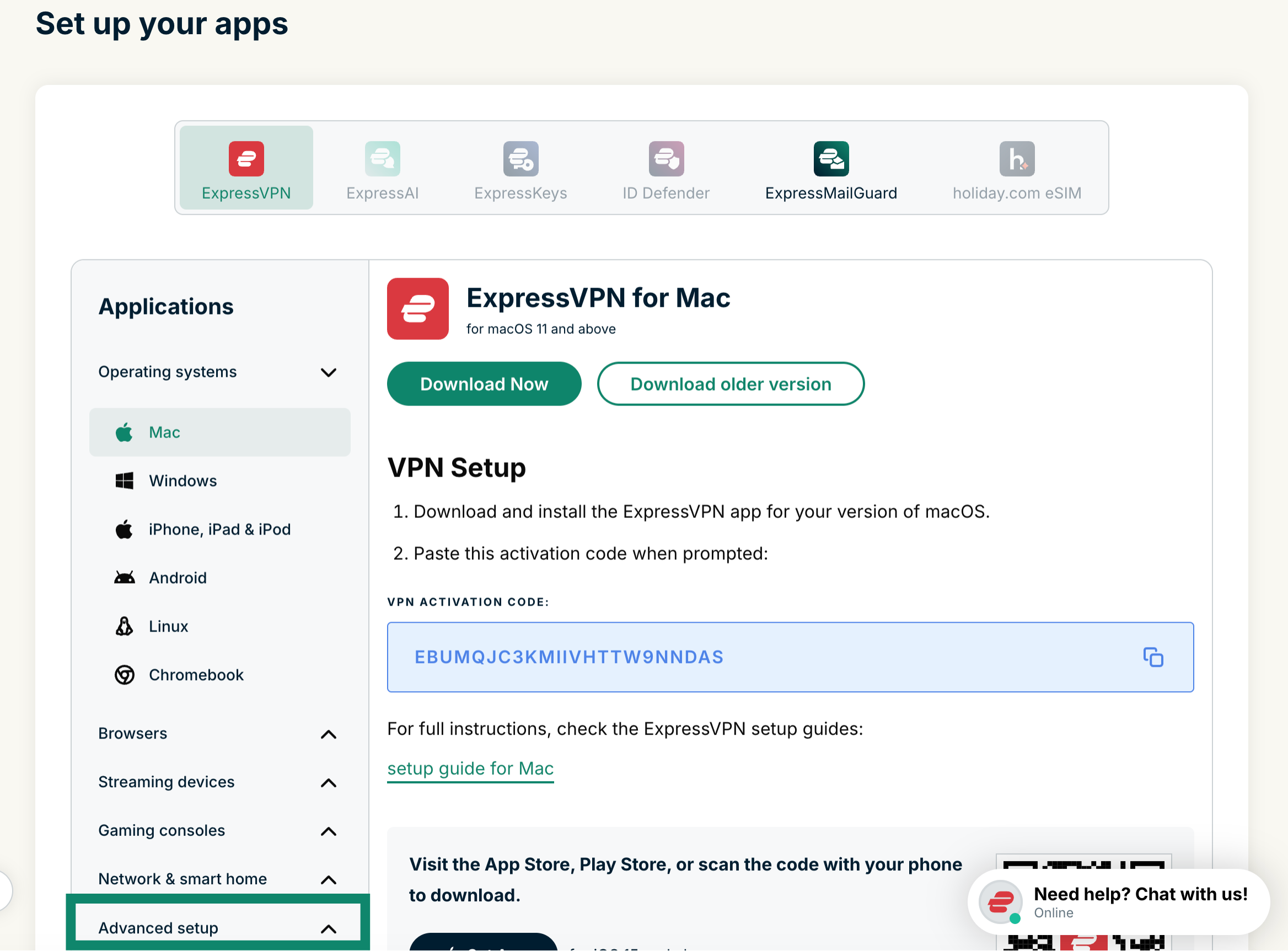 Klik op Manual configuration (Handmatige configuratie).
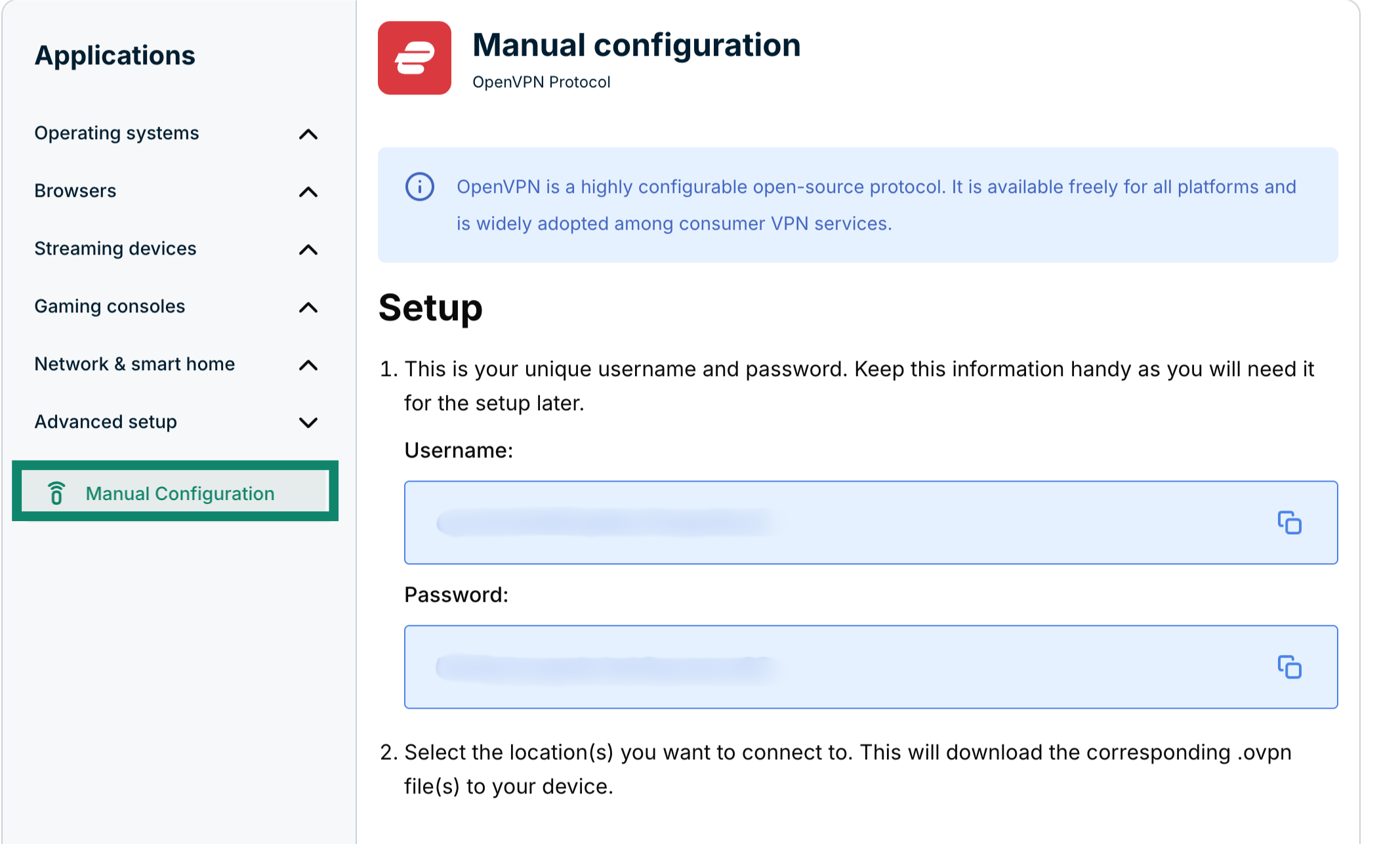 Je gebruikersnaam en wachtwoord worden aan de rechterkant weergegeven onder Installatie in stap 1.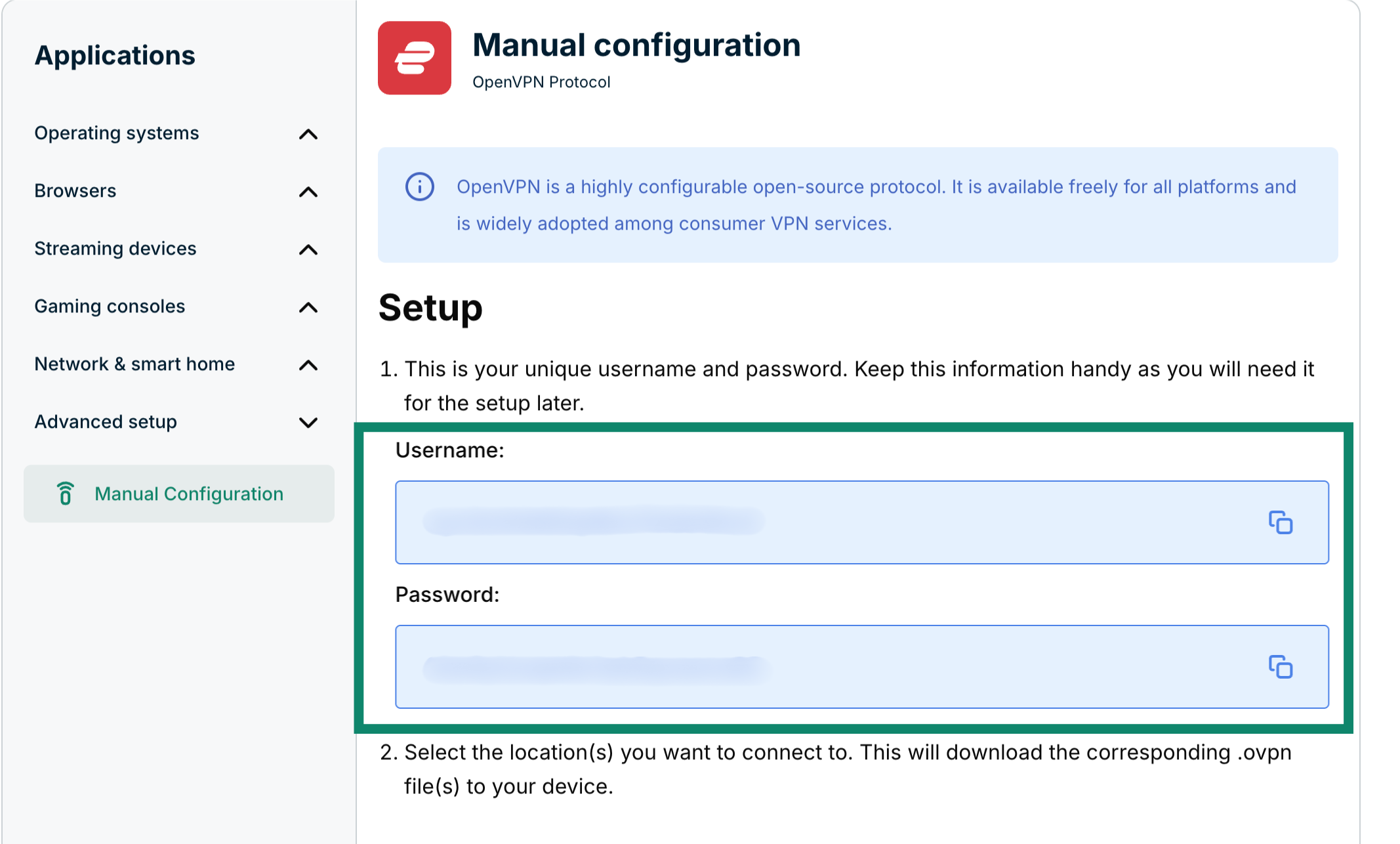
Scrol omlaag naar stap 2 om de beschikbare regio’s te bekijken. Klik op een regio om het vervolgkeuzemenu te openen en de beschikbare locaties te zien.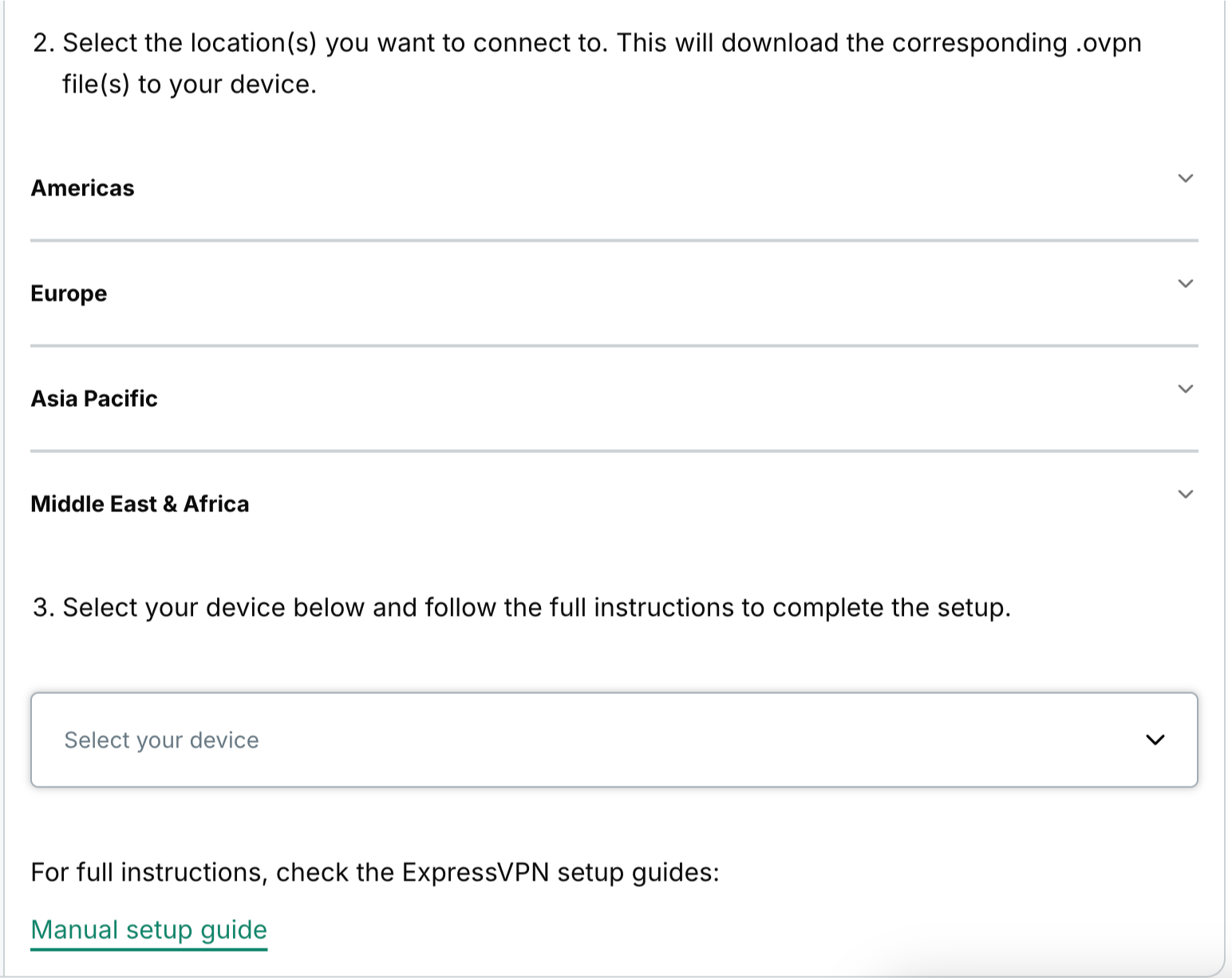 Klik op de locatie(s) die je wilt gebruiken om de bijbehorende .ovpn-bestanden te downloaden.
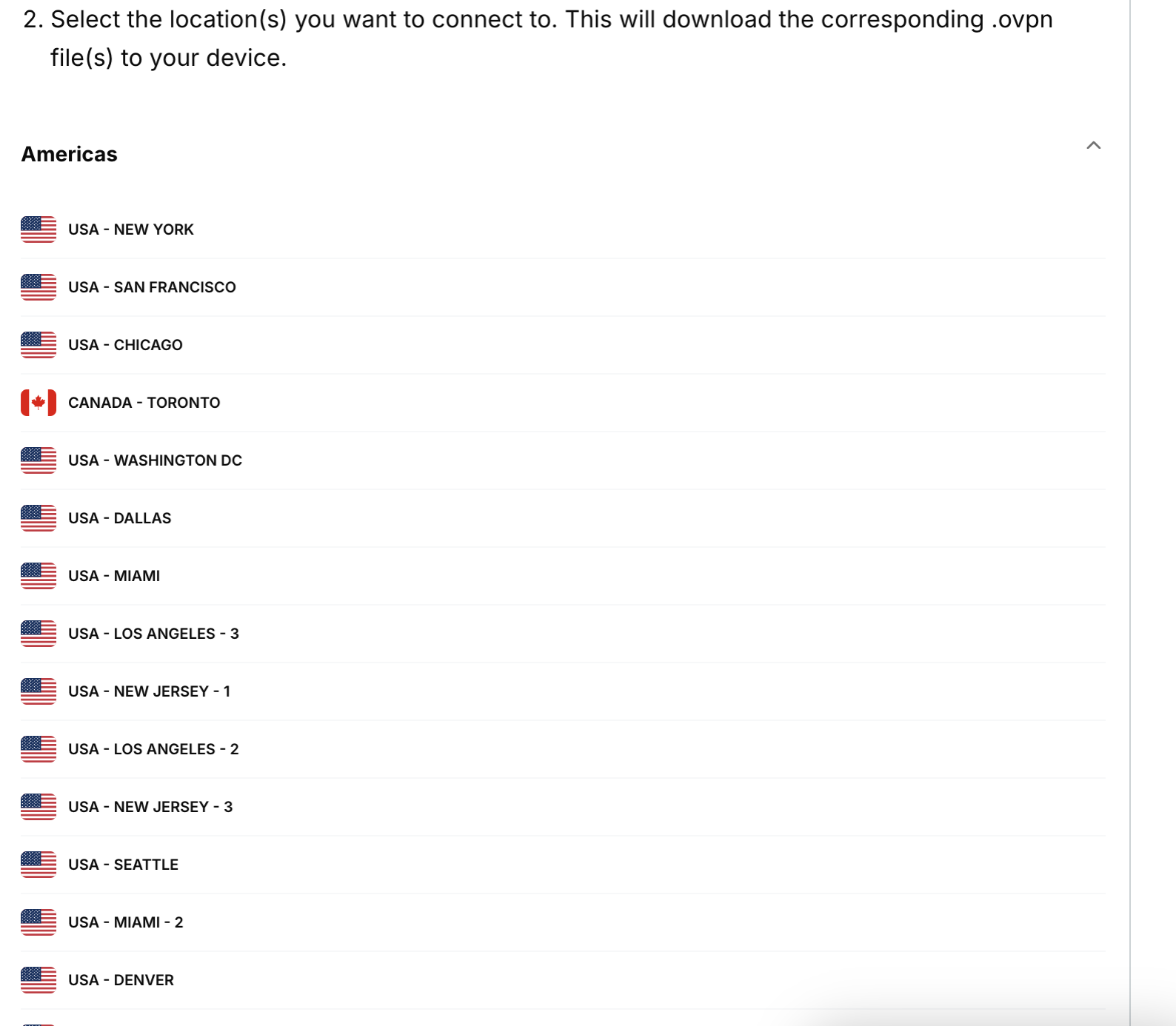 Houd dit browservenster open. Je hebt deze gegevens later nodig tijdens de installatie.
Hulp nodig? Neem contact op met de helpdesk van ExpressVPN voor directe ondersteuning.
2. Je Netduma-router configureren
Open een webbrowser en voer 192.168.88.1 in de adresbalk in om het beheerdersdashboard van Netduma te openen. Als het IP-adres van je router eerder is gewijzigd of als je het niet meer weet, kun je het terugvinden in de instellingen van je apparaat.
Meld je aan met je gebruikersnaam en wachtwoord. (Standaard is de gebruikersnaam admin en het wachtwoord password.)
Klik in de linkerzijbalk op VPN.
Selecteer het verbonden apparaat dat de VPN moet gebruiken en klik vervolgens op Setup (Instellen).
Voer de volgende gegevens in:
- Config: Klik met de rechtermuisknop op het .ovpn-configuratiebestand dat je eerder hebt gedownload. Open het bestand met een teksteditor (Notepad (Kladblok) in Windows of TextEdit (Teksteditor) op de Mac). Kopieer de volledige inhoud en plak deze in dit veld.
- Username: Voer de gebruikersnaam in die je eerder hebt gevonden.
- Password: Voer het wachtwoord in dat je eerder hebt gevonden.
- Enable (Inschakelen): Schakel dit selectievakje in.
Klik op Apply (Toepassen).
Om te controleren of de verbinding werkt, kun je de IP-adres checker van ExpressVPN gebruiken om je IP-adres te controleren. Als de VPN-verbinding succesvol tot stand is gebracht, komt het weergegeven IP-adres overeen met de locatie waarmee je via de VPN bent verbonden.
Zodra de VPN-verbinding tot stand is gebracht, wordt de status Connected (Verbonden) groen weergegeven.
Hulp nodig? Neem contact op met de helpdesk van ExpressVPN voor directe ondersteuning.
Instellen welke apparaten de VPN gebruiken
Je kunt kiezen welke verbonden apparaten de VPN gebruiken.
Klik in de linkerzijbalk op VPN. Schakel het selectievakje naast de naam van een apparaat in of uit om te bepalen of dat apparaat de VPN gebruikt.
Hulp nodig? Neem contact op met de helpdesk van ExpressVPN voor directe ondersteuning.
De VPN-verbinding verbreken
Als je wilt dat alle verbonden apparaten de VPN niet langer gebruiken, kun je de VPN-verbinding verbreken.
Klik in de linkerzijbalk op VPN. Schakel Enable (Inschakelen) uit en klik vervolgens op Apply (Toepassen).
De status Disconnected (Verbinding verbroken) wordt groen weergegeven.
Je VPN-verbinding is nu verbroken.
Hulp nodig? Neem contact op met de helpdesk van ExpressVPN voor directe ondersteuning.