
iPhone・Android・PCでTwitter(X)のキャッシュを削除する方法



Twitter(X)の動作が遅い、古い投稿が表示される、ストレージ容量を圧迫しているといった問題は、通常、キャッシュをクリアすることで解決できます。幸い、アプリ版でもウェブ版でも手順は簡単です。
この記事では、iPhone、Android、デスクトップブラウザでTwitterのキャッシュをクリアする方法を解説します。また、キャッシュに保存されるデータや、キャッシュをクリアすることで動作が改善される仕組みについてもご説明していきます。
注: Twitterは現在「X」に名称変更されていますが、本記事では表記を統一するため「Twitter」を使用します。
Twitterのキャッシュをクリアすると動作が改善する理由
他のアプリやウェブサイトと同じように、Twitterもキャッシュを使用しています。キャッシュとは、読み込みを速くするためにデータを一時保存する仕組みです。これはいわばショートカットのような仕組みで、毎回同じ画像やスクリプト、プレビューをダウンロードする代わりに、ブラウザやデバイスに保存済みのファイルを再利用することで、表示速度を向上させています。
しかし、この一時データが古くなったり破損したり、溜まりすぎたりすると、不具合や動作の重さ、古いコンテンツの表示などの原因になることがあります。キャッシュをクリアすると、Twitterが最新のデータを再読み込みするため、動作が改善することが多いのです。
TwitterのCookieとキャッシュの違い
Twitterの キャッシュとCookie には、それぞれ異なる役割があります。この違いを理解しておくと、必要なデータを残したままストレージを整理しやすくなるでしょう。
- キャッシュ: 閲覧済みの画像や動画、プロフィール画像、メディアのプレビュー、最近の検索履歴、表示したプロフィールやツイートのデータなどを一時保存します。ウェブ版では、スクリプトやその他のサイトデータが保存されることもあります。
- Cookie: ログイン状態、設定、個人設定データなど、アカウント関連のデータを保存するものです。Cookieを削除すると、Twitterからログアウトされたり、保存済みの設定が消えたりする場合があります。
Twitterのキャッシュをクリアするメリット
Twitterのキャッシュをクリアすると、以下のようなメリットがあります。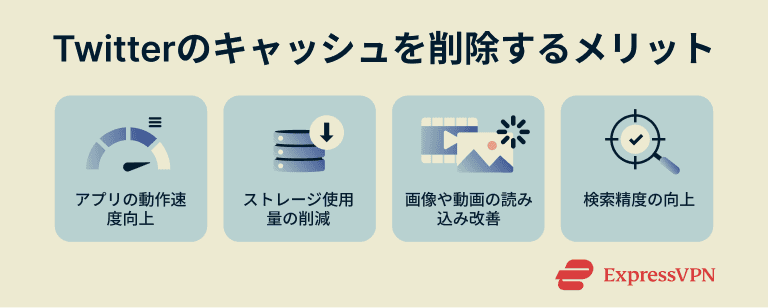
- アプリの動作が軽くなる: 不要なキャッシュデータを削除することで、Twitterが新しいコンテンツをより効率よく読み込めるようになります。アプリやウェブ版の起動が速くなったり、タイムラインがより素早く更新されるようになり、スクロールがスムーズに感じられる場合があります。
- ストレージ容量を空けられる: キャッシュされた画像や動画は、気づかないうちに数百MBまで増えることがあります。削除することで、アプリや写真、アップデート用の空き容量を確保できます。
- 画像や動画の読み込み改善: 画像がぼやける、動画の読み込みが遅い、最新状態に更新されないといった場合、キャッシュをクリアすることでTwitterから新しいデータが取得され、表示が改善することがあります。
- 検索結果の精度向上: キャッシュされた検索データを削除すると、デバイスに保存されている古い検索候補や検索履歴が消去されます。これにより、Twitterが検索候補やトレンド情報を最新データに基づいて更新し、より正確な結果が表示されやすくなります。
キャッシュをクリアしたほうがいいサイン
- アプリの動作が遅い: Twitterの起動に時間がかかったり、タイムラインの表示が遅くなったり、投稿やプロフィールが開きにくかったりする。
- フリーズや強制終了が頻繁に発生する: アプリの動作がカクつく、反応しなくなる、通常使用中に突然終了するといった症状が起きる。
- 画像や動画の読み込みが遅い: 画像がぼやけたまま表示されたり、動画の読み込みに時間がかかったり、何度も更新しないとメディアが表示されなかったりする。
- 古い情報: タイムラインに数時間前や数日前の投稿が表示されたり、手動で更新しないと新しいツイートが表示されなかったりする。
- 古いツイート: 古い会話表示や削除済みの返信、他のユーザーに表示されている内容と異なる投稿が表示されることがある。
- プロフィールが更新されない: プロフィール画像や自己紹介、表示名の変更が、一部のデバイスで反映されない場合がある。
iPhoneでTwitterのキャッシュを削除する方法
iOSでは、以下の手順でTwitter(X)アプリから直接キャッシュを削除できます。
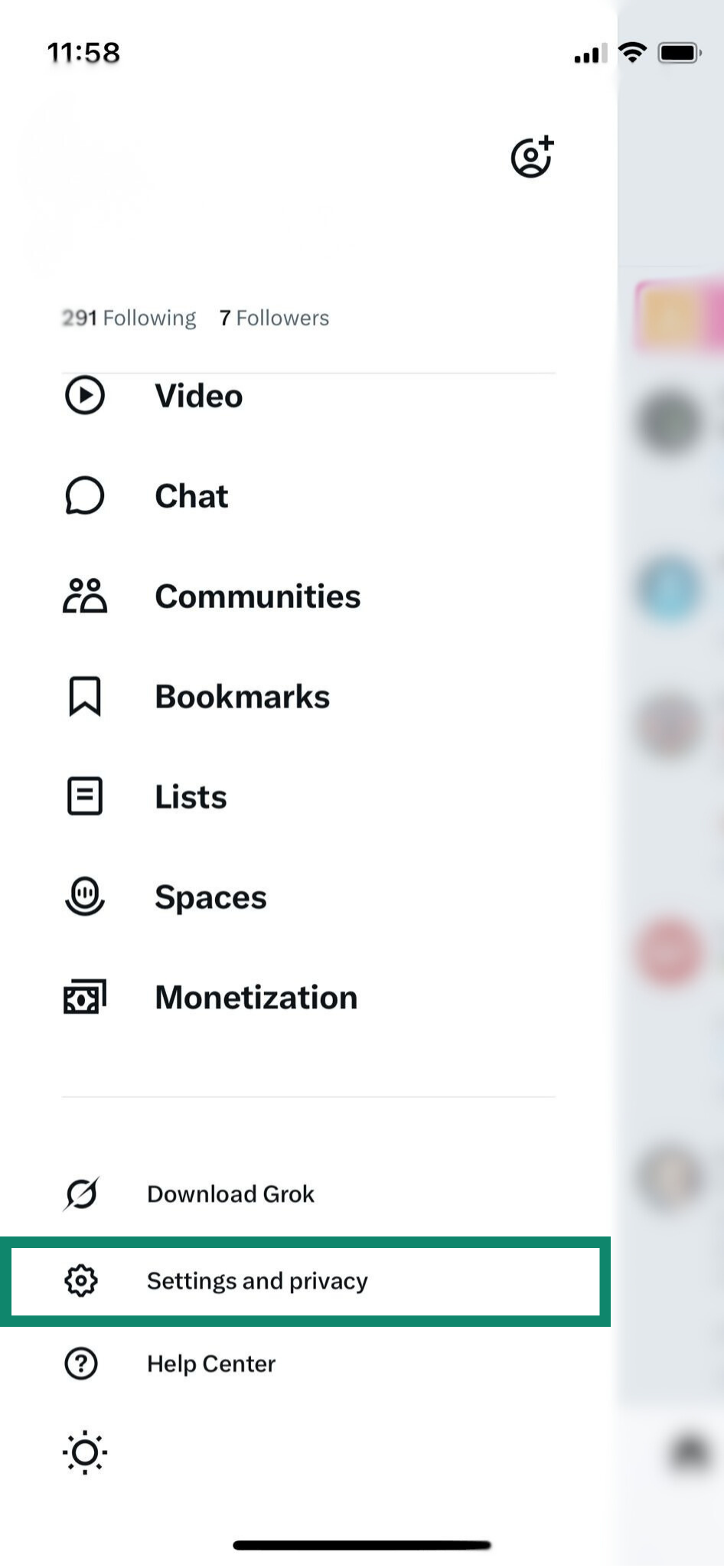
- 画面左上の プロフィールアイコン をタップし、設定とプライバシー を選択します 。
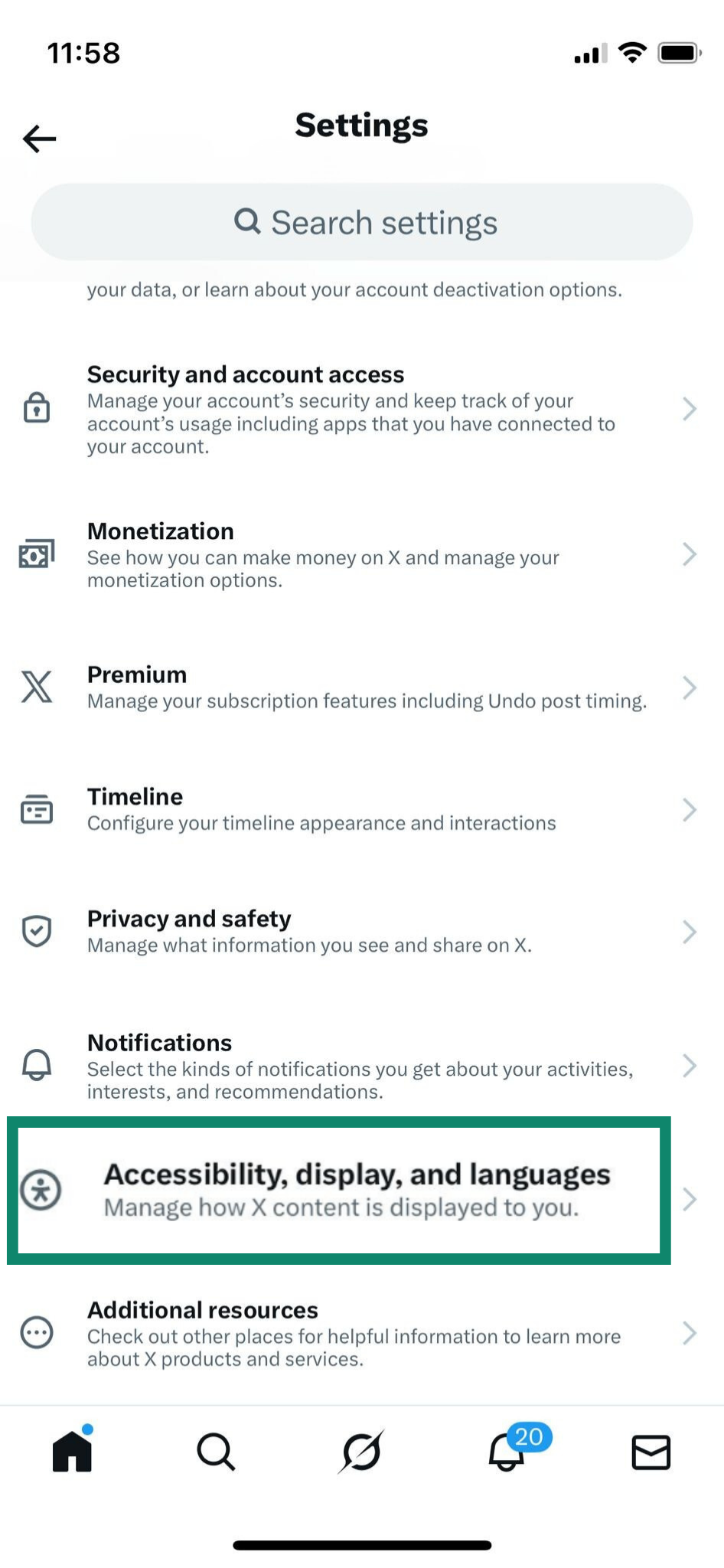
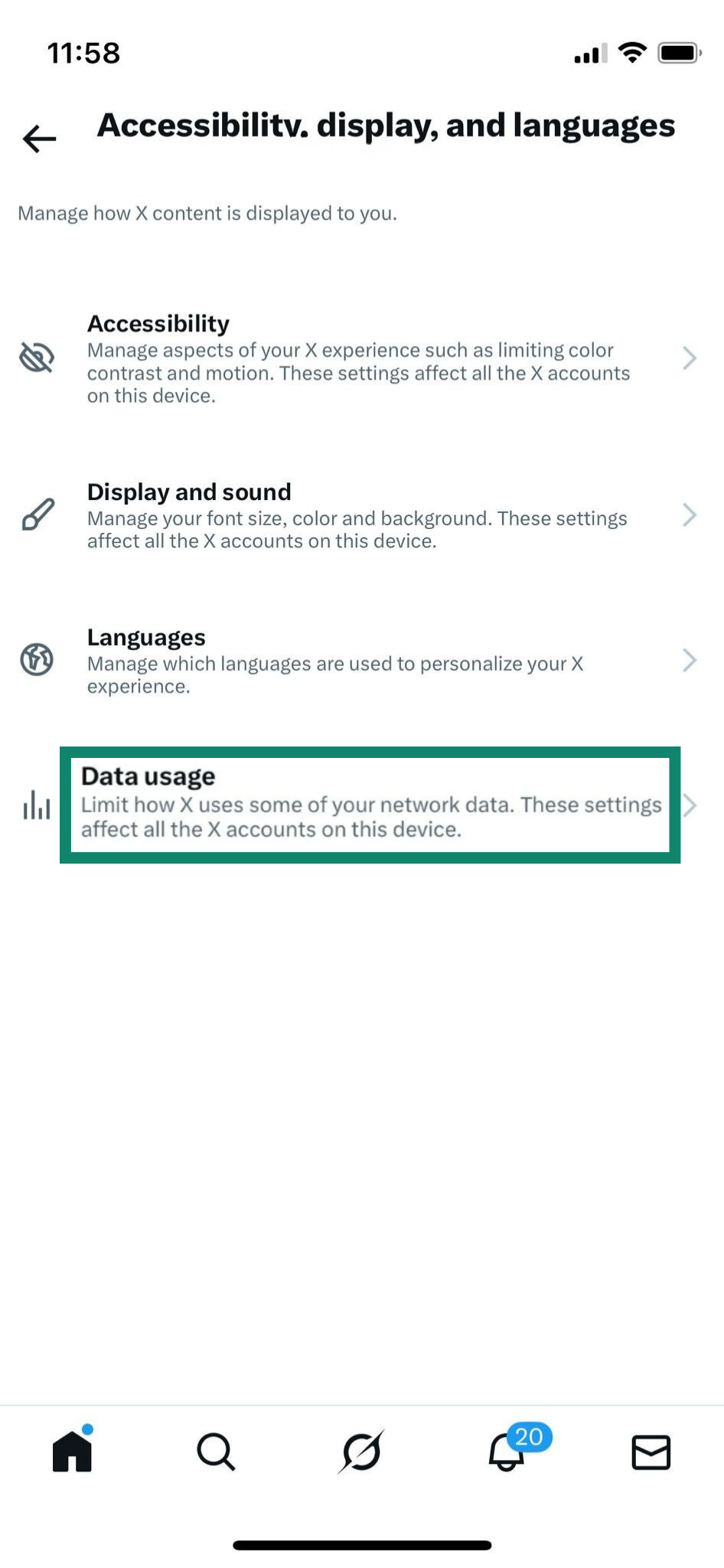
- アクセシビリティ、表示、言語 をタップします。
- データ利用の設定 を選択します。
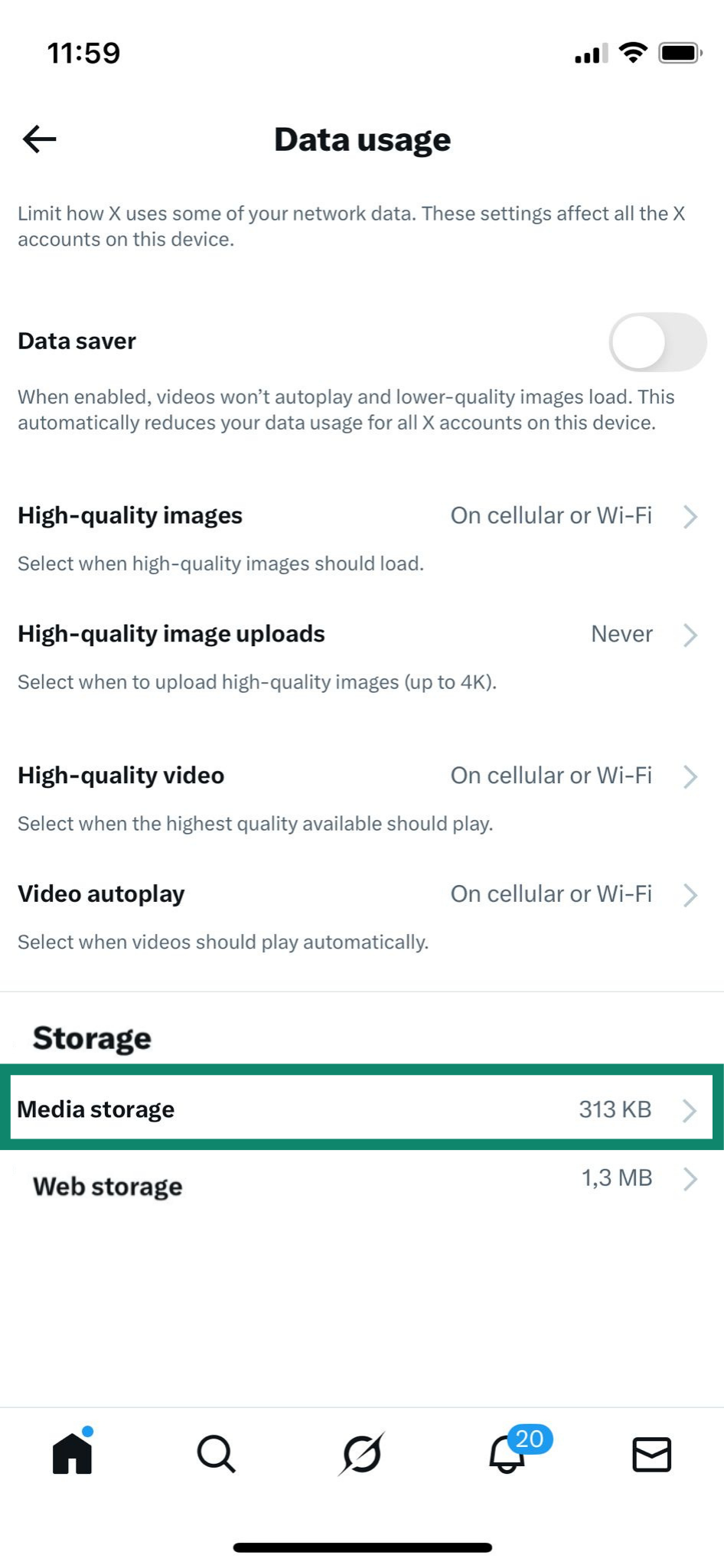
- メディアストレージ をタップすると、キャッシュされた画像や動画を削除できます。
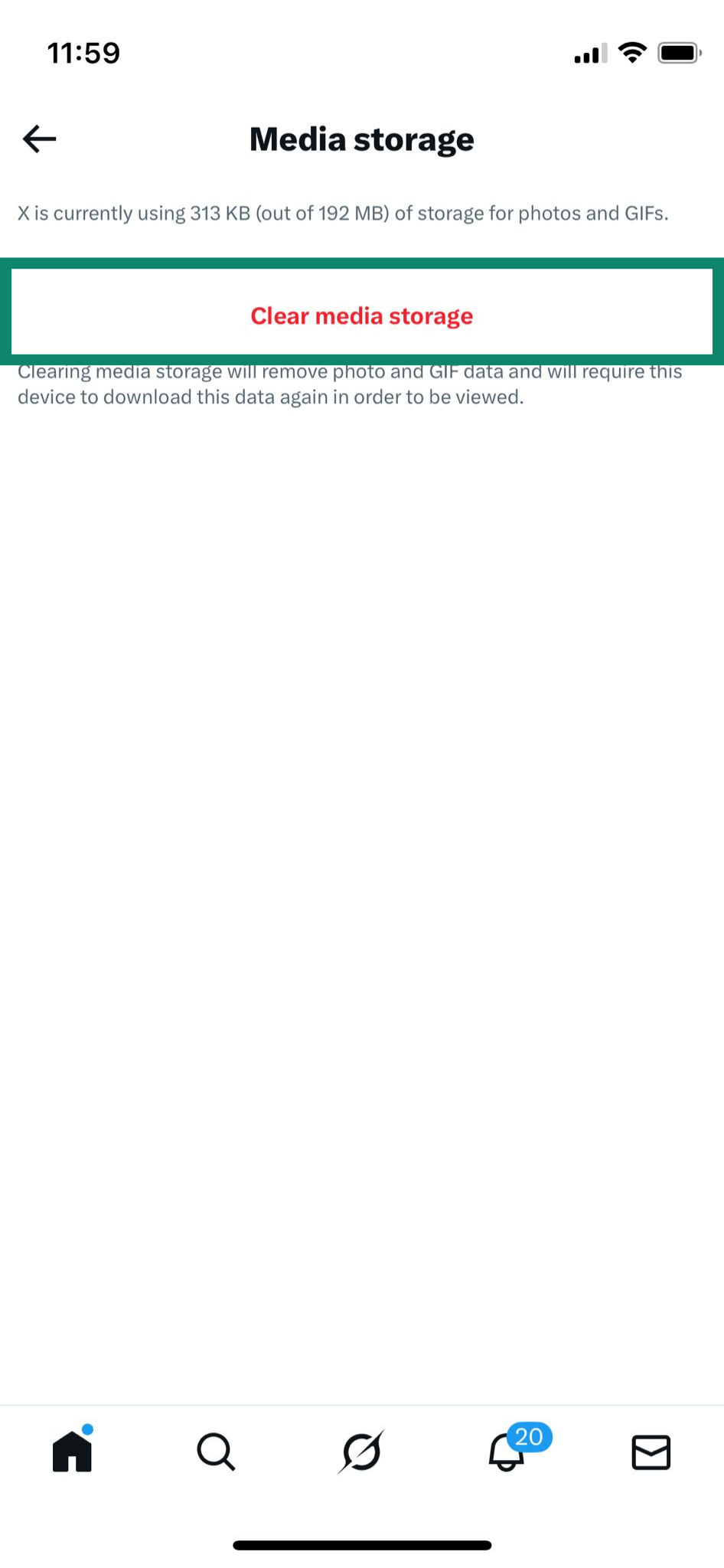
- メディアストレージを削除 をタップして確定します。
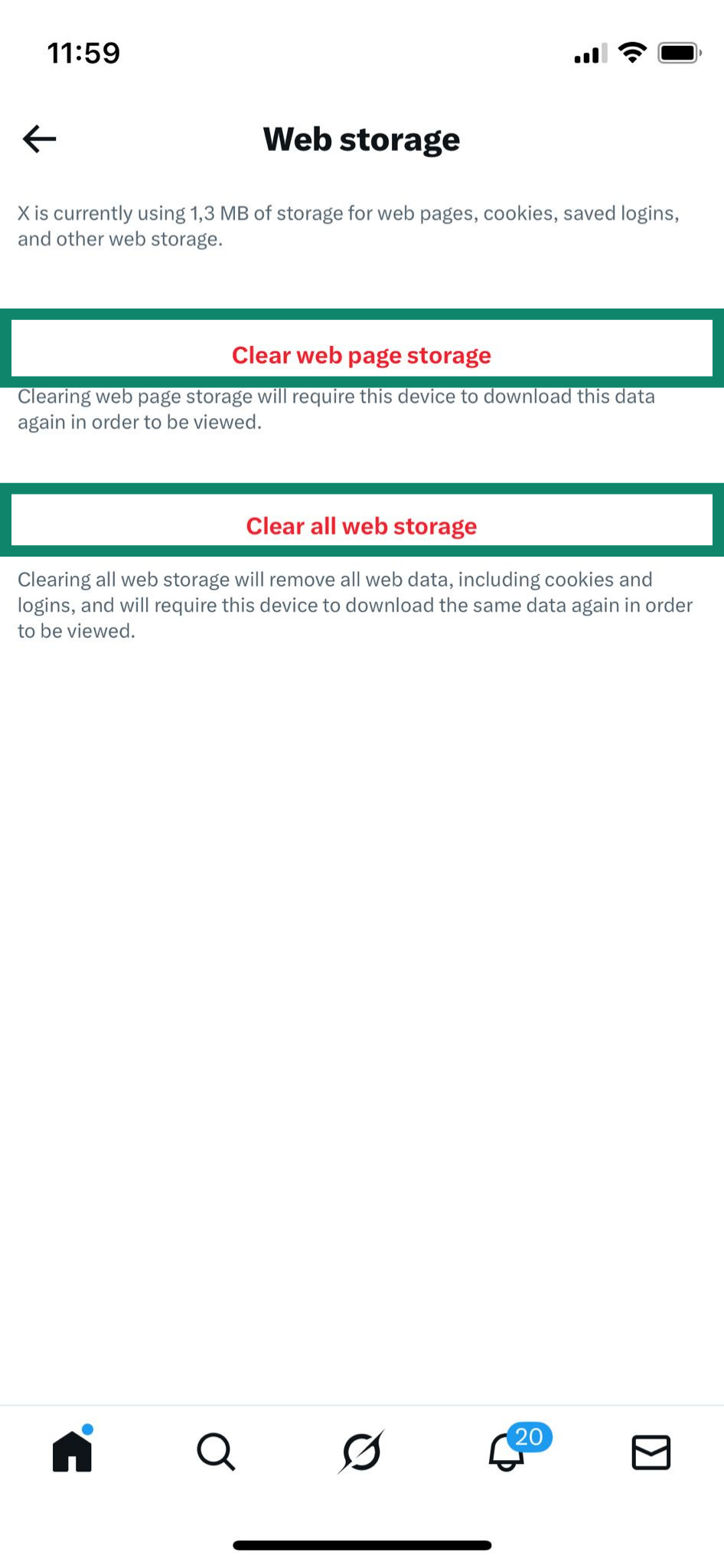
- 次に、ウェブストレージ を選択します。
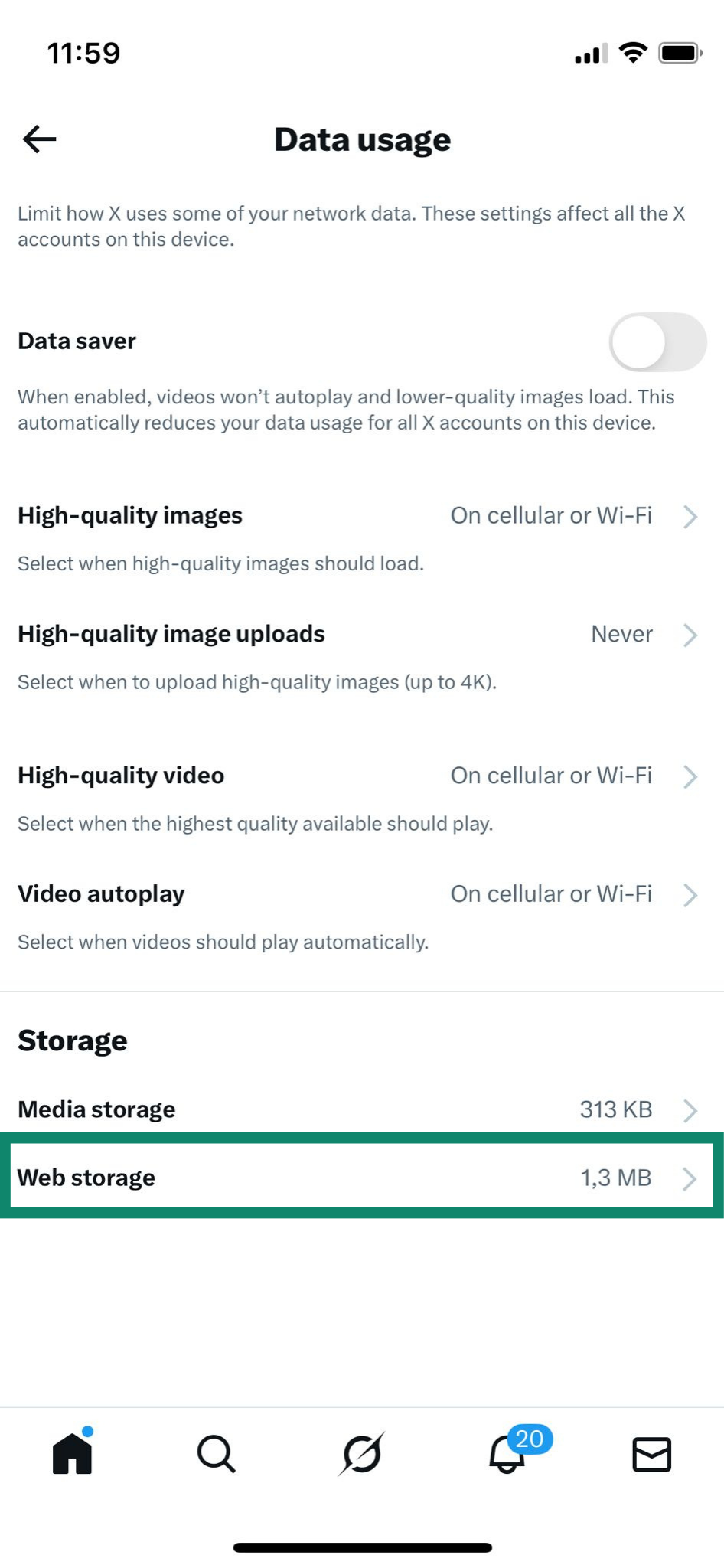
- ここでは、次の2つのオプションを利用できます。
- ウェブストレージを削除: キャッシュのみを削除します。
- すべてのウェブストレージを削除: キャッシュやCookieを含むウェブ関連データをすべて削除します。削除後は、再度ログインが必要になる場合があります。
AndroidでTwitterのキャッシュを削除する方法
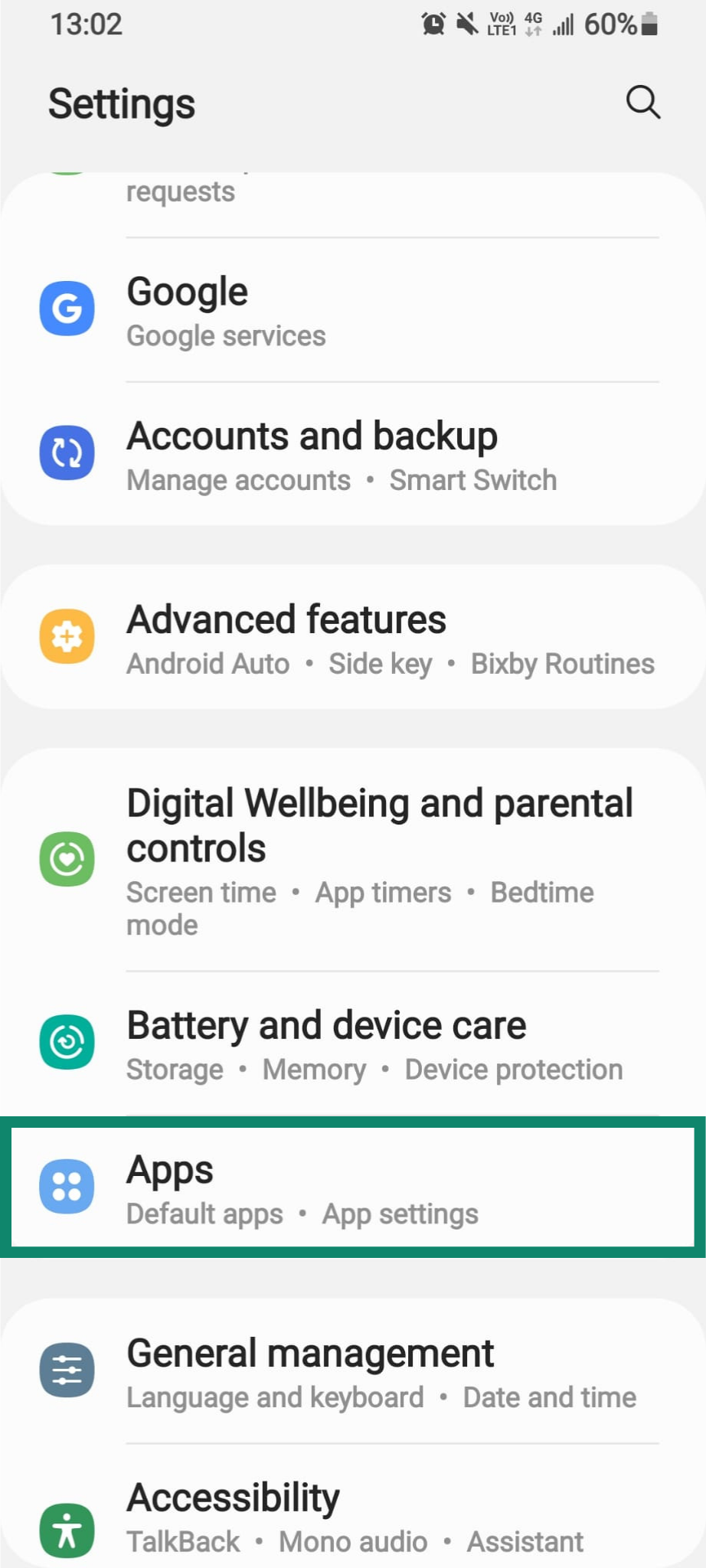
Androidでは、スマートフォンの設定画面からキャッシュを削除できます。
- 設定画面 で アプリ を選択します。
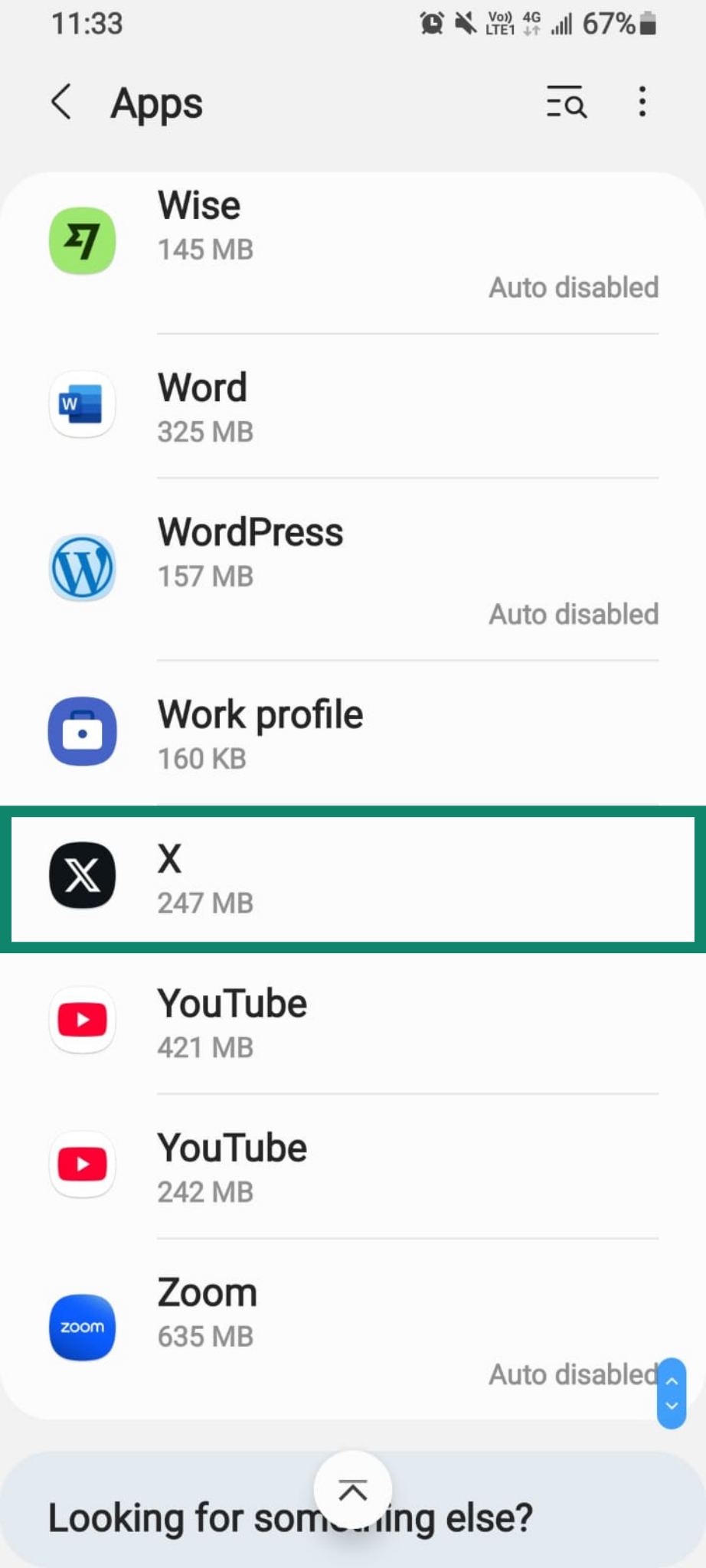
- X アプリを探してタップします。
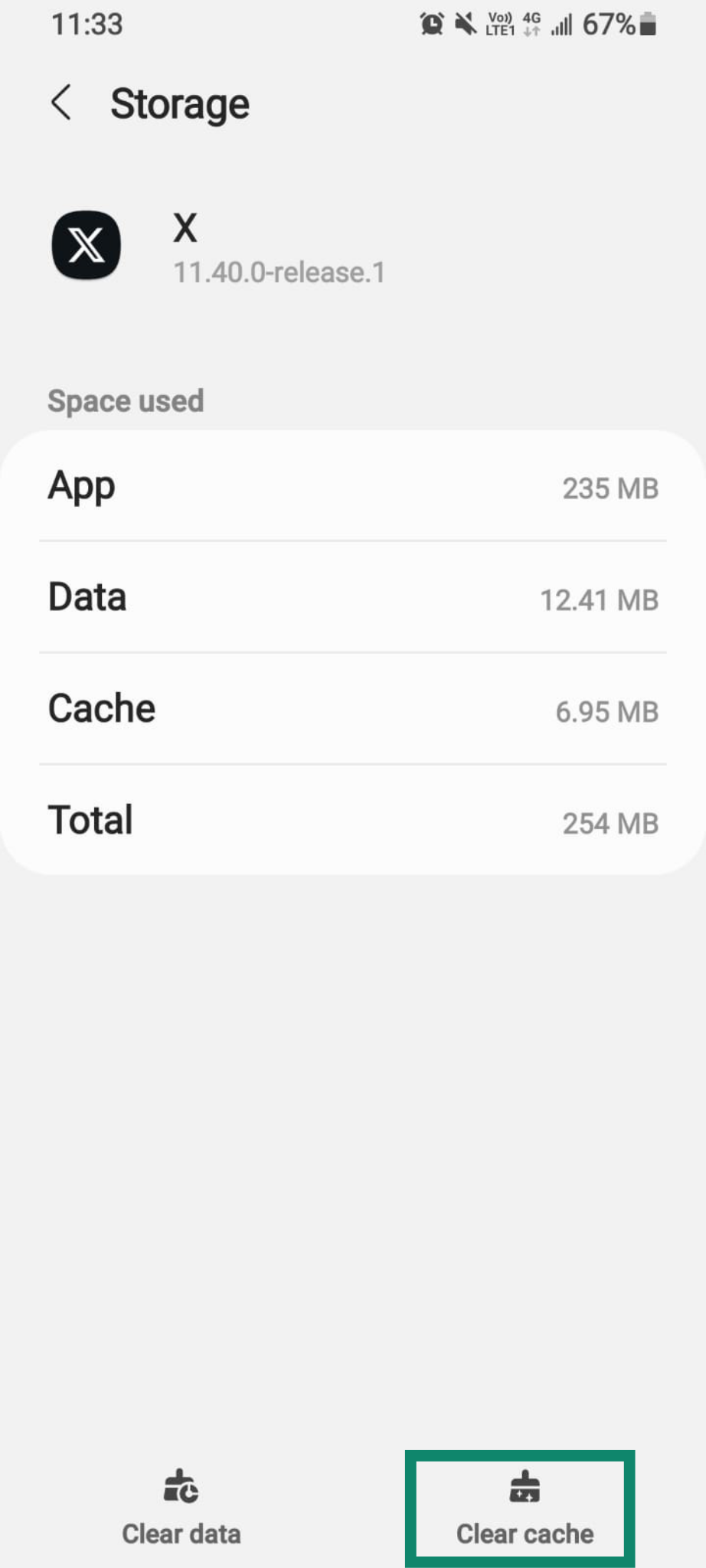
- ストレージ を選択します。
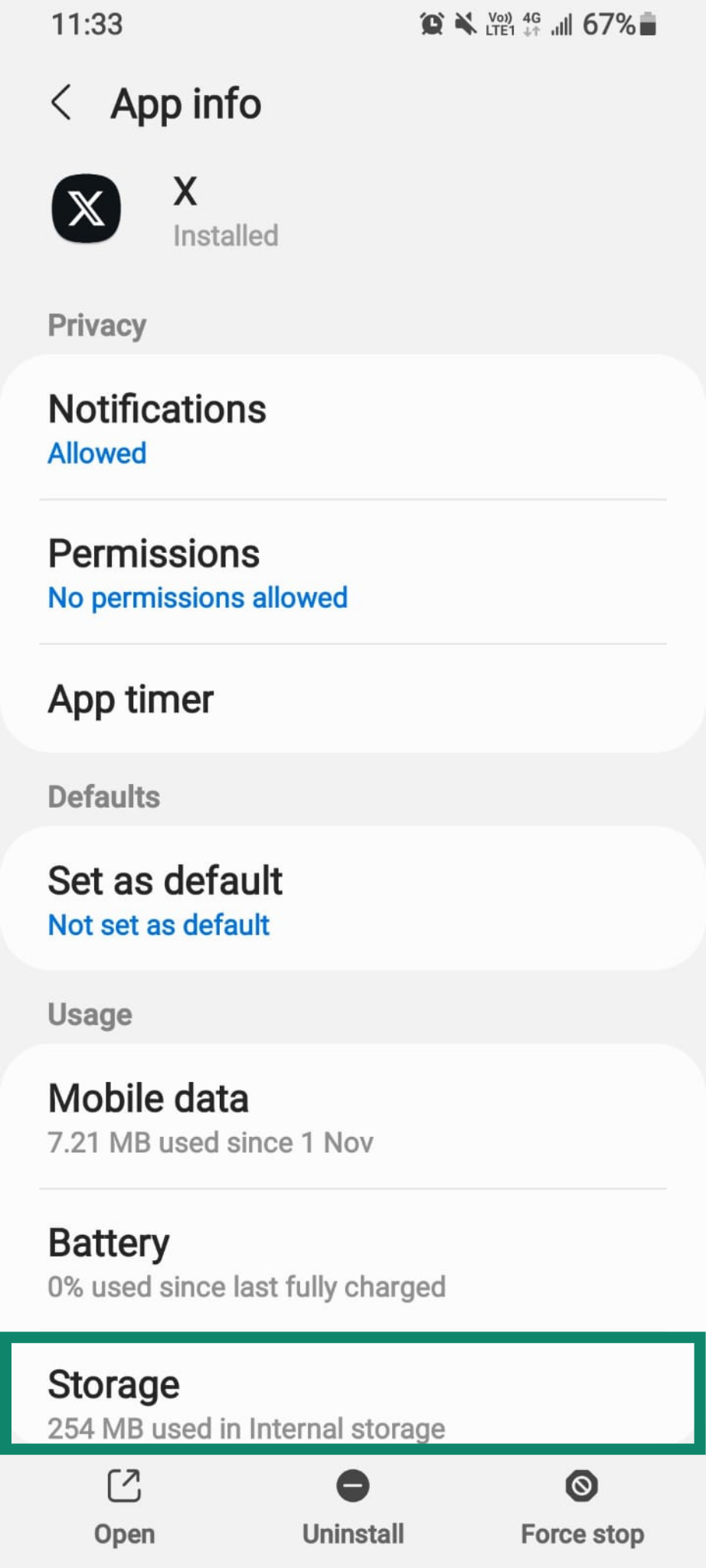
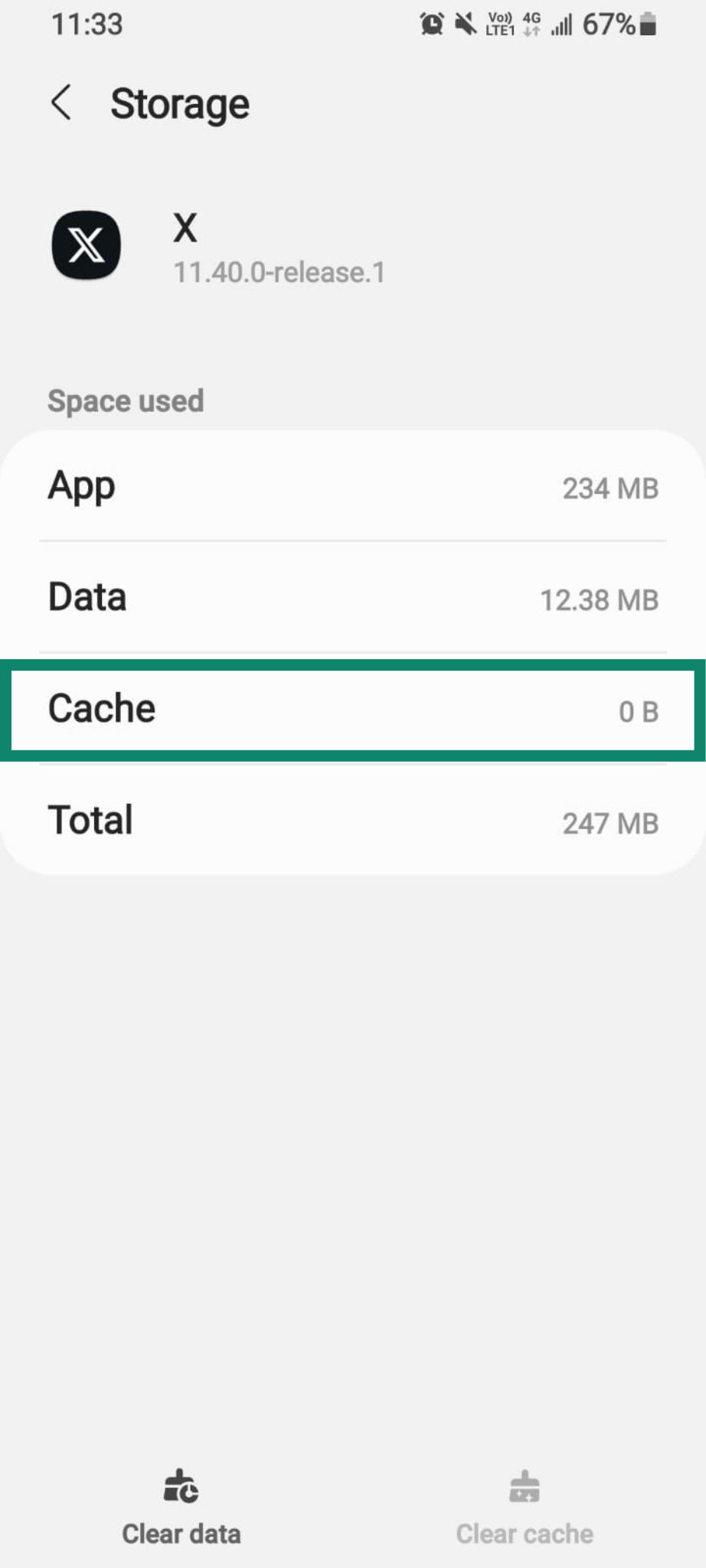
- 画面右下の キャッシュを削除 をタップします。
- キャッシュ の項目が 0 B と表示されていれば、キャッシュ削除は完了です。
iPhoneとAndroidでTwitterキャッシュの問題を解決する方法
Twitterが依然クラッシュする・動作が重い場合
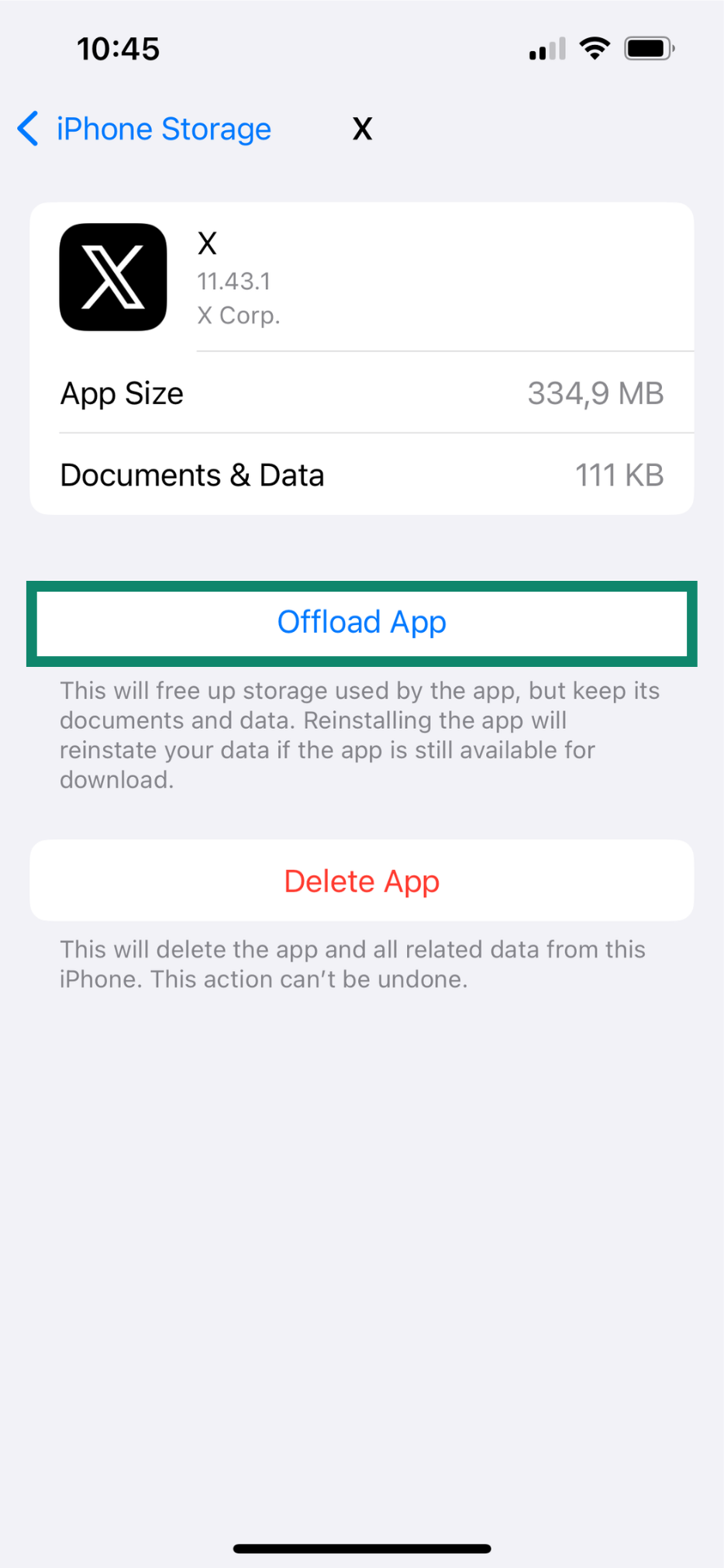
キャッシュを削除しても改善しない場合は、アプリに保存されているデータをリセットしてみてください。iPhoneでは「Appを取り除く」、Androidでは「ストレージを消去」することで対応できます。どちらの操作でも、キャッシュを含むアプリデータが削除されるため、Xがデータを読み込み直し、問題が改善する場合があります。
iOSでアプリを取り除く
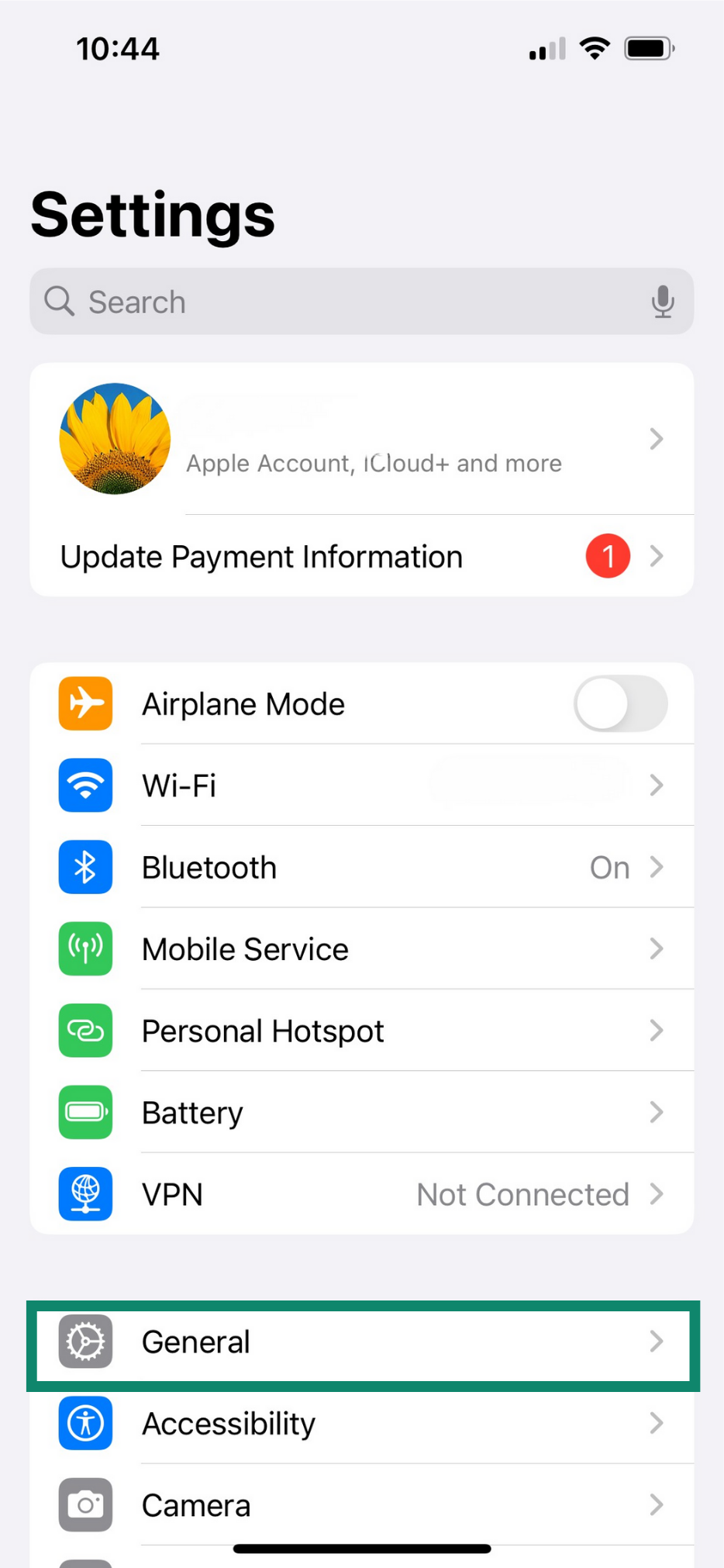
- 設定 を開き、一般 を選択します。
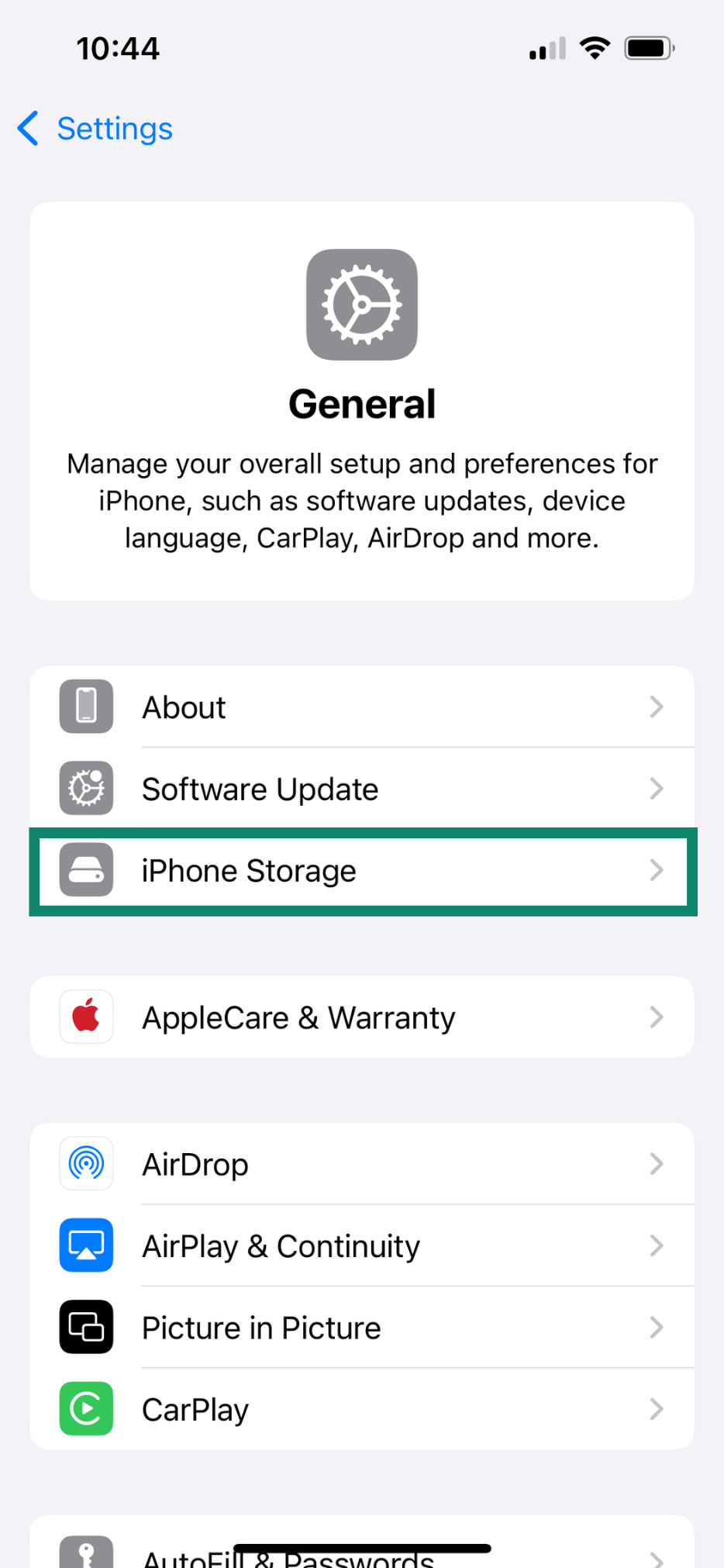
- iPhoneストレージ をタップします。
- X を探して選択します。
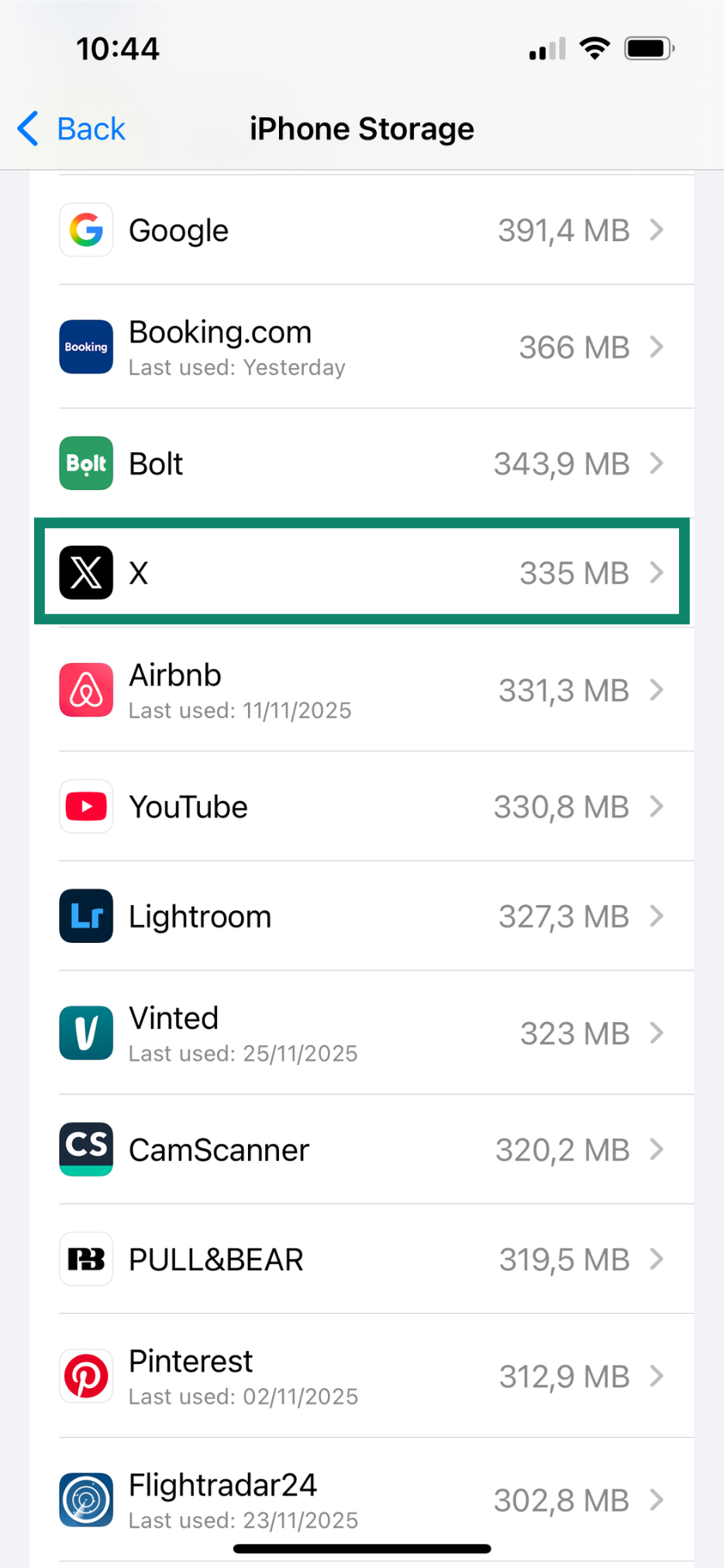
- Appを取り除く をタップします。
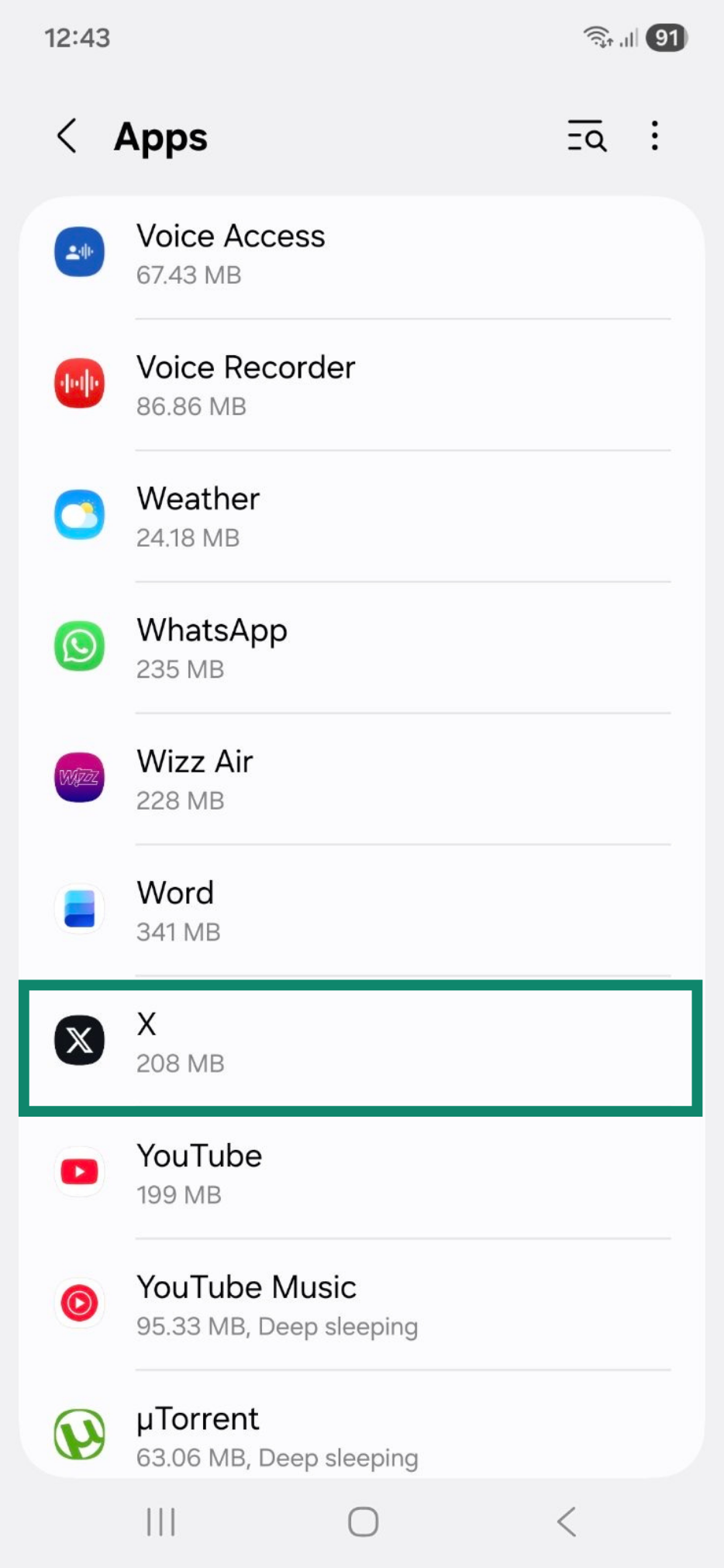
Androidでストレージを消去する
- アプリを開き、X を探して選択します。
- ストレージ をタップします。
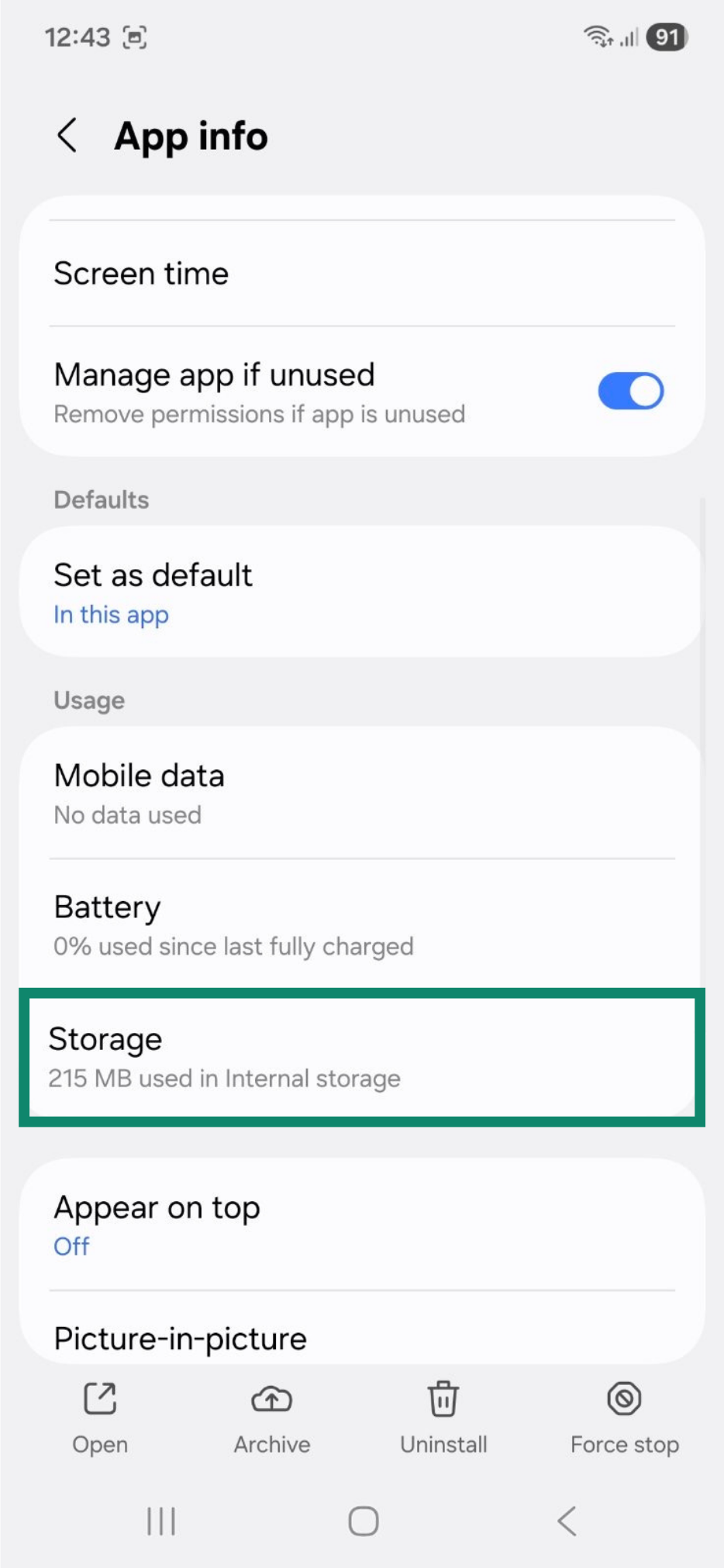
- データを消去 を選択します。
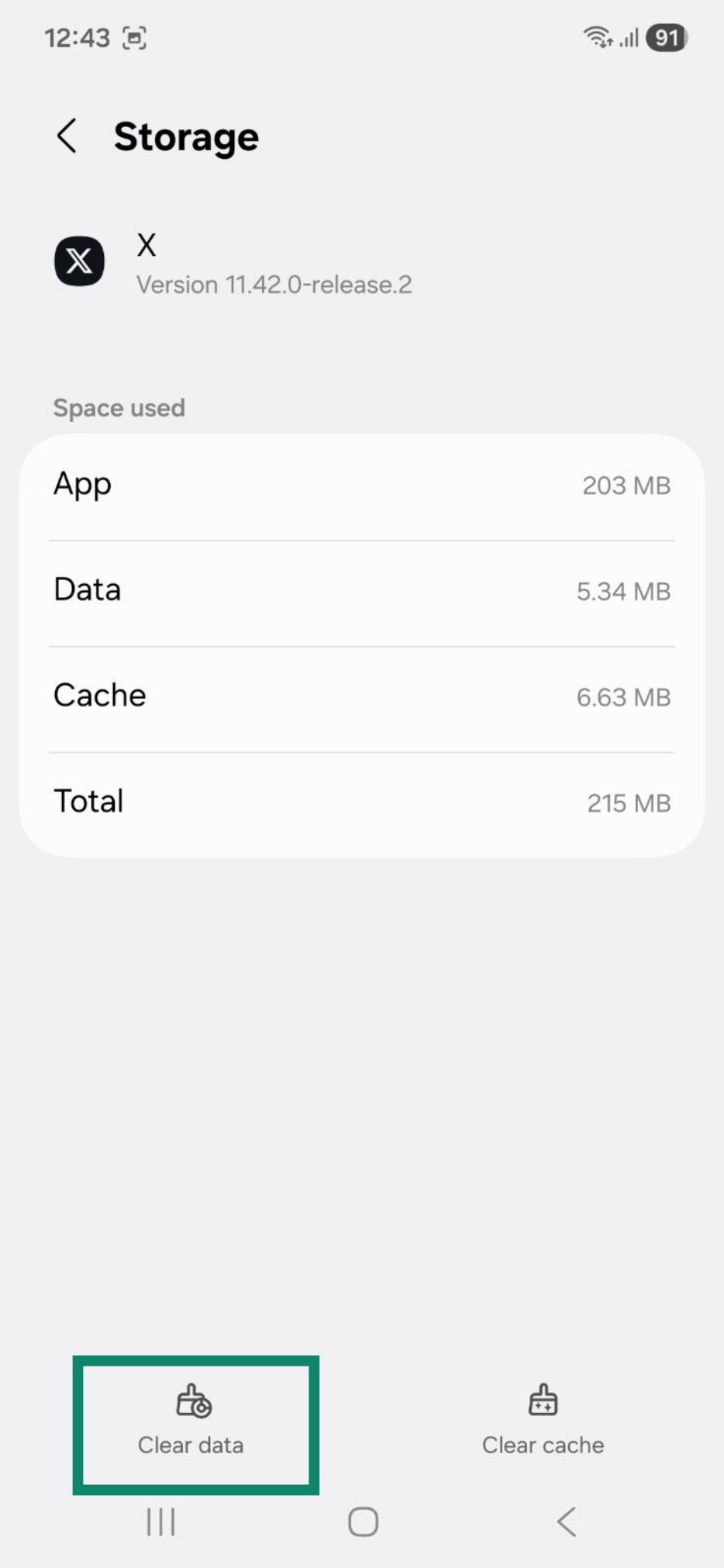
Twitterのクラッシュや動作の重さを改善するその他の方法
アプリを取り除いても問題が解決しない場合は、キャッシュ以外の原因が影響している可能性があります。その場合は、以下の方法も試してみてください。
- デバイスの空き容量を増やす: スマートフォンのストレージ容量が不足すると、アプリがキャッシュファイルを正常に保存・更新できなくなる場合があります。その結果、読み込みが遅くなったり、画像や動画が正常に表示されなかったり、アプリの動作が不安定になったりすることがあるのです。
- アプリを最新版に更新する: 古いバージョンのTwitterを使用していると、不具合や互換性の問題によって、キャッシュされたコンテンツの表示や読み込みに影響が出る場合があります。
- OSアップデートを確認する: 一部の動作の問題は、アプリではなくデバイス側のOSが原因になっている場合もあります。
アプリが応答しない場合の対処法
- Xアプリを強制終了して開き直す: iPhoneでは、画面下から上にスワイプして中央で停止し、Xを上にスワイプして完全に終了します。Androidでは、アプリ設定からXを開き、「強制停止」を選択します。アプリを完全に終了して開き直せば、現在のセッションがリセットされ、一時的な不具合やメモリの問題が解消される場合があります。
- スマホを再起動する: デバイスを再起動すると、一時的なシステム処理がリセットされ、キャッシュデータの読み込みに関する問題が改善する場合があります。これにより、アプリが開かない、何度もフリーズするといった症状の解消につながることがよくあります。
- インターネット接続を確認する: 通信環境が不安定だと、新しいデータを取得できず、アプリがフリーズしているように見えることがあります。キャッシュされたデータが更新されない場合、接続が安定するまでアプリが正常に動作しないこともあるのです。
デスクトップブラウザでTwitterのキャッシュを削除する方法
デスクトップブラウザでTwitter(X)を利用する場合、モバイルアプリのように専用キャッシュが保存されるわけではありません。 代わりに、ブラウザ側でTwitterを含む各ウェブサイトの画像やスクリプト、サイトデータなどがキャッシュとして保存されます。
ChromeやFirefoxなど多くのブラウザでは、ブラウザ全体のキャッシュをまとめて削除する仕様になっています。そのため、Twitterだけでなく、他のサイトのキャッシュも同時に削除されます。一方、Safariは例外です。Safariでは、サイトごとに保存データを管理しているため、Twitterだけのキャッシュを個別に削除できるのです。
Chrome・Firefox・Safariでキャッシュを削除する方法
Chromeでキャッシュを削除する方法
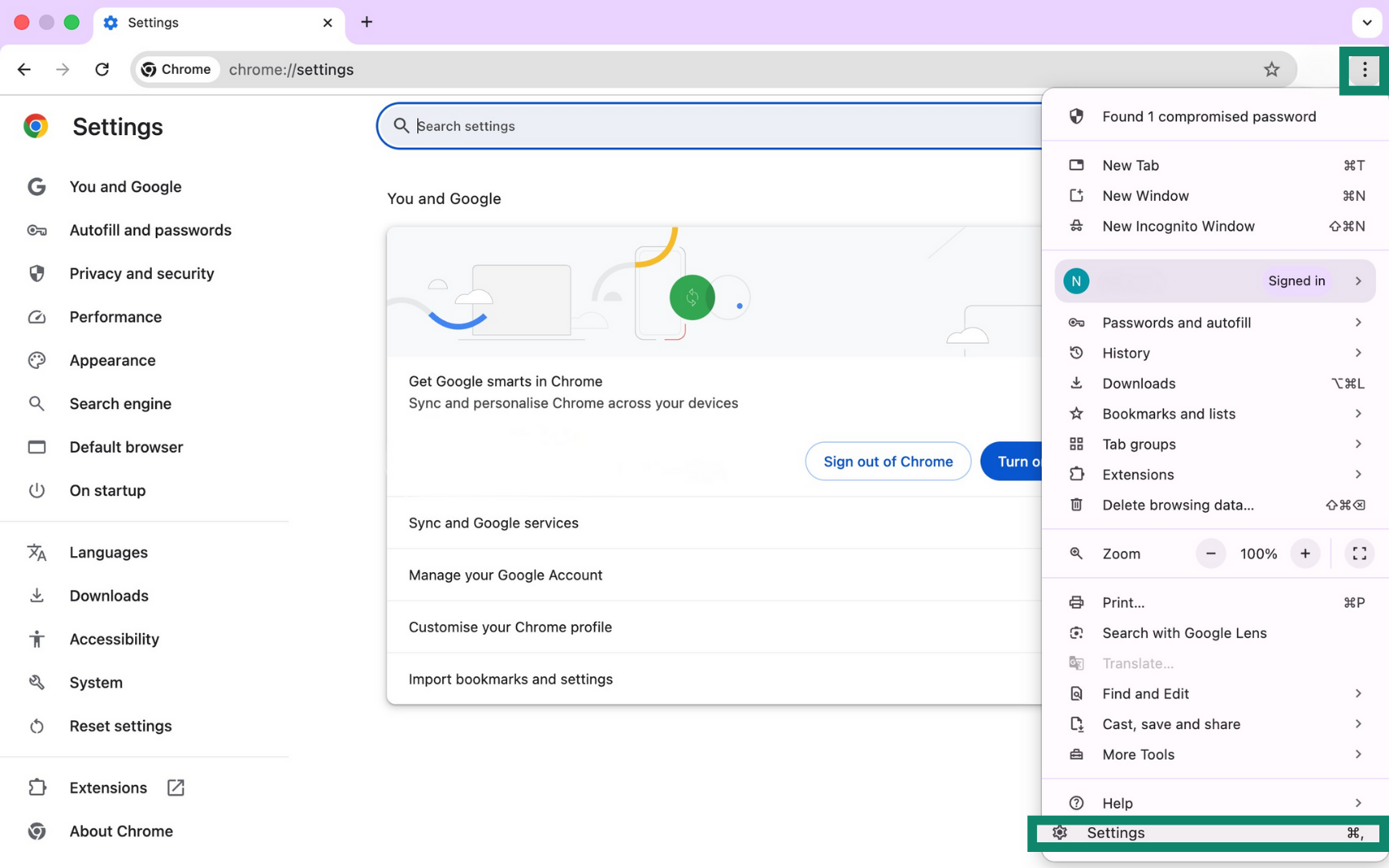
- Google Chromeを開き、右上の 3点アイコン をクリックして 設定 を選択します。
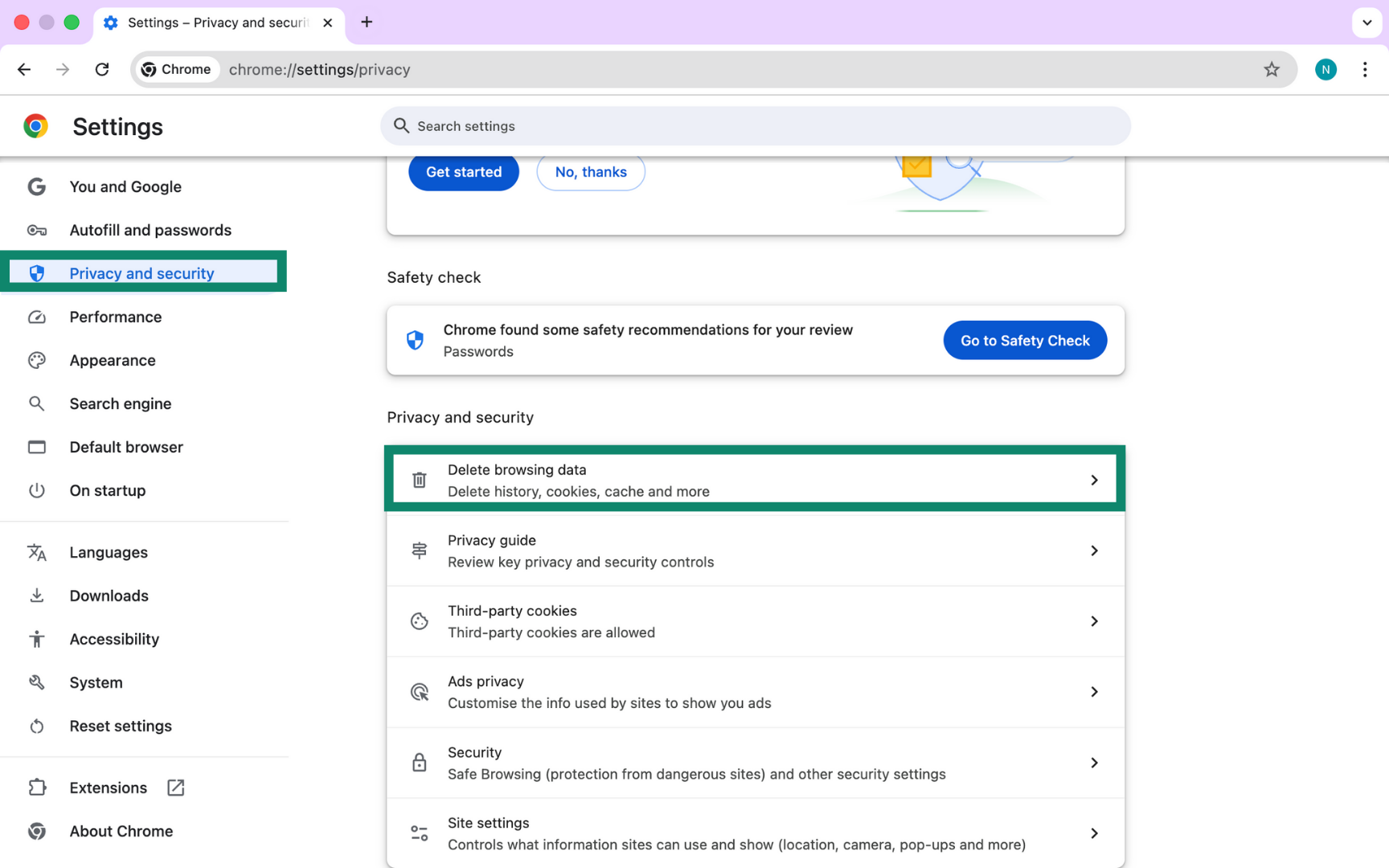
- サイドメニューの プライバシーとセキュリティ をクリックし、閲覧履歴データを削除 を選択します。
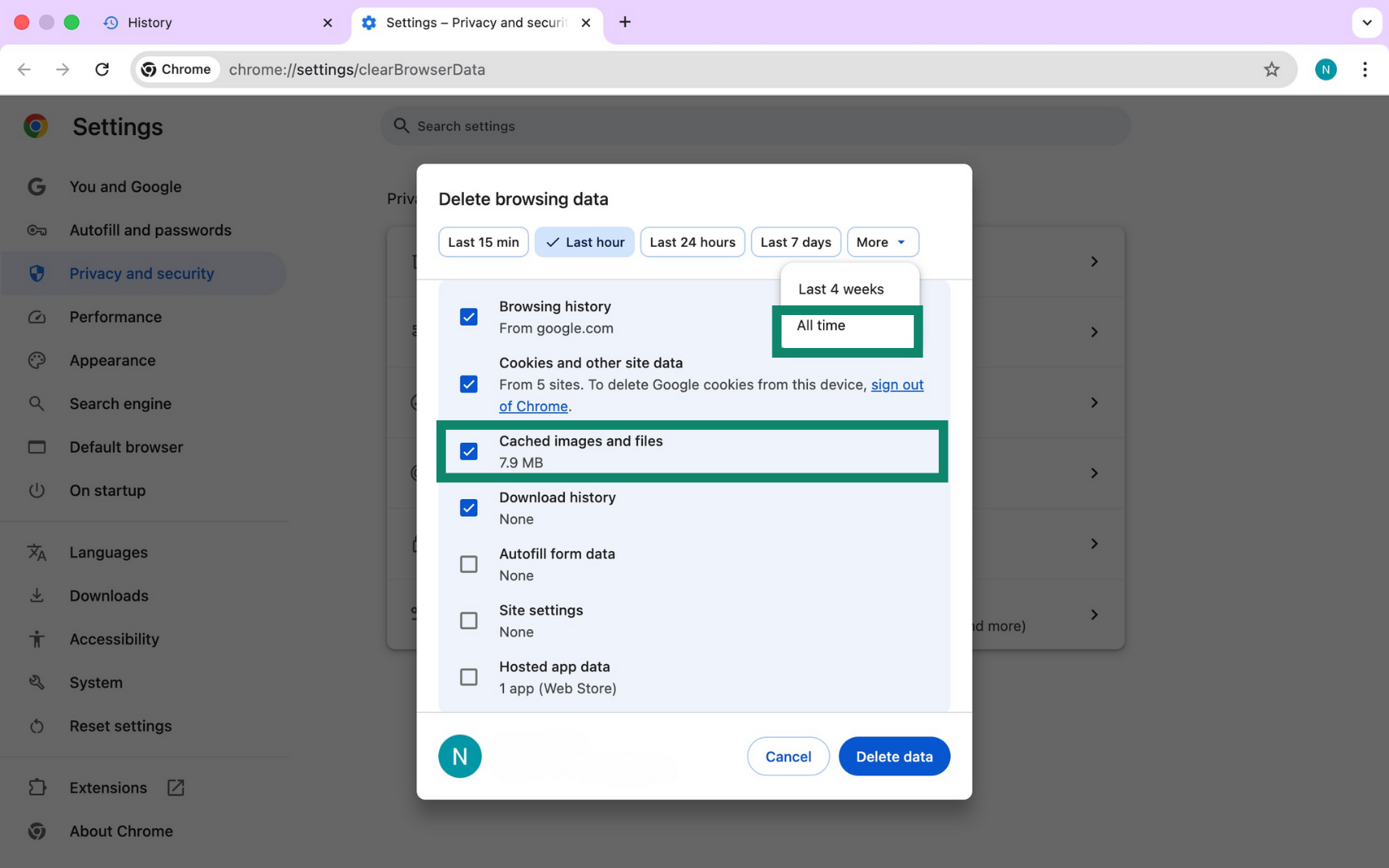
- キャッシュされた画像とファイル にチェックを入れ、削除する期間を選択します(すべて削除する場合は 全期間 を選択)。その後、データを削除 をクリックします。
Firefoxでキャッシュを削除する方法
- Firefoxで右上の 3本線アイコン(☰) をクリックし、履歴 を選択します。
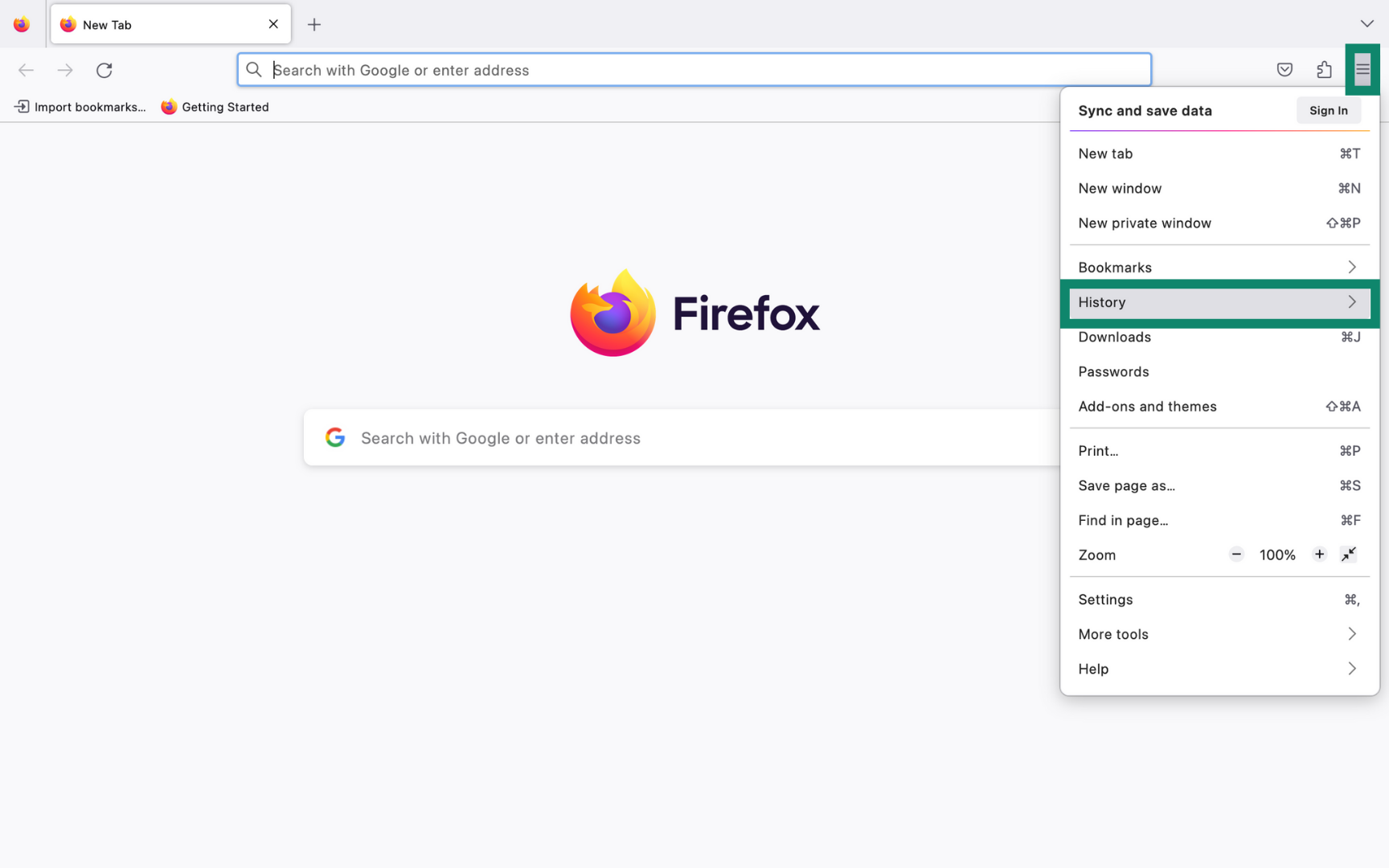
- 最近の履歴を消去 をクリックします。
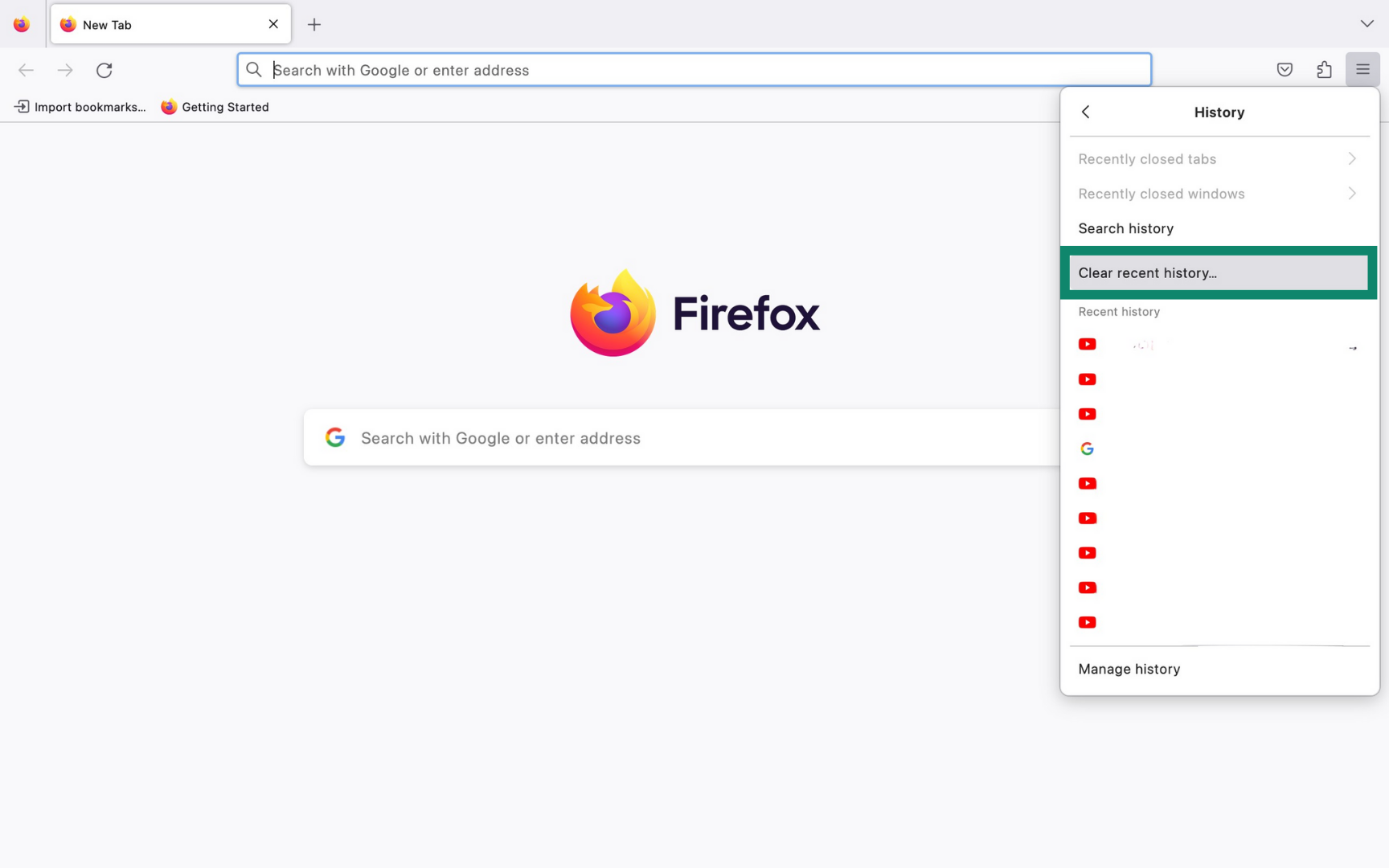
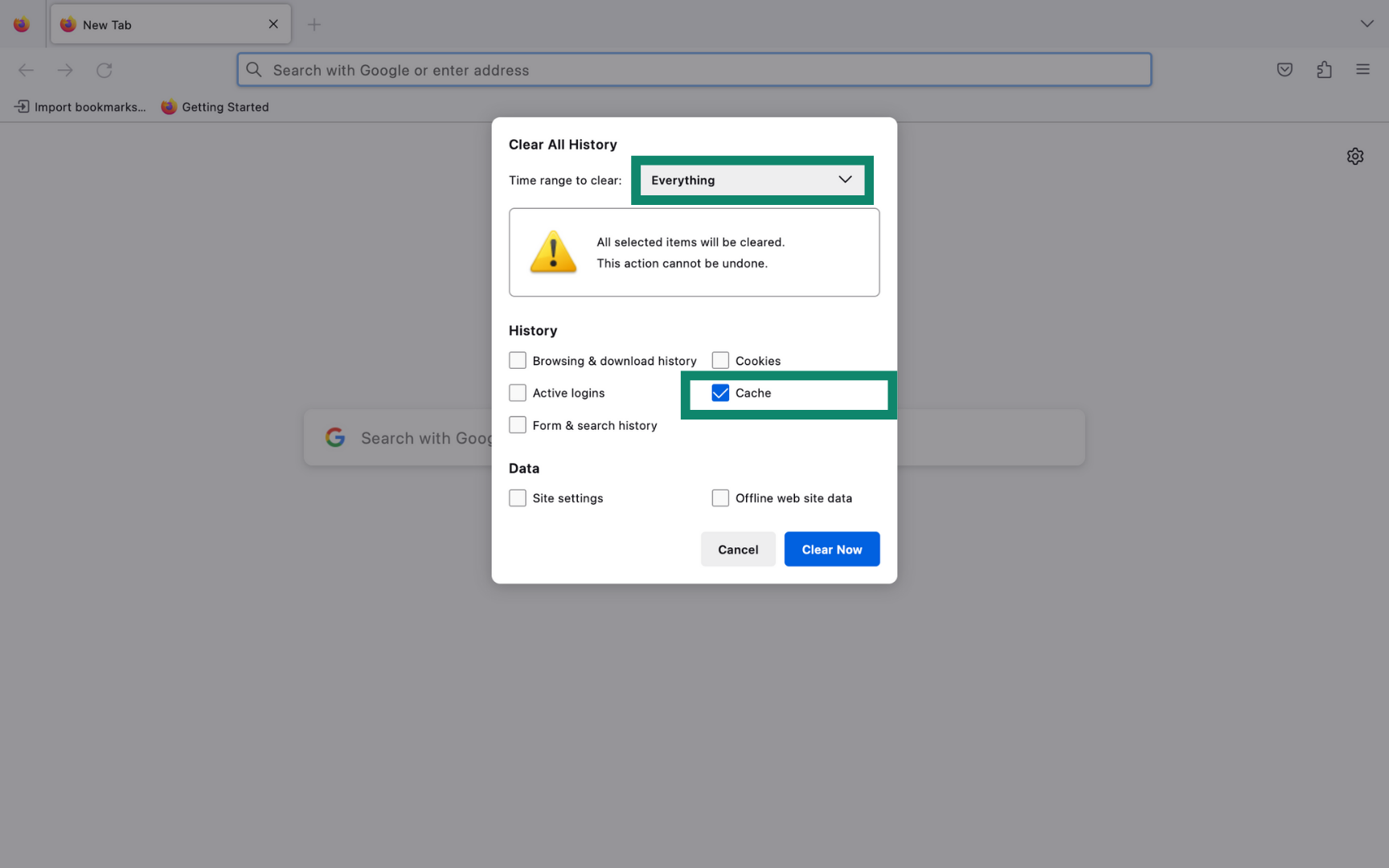
- キャッシュ にチェックを入れ、削除する期間を選択します(完全に削除する場合は すべて を選択)。その後、今すぐ消去 を選択して、確定します。
Safariでキャッシュを削除する方法
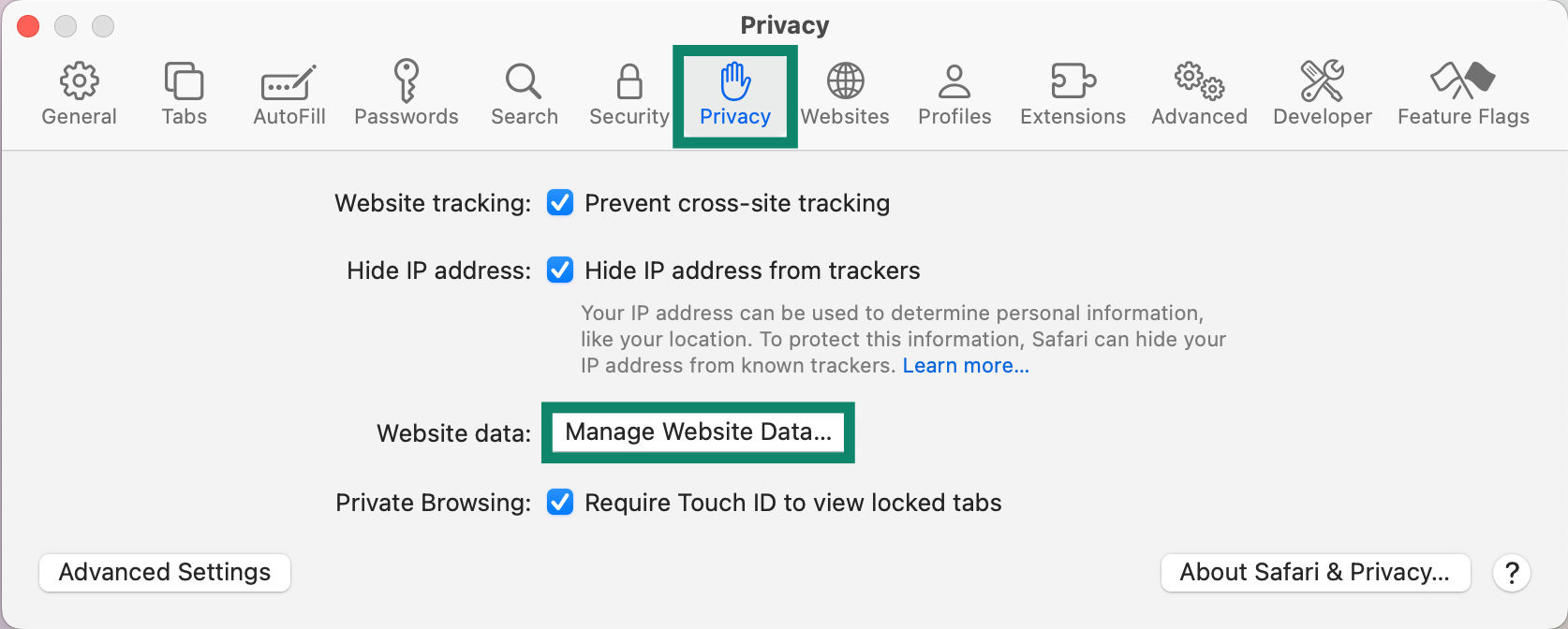
- Safariを開き、上部メニューバーの Safari から 設定 を選択します。
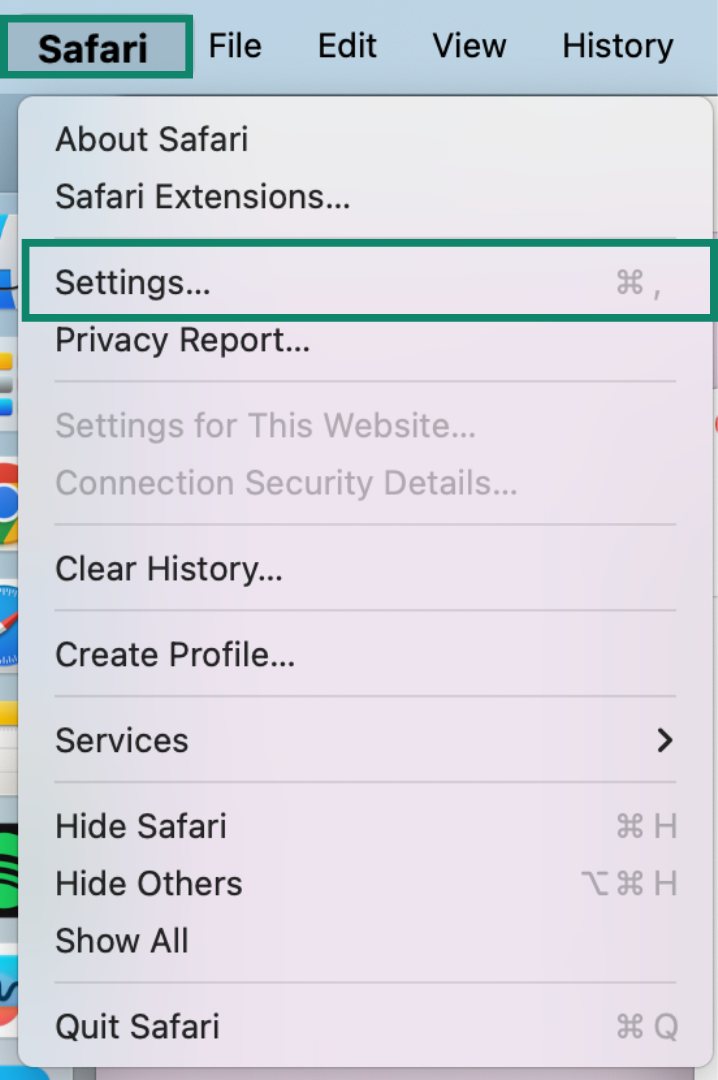
- プライバシー タブを開き、Webサイトデータを管理 を選択します。
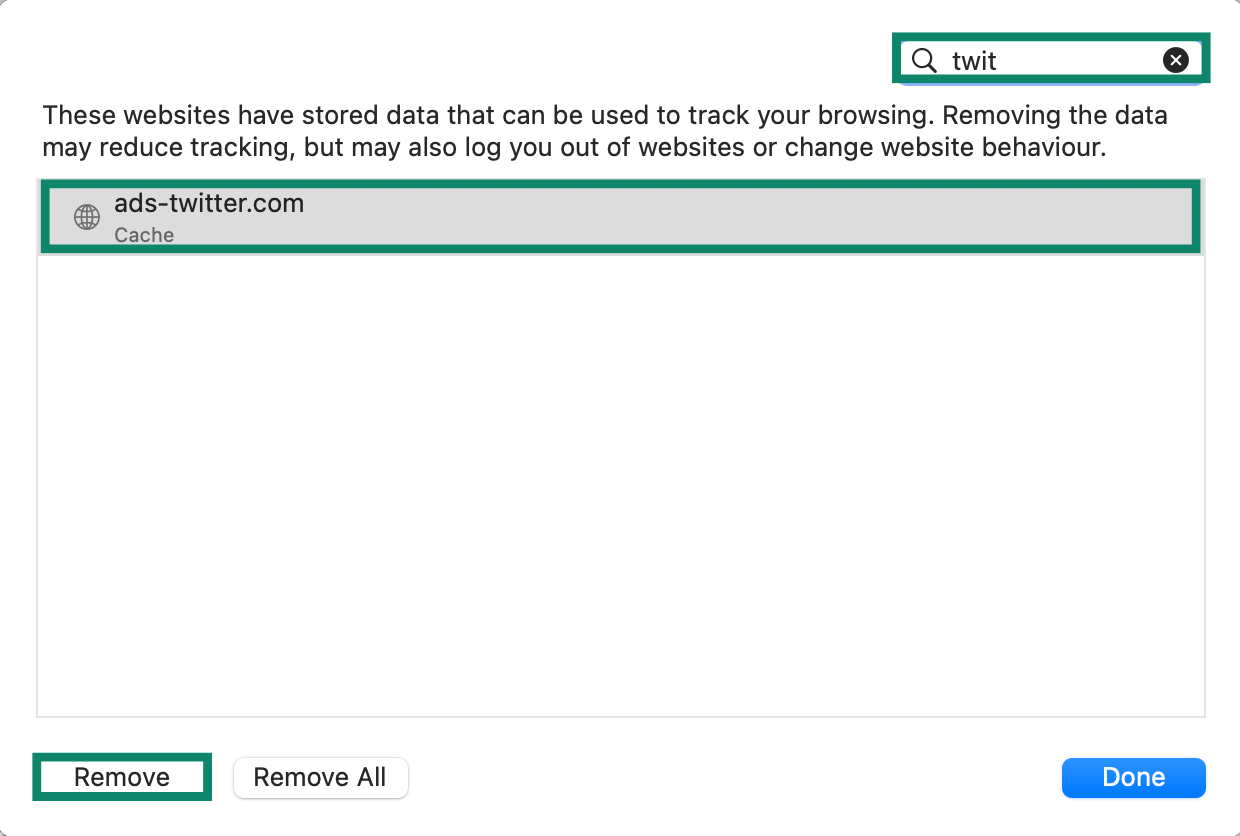
- 「Twitter」または「X」を検索し、該当するデータを選択します。削除 をクリックし、完了 を選択して確定します。
データセーバーを使ってキャッシュデータを減らす方法
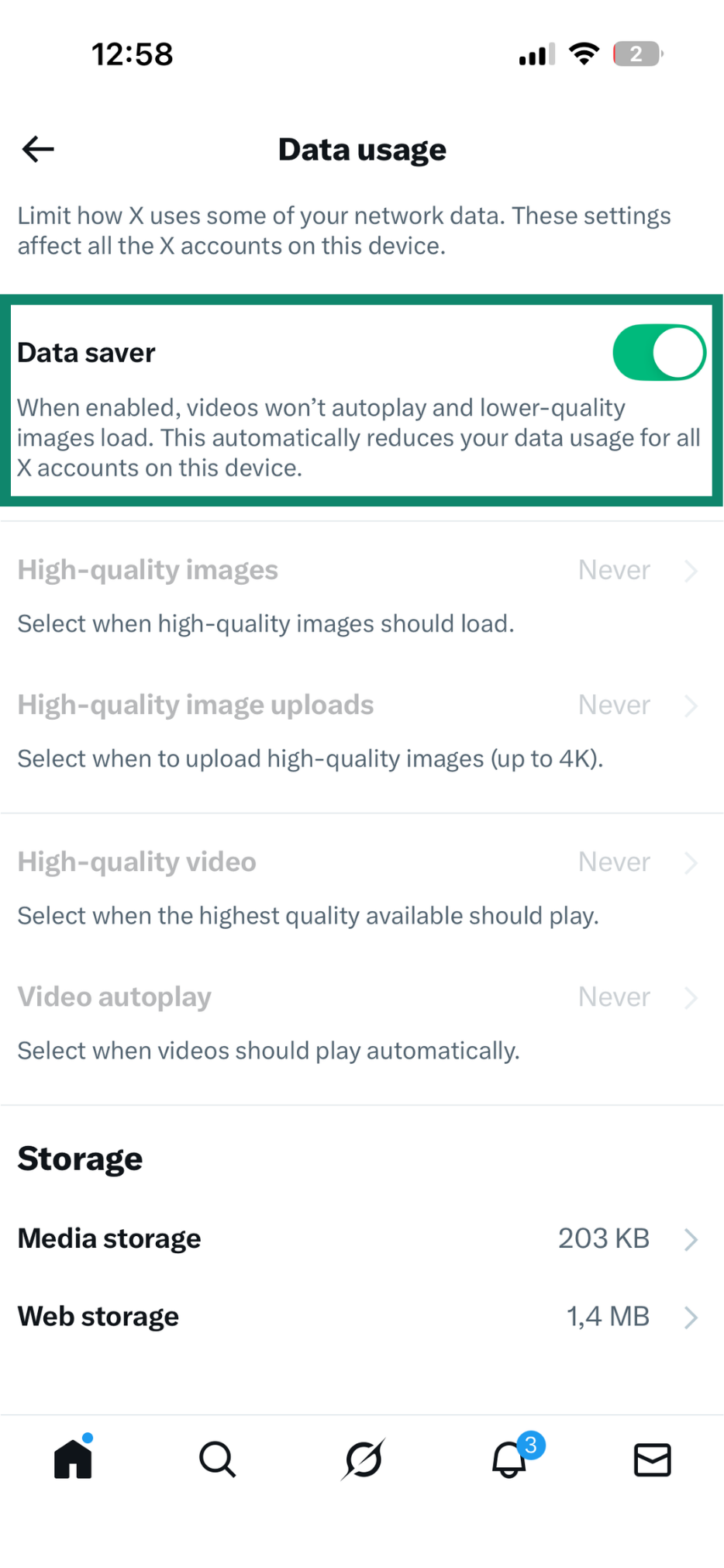
Twitterのデータセーバー機能をオンにすると、アプリがデバイスに保存するデータ量を減らせます。データセーバーを有効にすると、画像の画質が下がり、動画の自動再生がオフになり、メディアはタップした時だけ読み込まれるようになります。これにより、アプリがダウンロードする大きなファイルが減り、キャッシュサイズの増加を抑えるのに役立ちます。
Twitter(X)アプリでデータセーバーを有効にする手順は以下のとおりです。
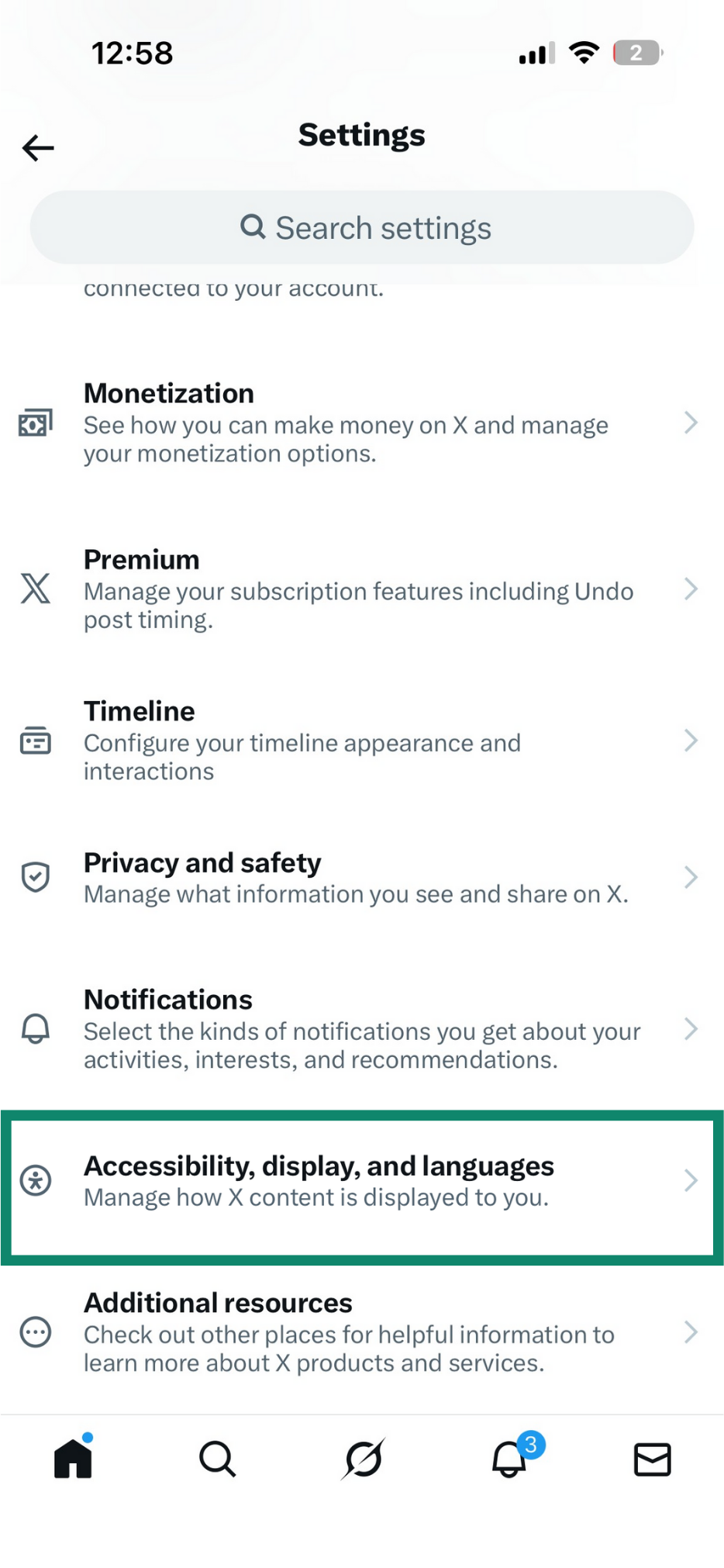
- 設定とプライバシー を開き、アクセシビリティ、表示、言語 を選択します。
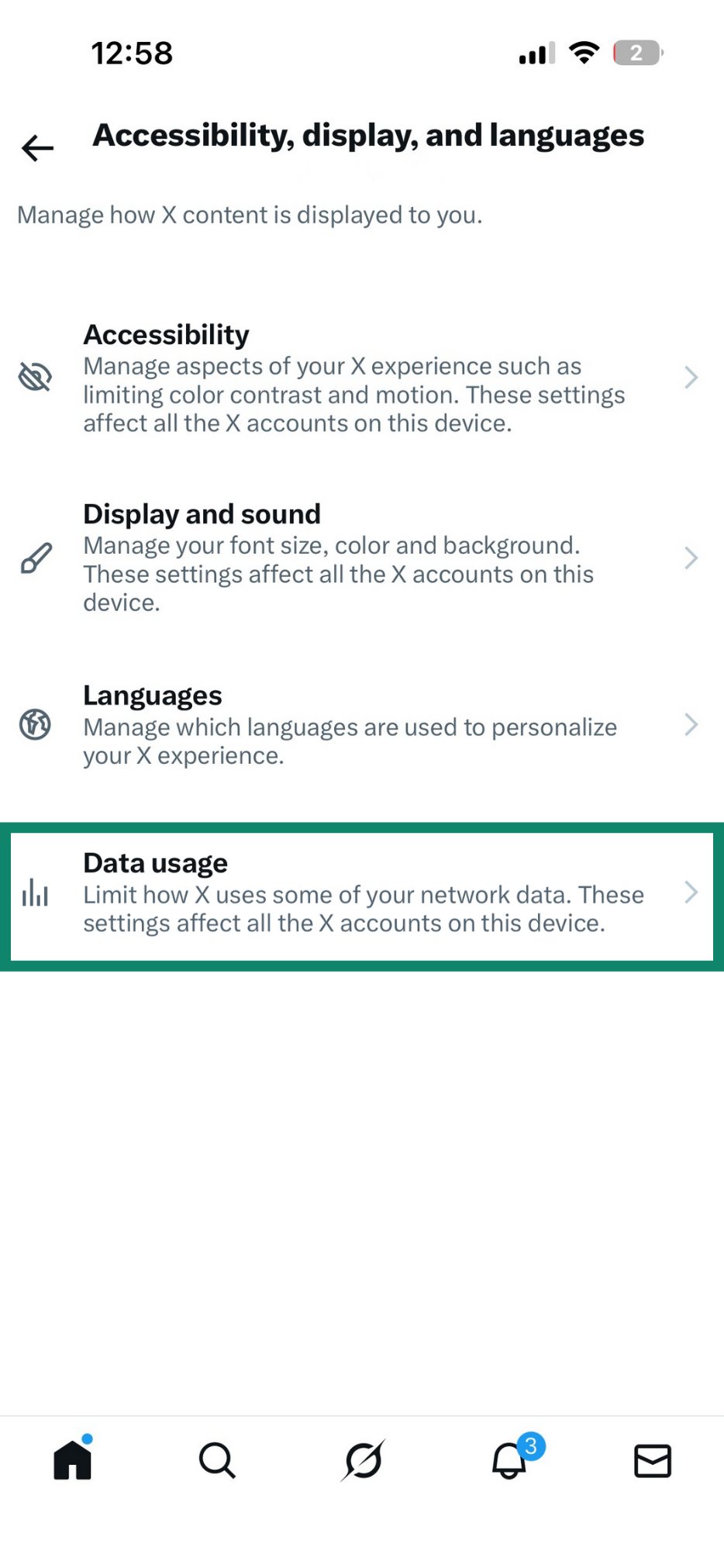
- データ利用の設定 を選択します 。
- データセーバー の横にあるトグルスイッチをタップして、オンにします。
関連記事: Bluesky vs. X:プライバシーと管理機能はどちらが優れている?
FAQ:Twitterキャッシュ削除に関するよくある質問
Twitterはなぜこんなに容量を消費するのですか?
Twitter(X)は、画像や動画、プレビュー、プロフィール情報、検索履歴、訪問したプロフィールなどの 一時データをキャッシュとして保存しています。タイムラインをスクロールしたり、画像や動画を開いたり、プロフィールを閲覧したりするたびに、これらのデータが蓄積されていくのです。Twitterを頻繁に利用している場合、特にストレージ容量が少ないデバイスでは、キャッシュデータが数百MBに達することもあります。
Twitterのキャッシュを削除するとどうなりますか?
Twitterのキャッシュを削除 すると、古い一時ファイルが削除され、ストレージ容量を空けられます。その結果、読み込みが早くなり、最新コンテンツが表示され、全体的な動作もスムーズになるのです。ただし、次回アクセス時には画像や動画などを再ダウンロードする必要があるため、最初だけ少し読み込みが遅く感じることがあるでしょう。
キャッシュを削除するとツイートやメッセージも消えますか?
いいえ。キャッシュを削除しても、ツイートやメッセージ、通知、フォロワーなどのアカウントデータは削除されません。削除されるのは、デバイス内に保存された一時ファイルのみです。
キャッシュを削除すると設定やデータに影響はありますか?
Twitterのキャッシュを削除しても、投稿、メッセージ、フォロワー、下書き、アカウント設定には影響しません。ただし、次回ウェブサイトやアプリを開いた際は、Twitterが画像や動画などのメディアを再ダウンロードする必要があるため、最初は読み込みが少し遅く感じるかもしれません。
Twitterが使用している容量を確認するにはどうすればよいですか?
Twitterのキャッシュを自動削除できますか?
Twitterには、キャッシュを定期的に自動削除する機能は搭載されていません。とはいえ、Twitterのキャッシュを手動で削除 する操作は簡単で、iPhone、Android、デスクトップブラウザでも数回の操作で完了します。
Explore the web with greater privacy
ExpressVPN を入手Sign up today for a chance to win FIFA World Cup 2026™ tickets.