ExpressVPN
    • ノーログポリシー]
    • 113か国のサーバー
    • 複数のデバイスで利用
    • 高速VPN
    • オンラインサービスに安全にアクセス
    • ゲーミング向けVPN
    • すべての機能を見る
    • ExpressVPNについて
    Sign Up For Expressvpn

    1つのサブスクリプションで、プライバシーとセキュリティを強化する拡張中のツール群を利用できます。これらはシームレスに連携し、デジタルライフを向上させます。

    すべての製品を見る
    • Lightway VPNプロトコル
    • Internet Kill Switch
    • スプリットトンネリング
    • プライベートかつ暗号化されたDNS
    • ISPによる速度制限を回避
    • Threat Manager
    • 広告ブロッカー
    • ペアレンタルコントロール
    • 固定IP
  • VPNのセキュリティとプライバシー機能
    • Windows 新機能
    • MacOS 新機能
    • Linux 新機能
    • iPhone / iPad
    • Android
    • Apple TV
    • Fire Stick
    • Android TV
    • ルーター向けVPN
    • Aircoveルーター
    • Chrome
    • Firefox
    • Edge
  • 料金
    • VPNとは
    • 初心者向けVPN
    • VPNの使い方
    • VPN暗号化の仕組み
    • ブログ
    • 用語集
    • IPアドレス確認ツール
    • DNS漏洩テスト
    • WebRTC漏えいテスト
    • パスワード生成
    • サポートセンター
    • FAQ
    • ライブチャット
    • VPNセットアップガイド
    • 引き換えコード
  • Icon10VPN for Teams
  • 製品
    Icon11

    ExpressVPN for Teams 成長するチームに、高速で安全なVPN保護を。導入が簡単、管理もシンプル、拡張性も抜群です。

    Img2
    • ExpressVPN

      ExpressVPN 業界をリードする超高速VPN。113か国のセキュアなサーバーを備えています。

    • ExpressMailGuard

      ExpressMailGuard 受信トレイと個人情報を守るプライベートメールリレーサービス。

    • ExpressKeys

      ExpressKeys 安全なパスワード管理や多要素認証など。

    • ExpressAI

      ExpressAI 機密コンピューティングを採用した、プライバシー重視のインテリジェンスを実現する初のコンシューマー向けAI。

    • Identity Defender

      Identity Defender ID保護・監視・データ削除を備えた強力なツール群。

    • Fortify

      Fortify ネットワーク上のすべてのデバイスを守る、高性能VPNルーター。

    ExpressVPNを提供するファミリーのその他の製品

    • holiday.com eSIM

      holiday.com eSIM 150以上の国と地域で使える無料eSIM。

    • Intego

      Intego 受賞歴のあるmacOS向けアンチウイルス、ファイアウォール、システムツールなど。

  • マイアカウント
始める
ExpressVPN
    • ノーログポリシー]
    • 113か国のサーバー
    • 複数のデバイスで利用
    • 高速VPN
    • オンラインサービスに安全にアクセス
    • ゲーミング向けVPN
    • すべての機能を見る
    • ExpressVPNについて
    Sign Up For Expressvpn

    1つのサブスクリプションで、プライバシーとセキュリティを強化する拡張中のツール群を利用できます。これらはシームレスに連携し、デジタルライフを向上させます。

    すべての製品を見る
    • Lightway VPNプロトコル
    • Internet Kill Switch
    • スプリットトンネリング
    • プライベートかつ暗号化されたDNS
    • ISPによる速度制限を回避
    • Threat Manager
    • 広告ブロッカー
    • ペアレンタルコントロール
    • 固定IP
  • VPNのセキュリティとプライバシー機能
    • Windows 新機能
    • MacOS 新機能
    • Linux 新機能
    • iPhone / iPad
    • Android
    • Apple TV
    • Fire Stick
    • Android TV
    • ルーター向けVPN
    • Aircoveルーター
    • Chrome
    • Firefox
    • Edge
  • 料金
    • VPNとは
    • 初心者向けVPN
    • VPNの使い方
    • VPN暗号化の仕組み
    • ブログ
    • 用語集
    • IPアドレス確認ツール
    • DNS漏洩テスト
    • WebRTC漏えいテスト
    • パスワード生成
    • サポートセンター
    • FAQ
    • ライブチャット
    • VPNセットアップガイド
    • 引き換えコード
  • VPN for Teams
  • 製品
    • ExpressVPN

      ExpressVPN 業界をリードする超高速VPN。113か国のセキュアなサーバーを備えています。

    • ExpressMailGuard

      ExpressMailGuard 受信トレイと個人情報を守るプライベートメールリレーサービス。

    • ExpressKeys

      ExpressKeys 安全なパスワード管理や多要素認証など。

    • ExpressAI

      ExpressAI 機密コンピューティングを採用した、プライバシー重視のインテリジェンスを実現する初のコンシューマー向けAI。

    • Identity Defender

      Identity Defender ID保護・監視・データ削除を備えた強力なツール群。

    • Fortify

      Fortify ネットワーク上のすべてのデバイスを守る、高性能VPNルーター。

    ExpressVPNを提供するファミリーのその他の製品

    • holiday.com eSIM

      holiday.com eSIM 150以上の国と地域で使える無料eSIM。

    • Intego

      Intego 受賞歴のあるmacOS向けアンチウイルス、ファイアウォール、システムツールなど。

    Icon11

    ExpressVPN for Teams 成長するチームに、高速で安全なVPN保護を。導入が簡単、管理もシンプル、拡張性も抜群です。

    Img2
  • マイアカウント
始める
Home Home » スプリットトンネルをデスクトップで使う方法

ナレッジハブ

スプリットトンネルをデスクトップで使う方法

最終更新: 2026/11/03

Share in FacebookShare in TwitterShare in WhatsappShare in TelegramShare by email

このガイドでは、Windows、Mac、Linux版のExpressVPNアプリでスプリットトンネリング機能を使用する方法を説明します。

ExpressVPNモバイルアプリでのスプリットトンネルについては、iOSでスプリットトンネルを使うにはとAndroidでスプリットトンネルを使うにはをご覧ください。

目次

スプリットトンネリング機能とは?
スプリットトンネリングを使うとDNSクエリはどうなりますか?
WindowsでのVPNスプリットトンネリングの使い方
MacでのVPNスプリットトンネリングの使い方
LinuxでのVPNスプリットトンネリングの使い方


スプリットトンネリング機能とは?

スプリットトンネリング機能を使うと、ExpressVPNに接続した状態で、どのアプリがVPNを使用し、どのアプリがVPNを使用しないかを選択できます。

例えば、Firefox以外すべてのアプリをVPN経由で接続させる場合、ExpressVPNの設定で通信を「トンネルで分割」して、Firefoxの通信が暗号化されたVPNトンネルには流れないようにできます。

サポートが必要ですか? すぐにサポートを受けるには、ExpressVPNサポートチームまでお問い合わせください。

トップへ戻る


スプリットトンネリングを使うとDNSクエリはどうなりますか?

ExpressVPNに接続している限り、スプリットトンネリングの設定に関わらず、すべてのDNSクエリはExpressVPNのサーバーを経由します。

サポートが必要ですか? すぐにサポートを受けるには、ExpressVPNサポートチームまでお問い合わせください。

トップへ戻る


WindowsでのVPNスプリットトンネリングの使い方

注:WireGuardプロトコルを使用する場合、スプリットトンネリングの設定を適用するには、VPNから切断して、再接続する必要があります。他のプロトコルを使用する場合、スプリットトンネルの変更は自動的に適用されます。

スプリットトンネルの設定を適用するには、以下の手順を実行します。

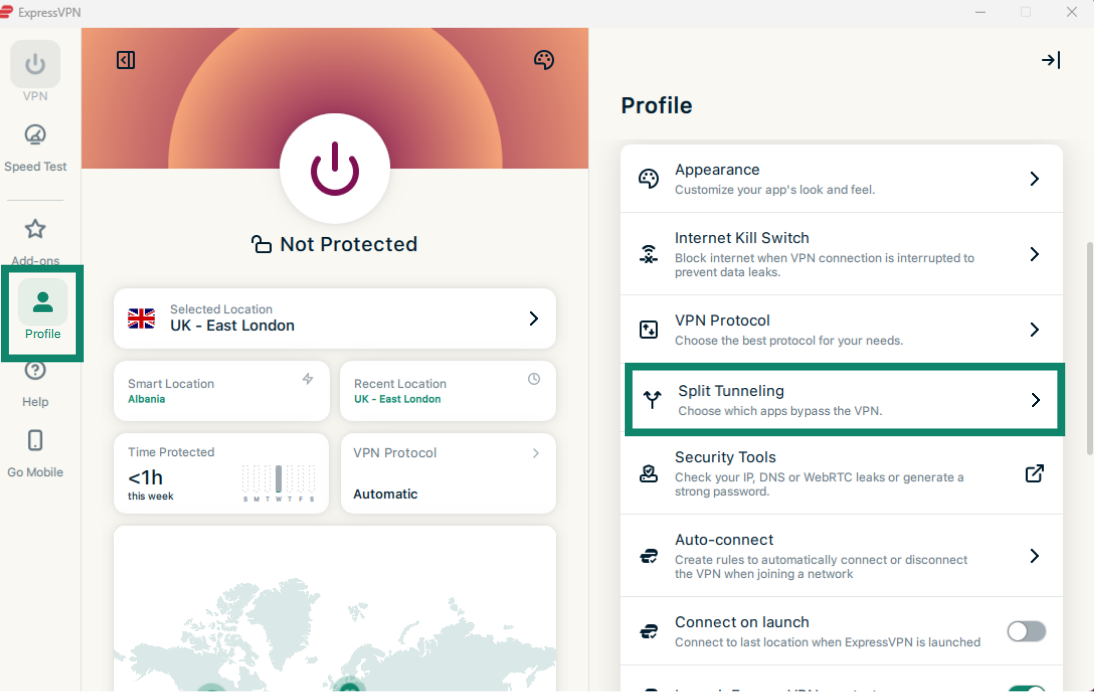
  1. Profile (プロファイル)タブをクリックし、Split Tunneling (スプリットトンネリング)を選択します。
    ExpressVPN Windows app, with a highlighted Profile tab and the "Split-Tunneling" option.
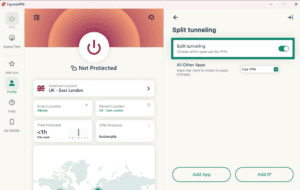
  2. Split tunneling (スプリットトンネリング)をオンにします。
    The Split tunneling settings in the ExpressVPN Windows app, with a highlighted toggle showing the featured turned on.

オンにすると、VPNを使う、またはVPNを使わないアプリを指定するなど、さまざまなスプリットトンネリングのオプションを選択できます。また、銀行などVPNをブロックしているサイト向けに、VPNトンネルを使わないウェブサイトを個別に指定できます。それぞれのオプションについては、以下の記事もご覧ください。

アプリの追加

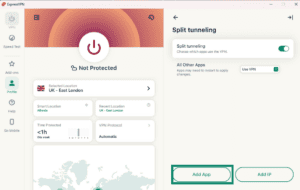
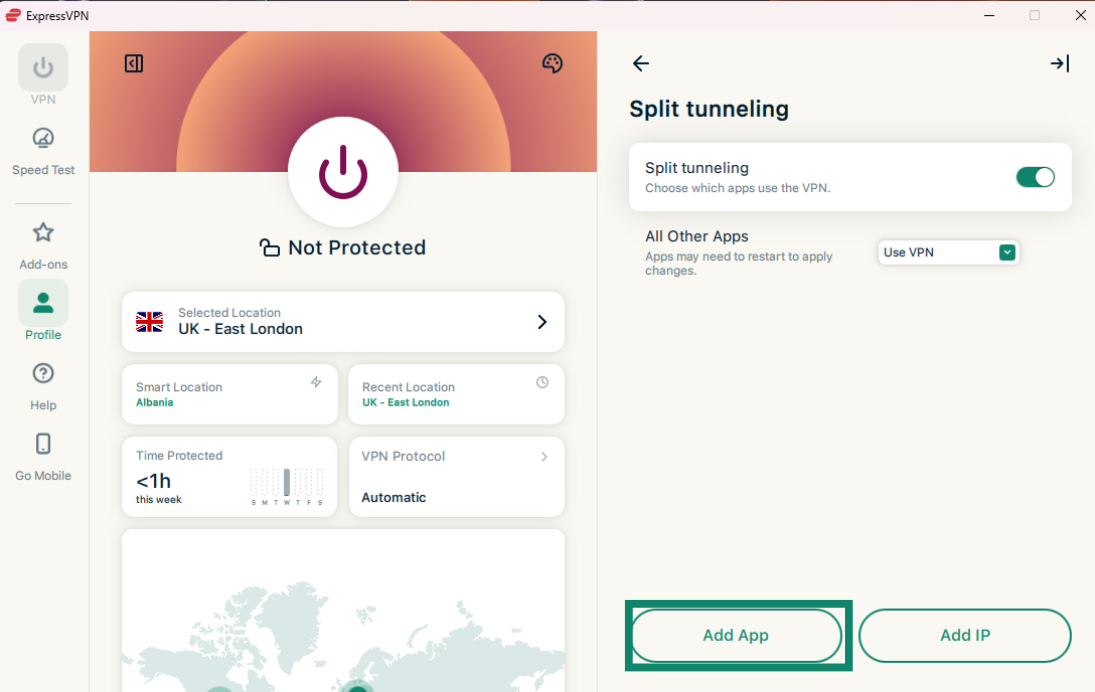
  1. Add App (アプリを追加)をクリックします。
    The "Add App" option in the Split tunneling settings on the Windows ExpressVPN app.
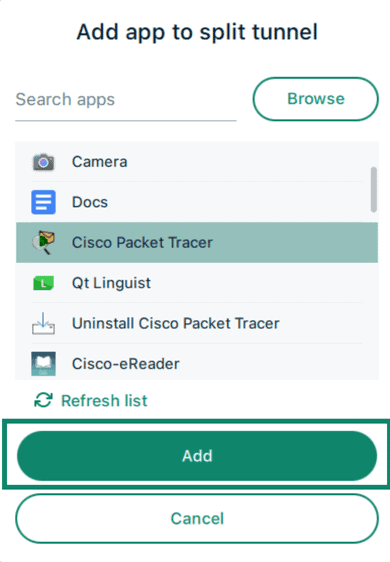
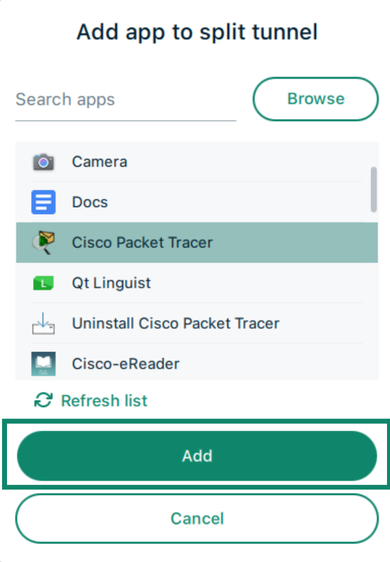
  2. スプリットトンネルのルールを適用するアプリをクリックし、Add (追加)をクリックします。
    The "Add app to split tunnel" pop-up in the ExpressVPN app on Windows, with a highlighted "Add" button.
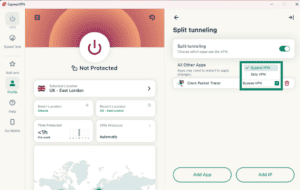
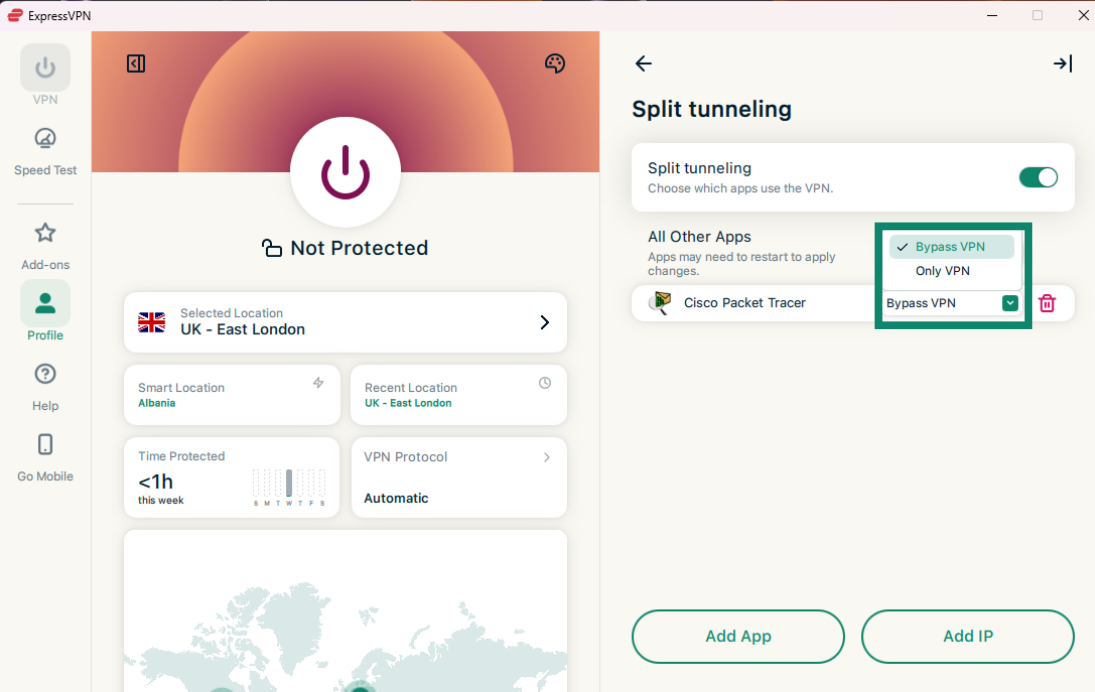
  3. 追加したアプリの隣にあるドロップダウンメニューをクリックし、次のオプションのいずれかを選択します。
    • Bypass VPN (VPNをバイパス):アプリはVPNトンネルを使いません。
    • Only VPN (VPNのみ):アプリはVPNを使います。
      The "Bypass VPN" and "Only VPN" split-tunnelling options for apps in the ExpressVPN Windows app highlighted.

IPアドレスの追加

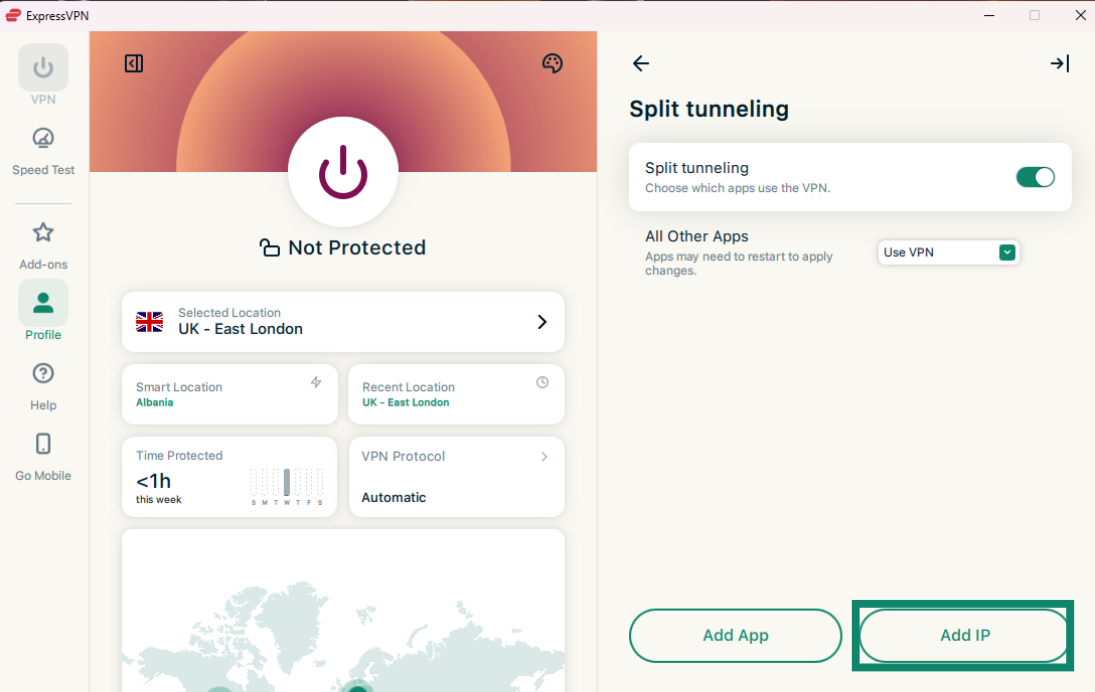
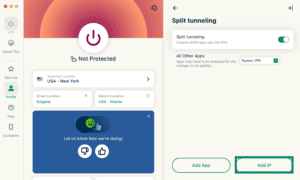
  1. Add IP (IPの追加)をクリックします。
    The "Add IP" option in Split tunneling settings on the ExpressVPN Windows app.
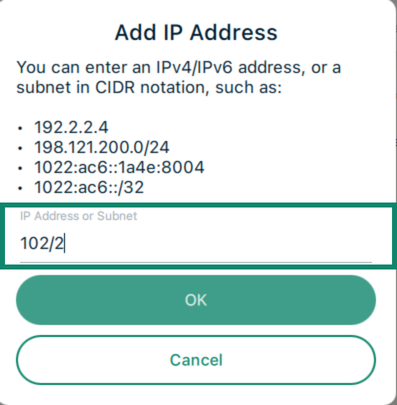
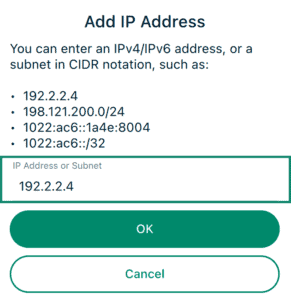
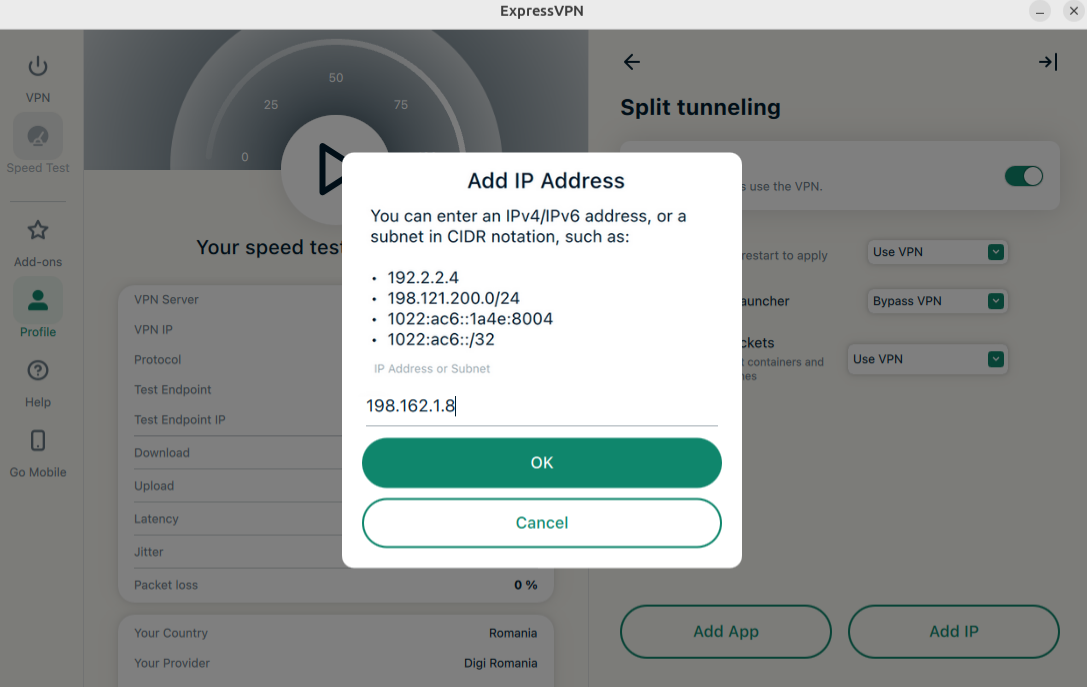
  2. IPv4/IPv6アドレス、またはCIDR表記でサブネットを入力し、OKをクリックします。
    The "Add IP Address" pop-up in the ExpressVPN split-tunneling settings on Windows, highlighting an IP Address or Subnet field.

注:大規模なウェブサイトでは、VPNからIPアドレスを除外しても正常に動作しない場合があります。なぜかというと、こうしたウェブサイトは単一の固定IPアドレスを使用しないからです。同じウェブサイトでもIPアドレスは問い合わせのたびに変わり、同一のIPアドレスが別の無関係なウェブサイトと共有されることもあります。こうしたことから、VPNから除外するつもりがないウェブサイトに、スプリットトンネルのルールが適用されてしまうことがあります。

警告:公開IP(ソーシャルネットワークサイトなど)をホワイトリストに登録すると、共有IPインフラストラクチャーはユーザーのデータを他の無関係なサイトと共有するため、プライバシーが侵害されるリスクが生じます。ホワイトリストに登録するのは、信頼できるプライベートIPに限定してください。

他のアプリすべて

このオプションを使うと、お使いのデバイス上のほかのアプリすべてに適用するスプリットトンネルルールを作成できます。

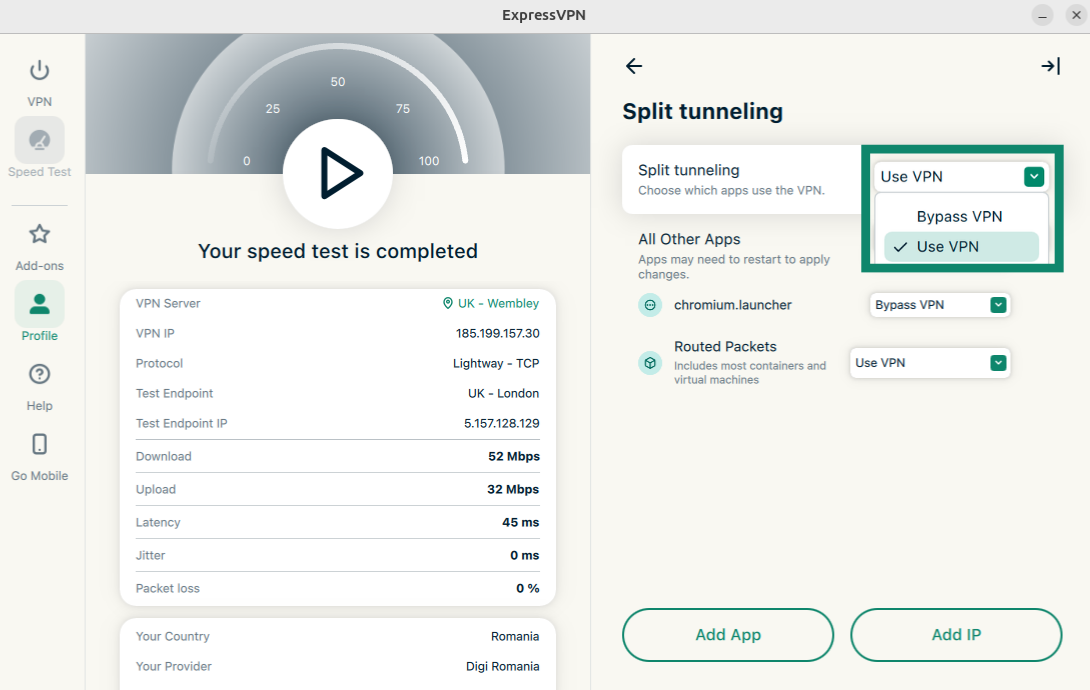
他のアプリに対する設定を調整するには、All Other Apps (他のアプリすべて)の隣にあるドロップダウンメニューをクリックし、Bypass VPN (VPNをバイパス)とUse VPN (VPNを使う)のいずれかを選択します。
The "All Other Apps" option in the Split tunneling settings in the ExpressVPN app, showing the "Use VPN" and "Bypass VPN" choices.

サポートが必要ですか? すぐにサポートを受けるには、ExpressVPNサポートチームまでお問い合わせください。

トップへ戻る


MacでのVPNスプリットトンネリングの使い方

注:WireGuardプロトコルを使用する場合、スプリットトンネリングの設定を適用するには、VPNから切断して、再接続する必要があります。他のプロトコルを使用する場合、スプリットトンネルの変更は自動的に適用されます。

スプリットトンネルの設定を適用するには、以下の手順を実行します。

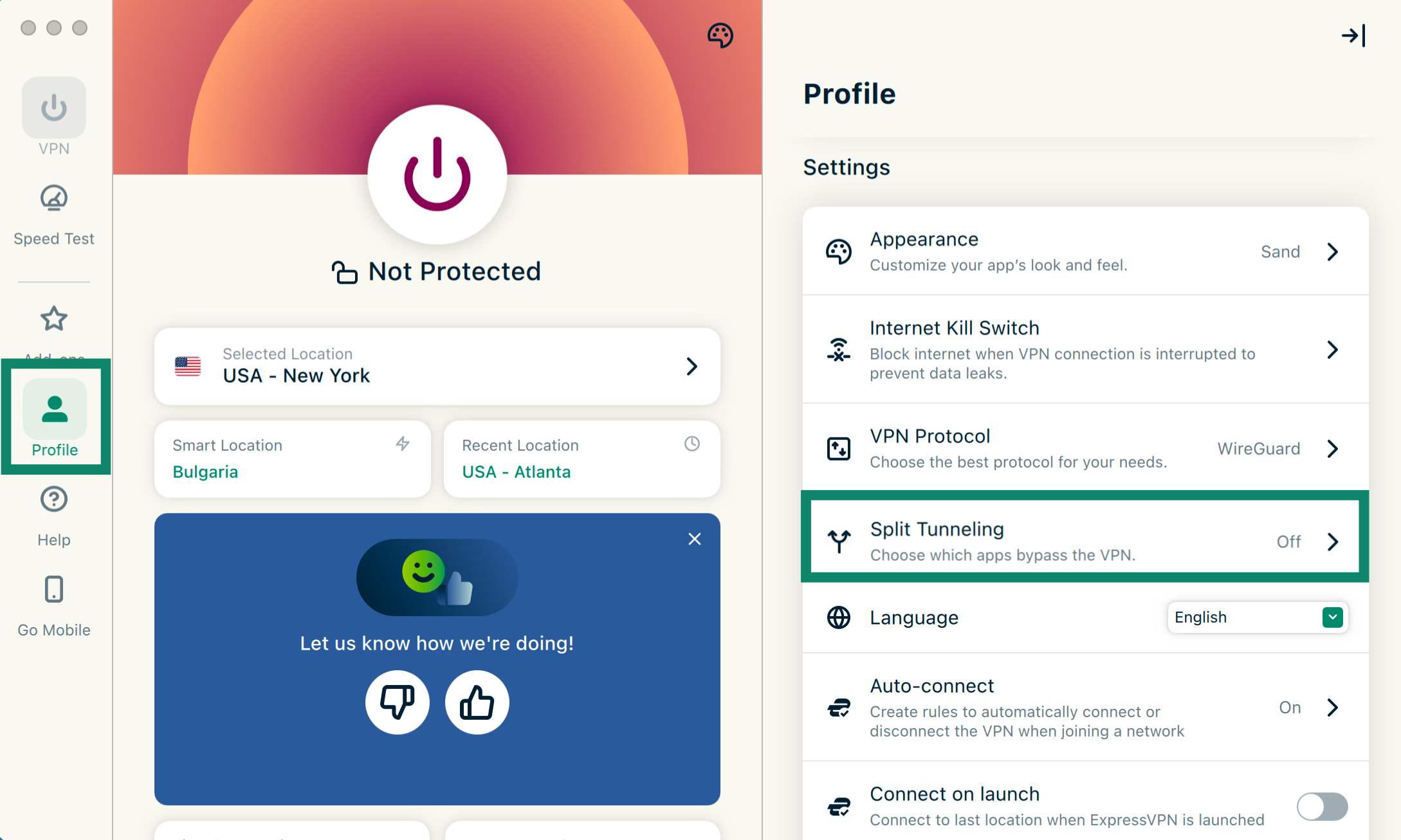
  1. Profile (プロファイル)タブをクリックし、Split Tunneling (スプリットトンネリング)をクリックします。
    The ExpressVPN Profile tab on macOS, with a highlighted "Split Tunneling" option.
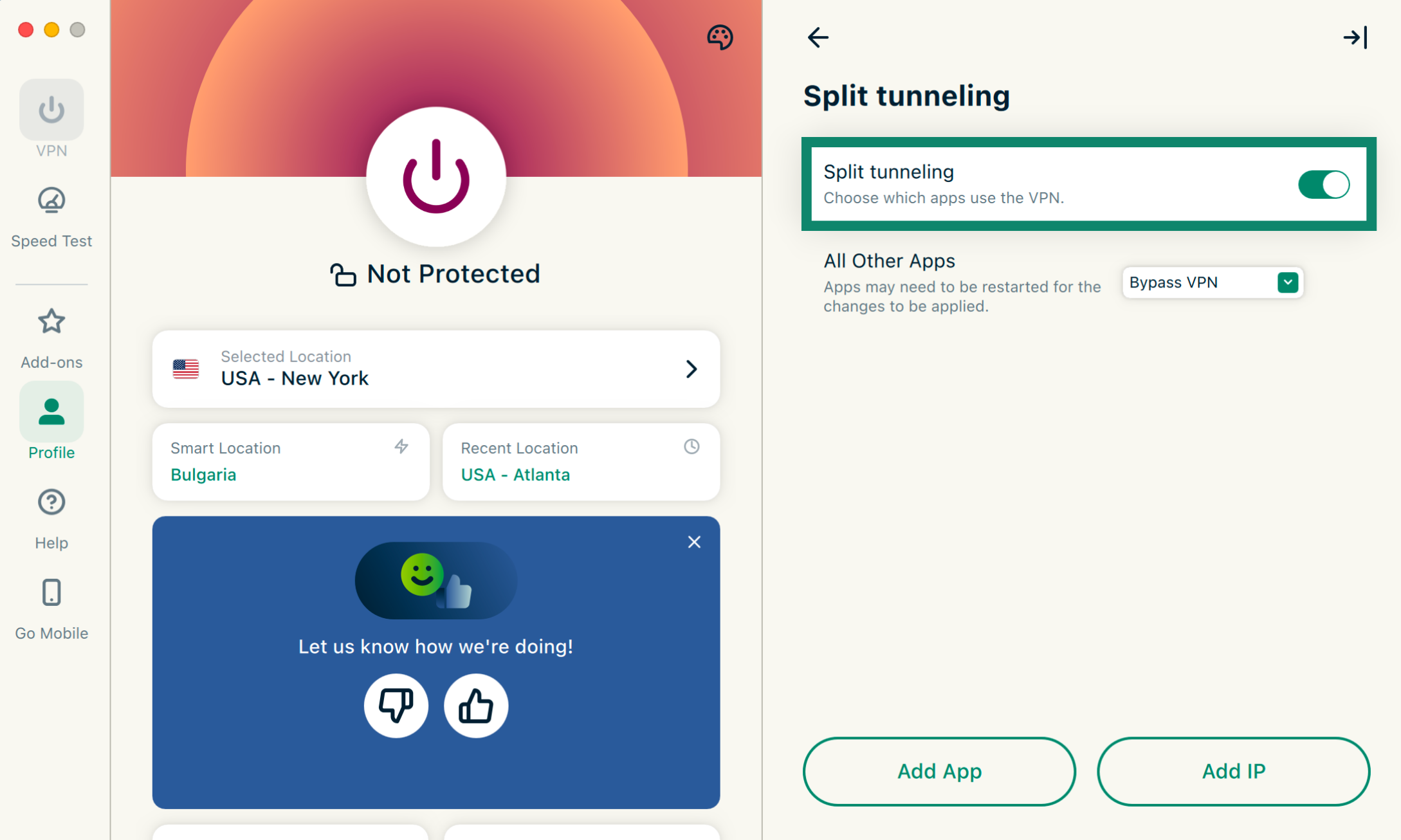
  2. Split tunneling (スプリットトンネリング)の隣にあるトグルボタンをクリックして、有効にします。
    The Split tunneling settings enabled in the ExpressVPN macOS app.

ここから、アプリごとにVPNの使用・不使用を指定し、VPNトンネルから除外するウェブサイトの選択もできます。それぞれのオプションについては、以下の記事もご覧ください。

アプリの追加

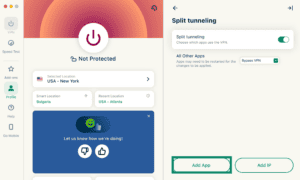
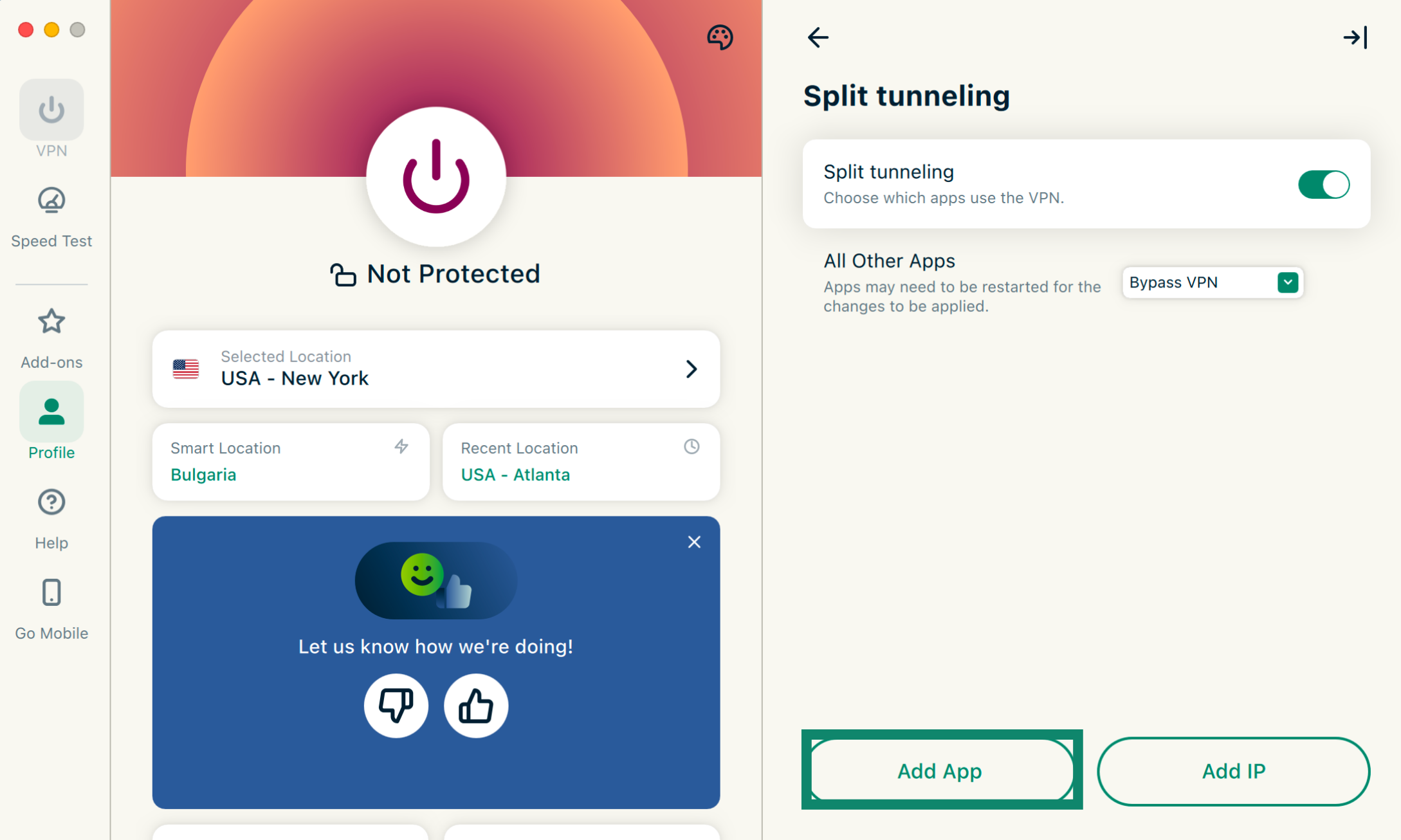
  1. Add App (アプリの追加)をクリックします。
    The "Add App" option in ExpressVPN's split-tunneling settings on macOS.
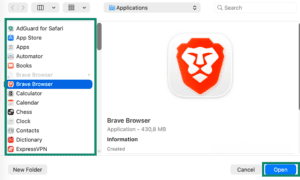
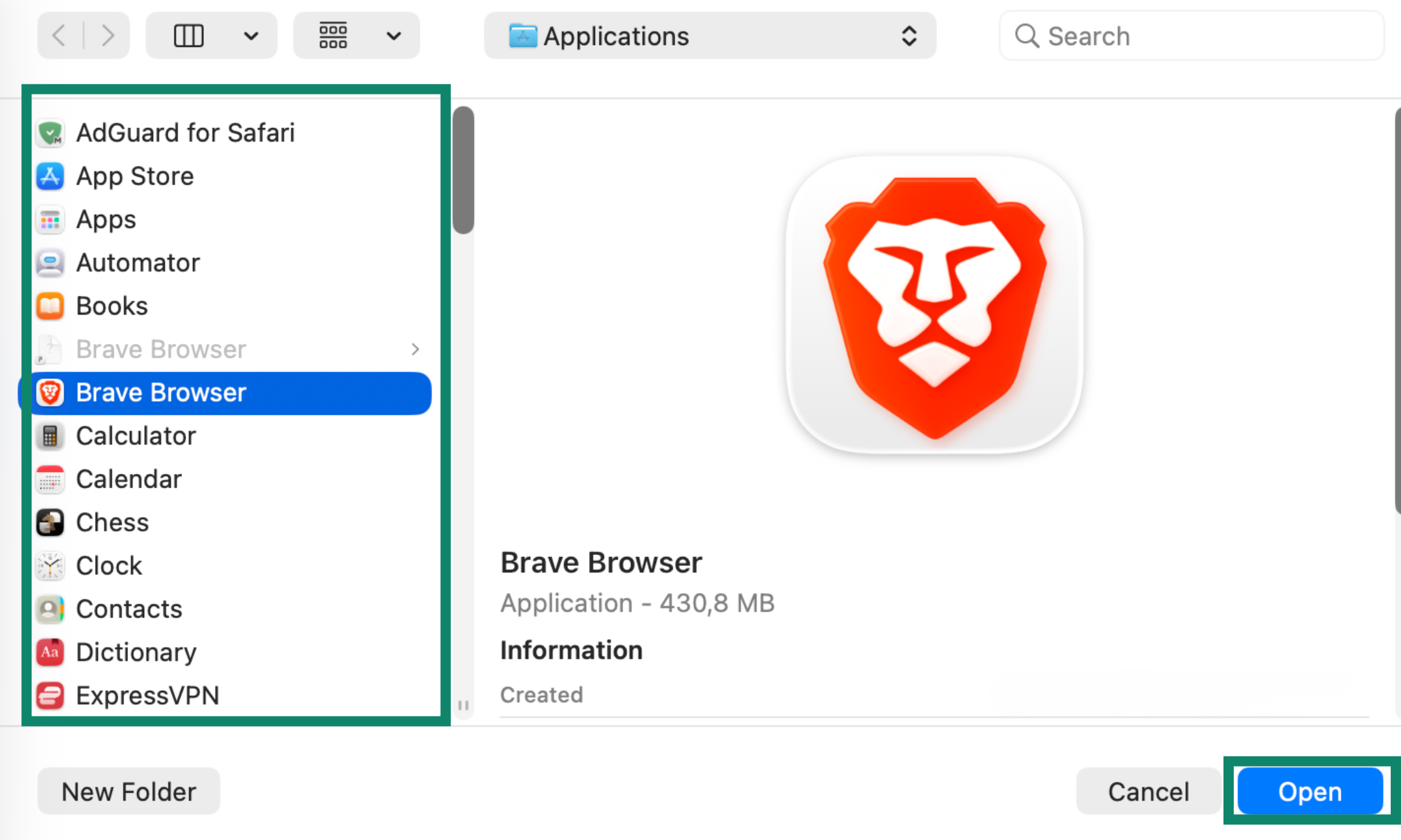
  2. 追加するアプリを選んでクリックし、Open (開く)をクリックします。
    The Application folder pop-up on macOS, showing available apps that can be added to the split-tunneling settings, with a highlighted "Open" button.
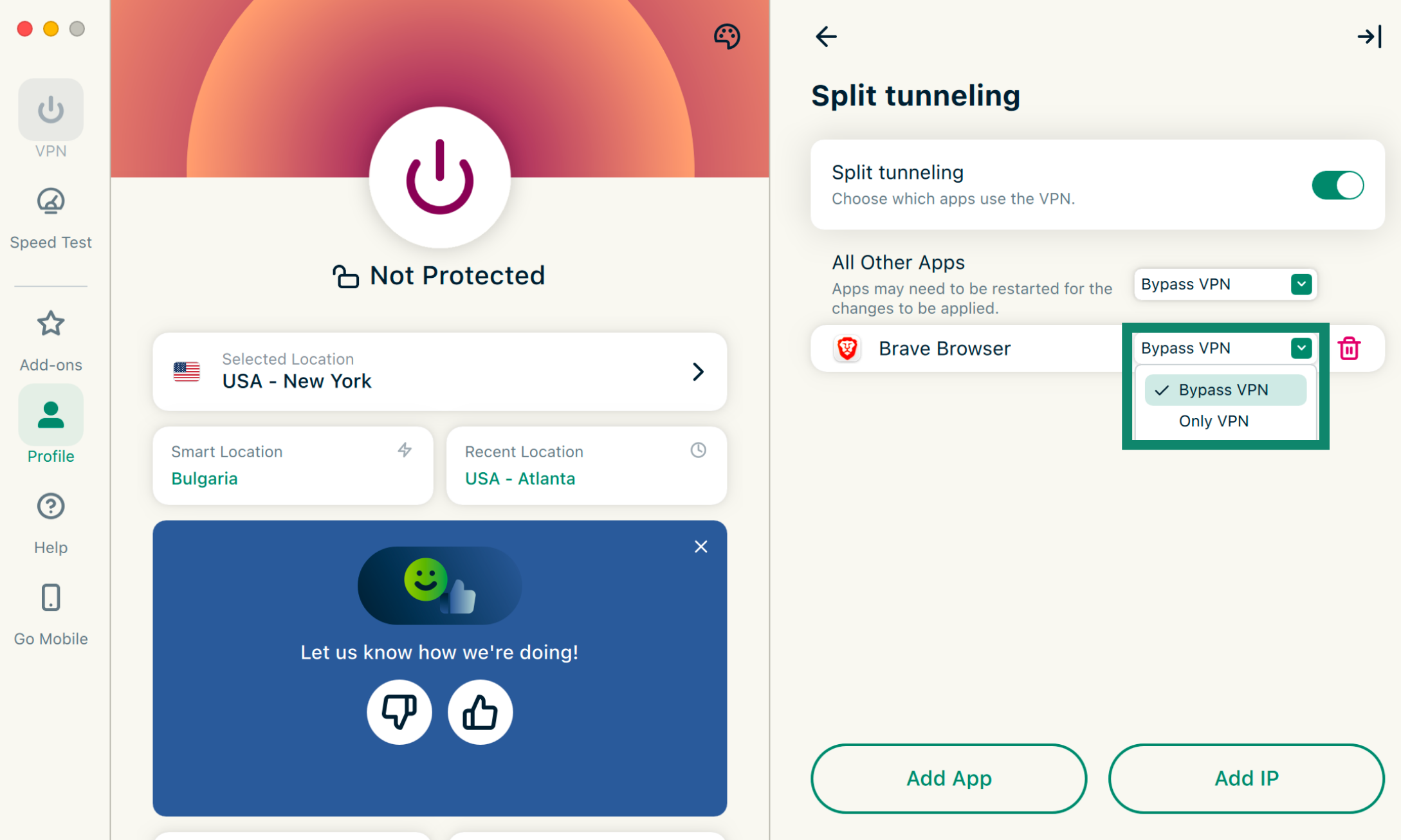
  3. 追加したアプリの隣にあるドロップダウンメニューをクリックし、Bypass VPN (VPNをバイパス)とOnly VPN (VPNのみ)のいずれかを選択します。
    ExpressVPN's "Bypass VPN" and "Only VPN" split-tunneling options on macOS.

IPアドレスの追加

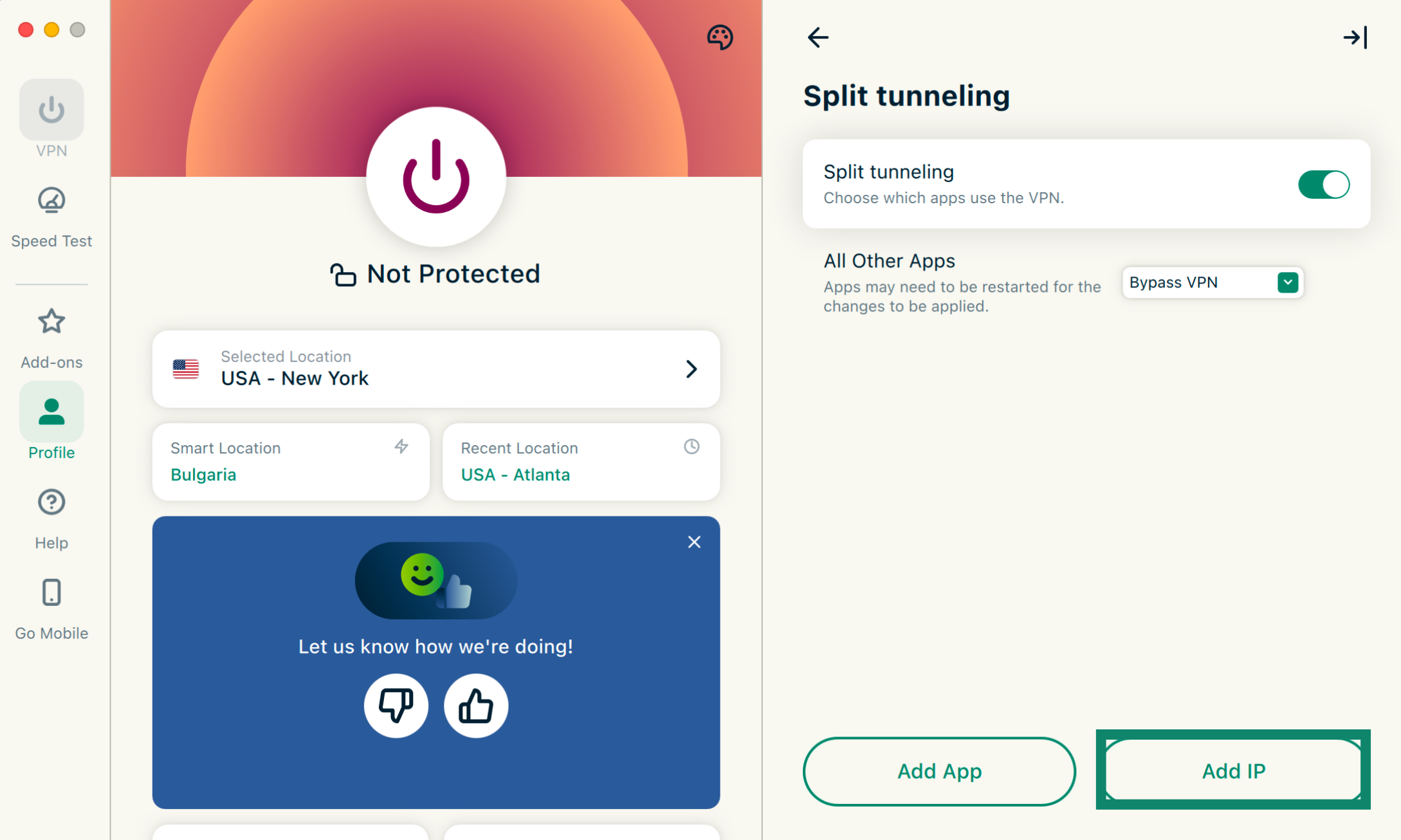
  1. Add IP (IPの追加)をクリックします。
    The "Add IP" option in ExpressVPN's split-tunneling settings on macOS.
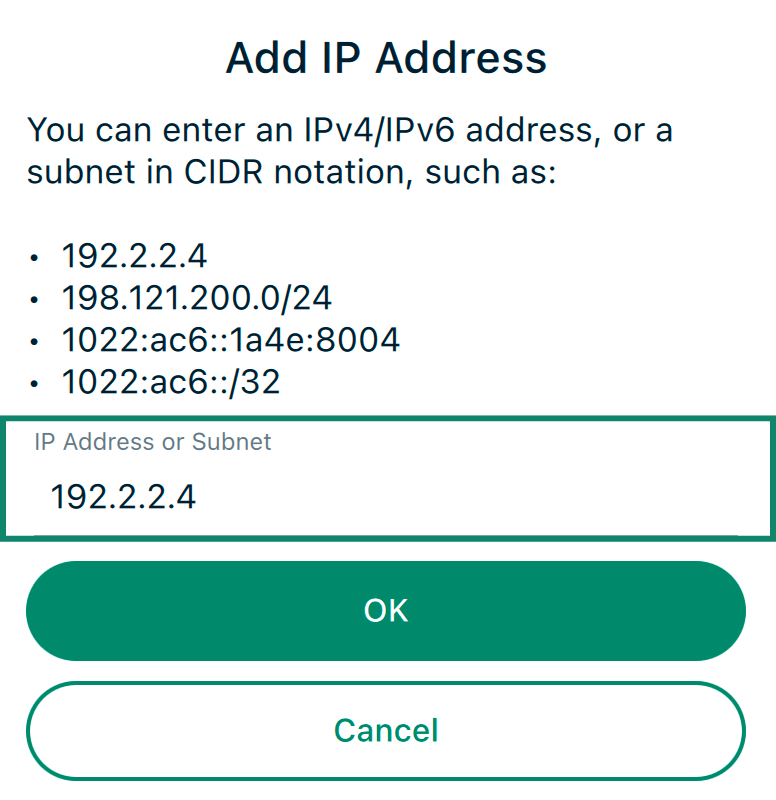
  2. IPv4/IPv6アドレス、またはCIDR表記でサブネットを入力し、OKをクリックします。
    The "Add IP Address" pop-up, with a highlighted "IP Address or Subnet" field.

注:大規模なウェブサイトでは、VPNからIPアドレスを除外しても正常に動作しない場合があります。なぜかというと、こうしたウェブサイトは単一の固定IPアドレスを使用しないからです。同じウェブサイトでもIPアドレスは問い合わせのたびに変わり、同一のIPアドレスが別の無関係なウェブサイトと共有されることもあります。こうしたことから、VPNから除外するつもりがないウェブサイトに、スプリットトンネルのルールが適用されてしまうことがあります。

警告:公開IP(ソーシャルネットワークサイトなど)をホワイトリストに登録すると、共有IPインフラストラクチャーはユーザーのデータを他の無関係なサイトと共有するため、プライバシーが侵害されるリスクが生じます。ホワイトリストに登録するのは、信頼できるプライベートIPに限定してください。

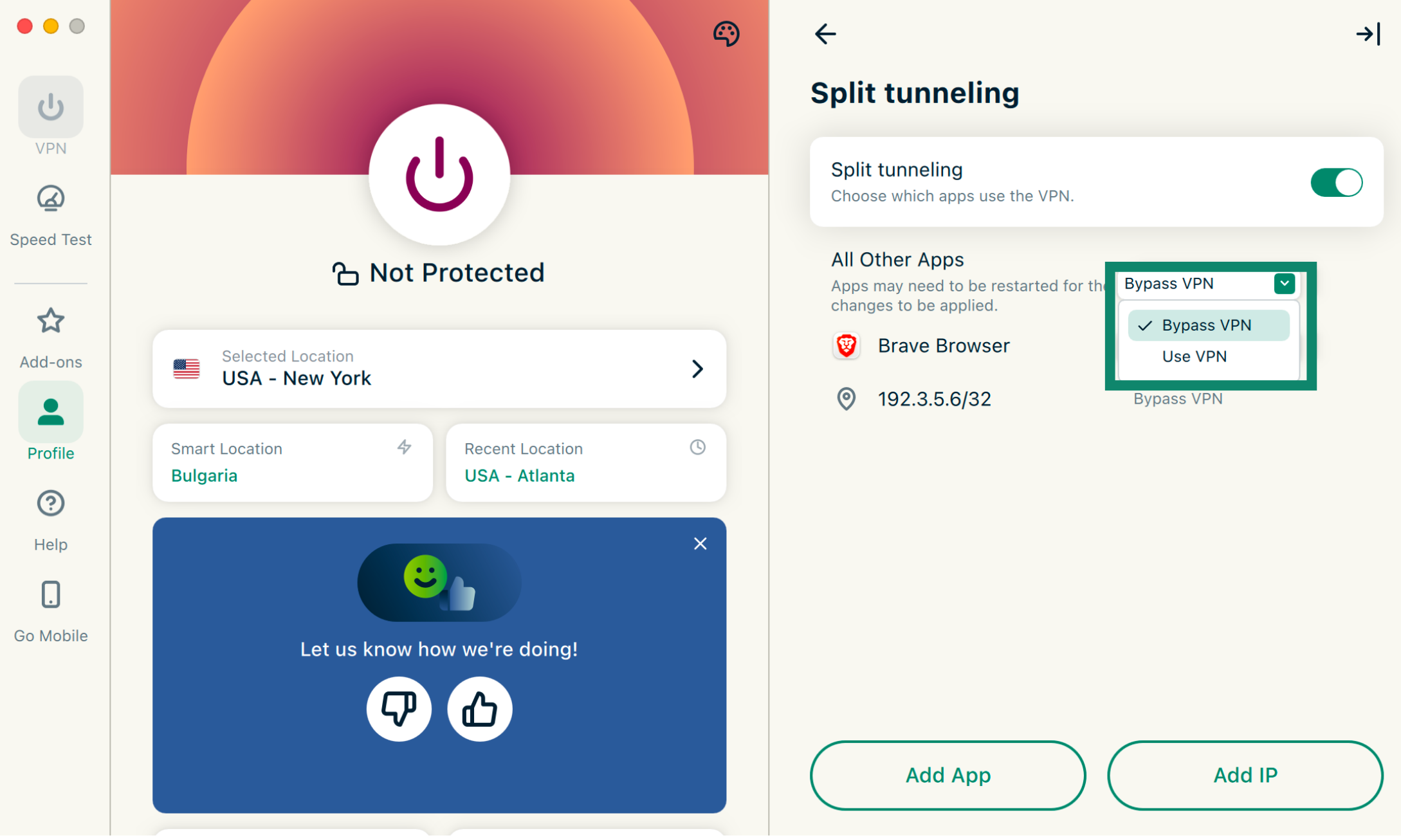
他のアプリすべて

このオプションを使うと、お使いのデバイス上のほかのアプリすべてに適用するスプリットトンネルルールを作成できます。ただし、スプリットトンネリング設定を手動で設定したアプリは除きます。

他のアプリに対する設定を調整するには、All Other Apps (他のアプリすべて)の隣りにあるドロップダウンメニューをクリックし、 Bypass VPN (VPNをバイパス)とUse VPN (VPNを使う)のいずれかを選択します。
The "All Other Apps" split-tunneling feature in the ExpressVPN macOS app, showing the "Bypass VPN" and "Use VPN" choices.

スプリットトンネリングをMacで有効にする

スプリットトンネリングに必要なシステム拡張がMacによってブロックされることがありますので、手動で許可する必要があります。システム拡張がブロックされたという通知が表示された場合、以下の手順を実行します。

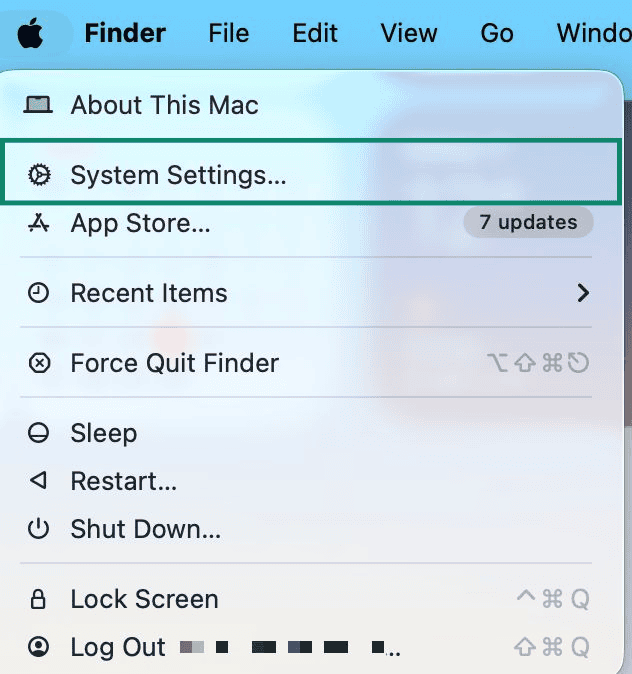
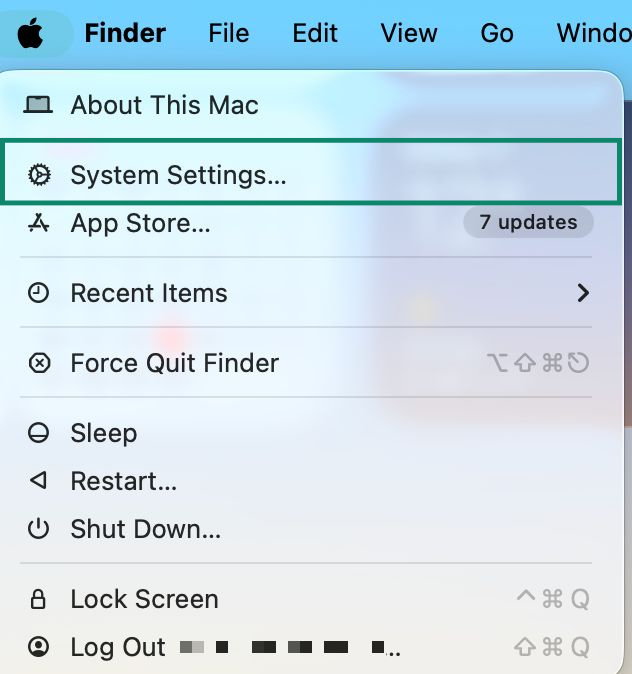
  1. System Settings (システムの設定)を開きます。
    The "System Settings" option on macOS.
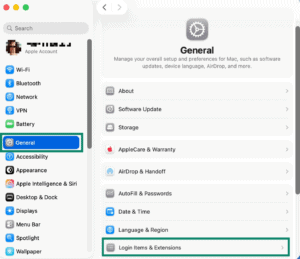
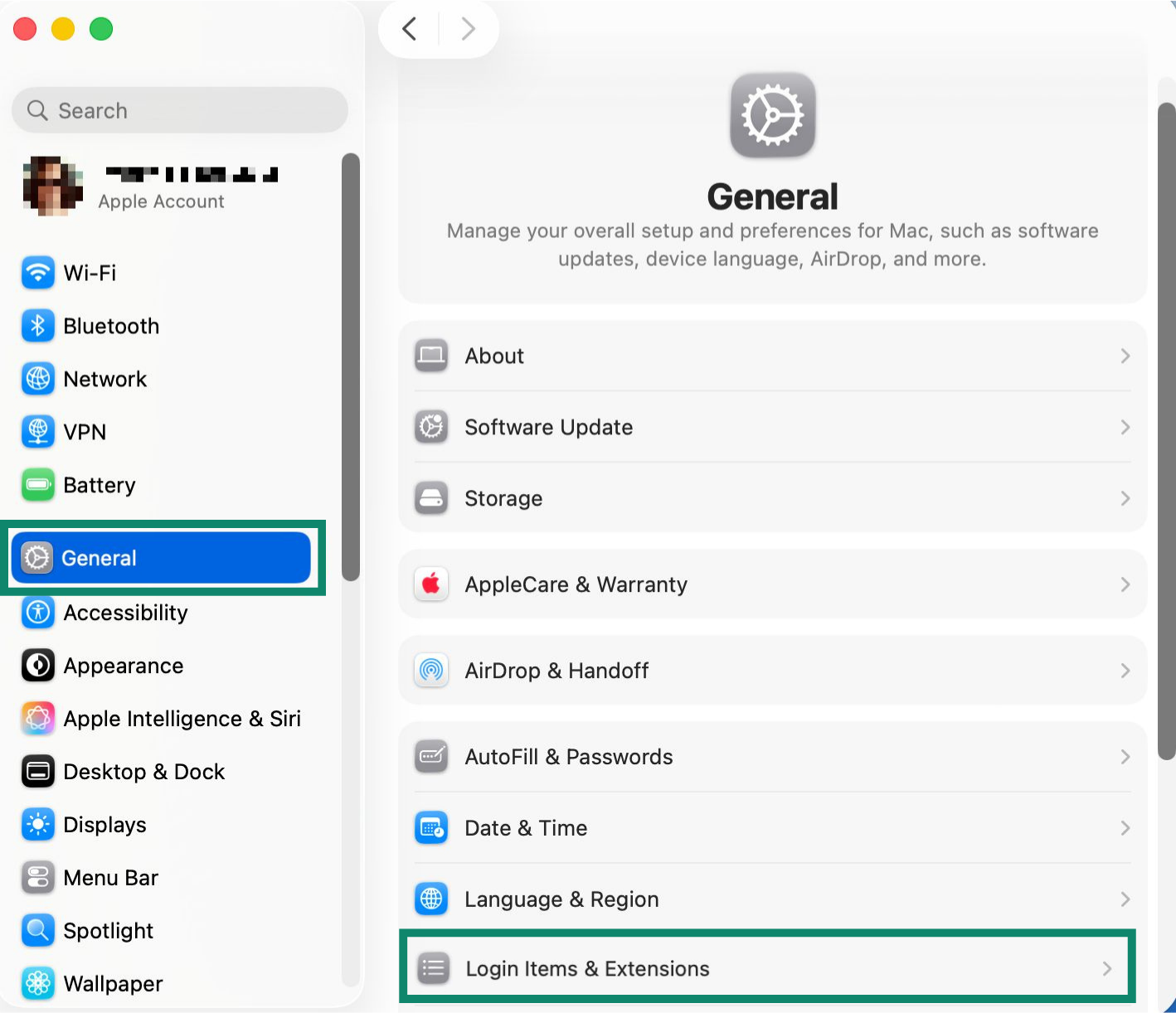
  2. General (一般)をクリックし、Login Items & Extensions (ログイン情報と拡張)をクリックします。
    The "General" settings on macOS, showing the "Login Items & Extensions" option.
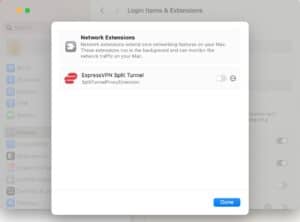
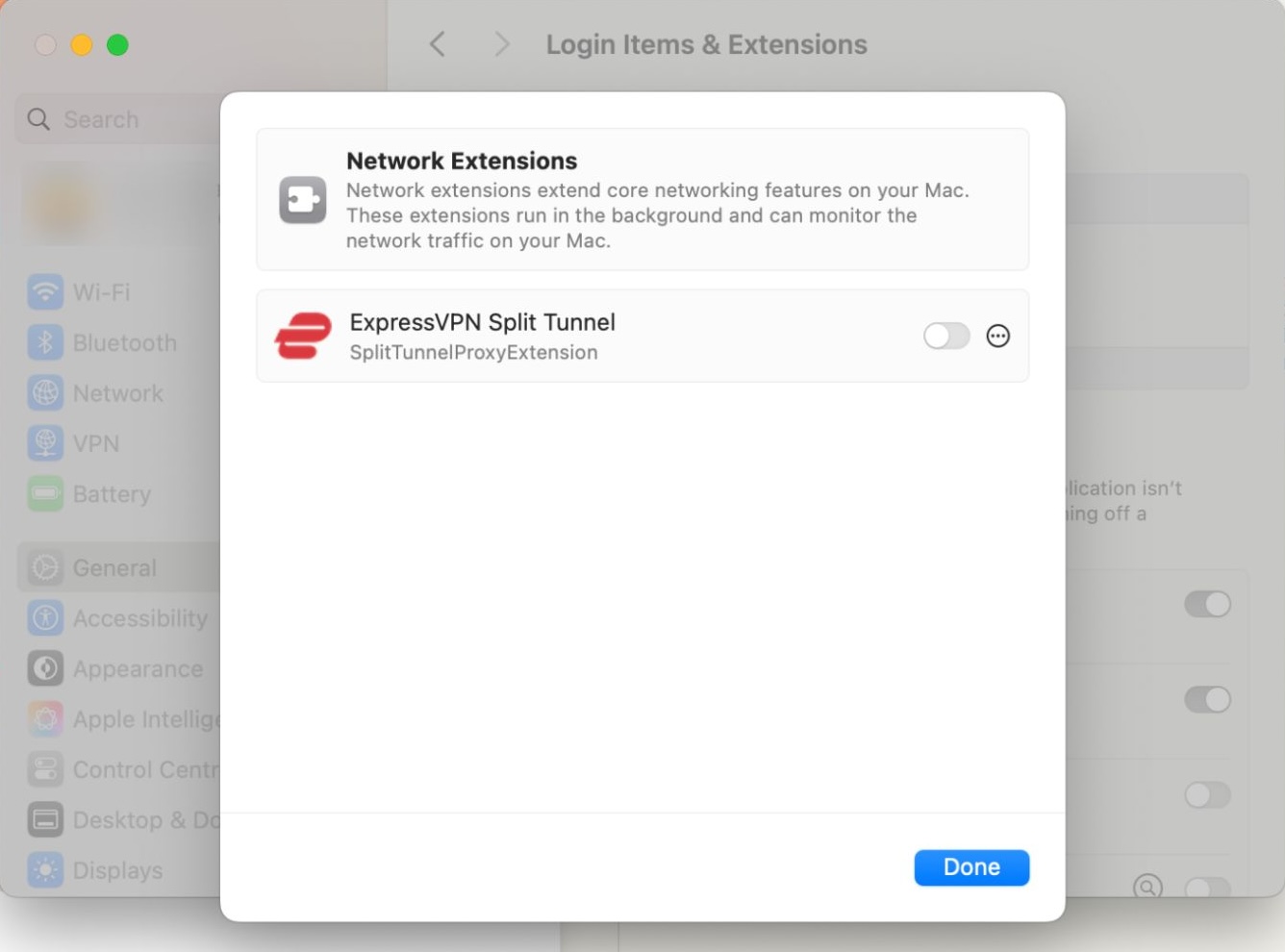
  3. Network Extensions (ネットワーク拡張)までスクロールし、info (i) (情報 i)ボタンをクリックし、ExpressVPN Split Tunnel (ExpressVPNスプリットトンネル)をオンにします。
    Mac Network Extensions Settings showing the ExpressVPN Split Tunnel extension
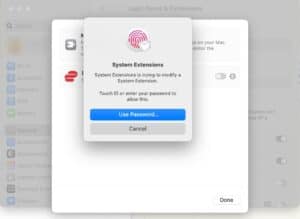
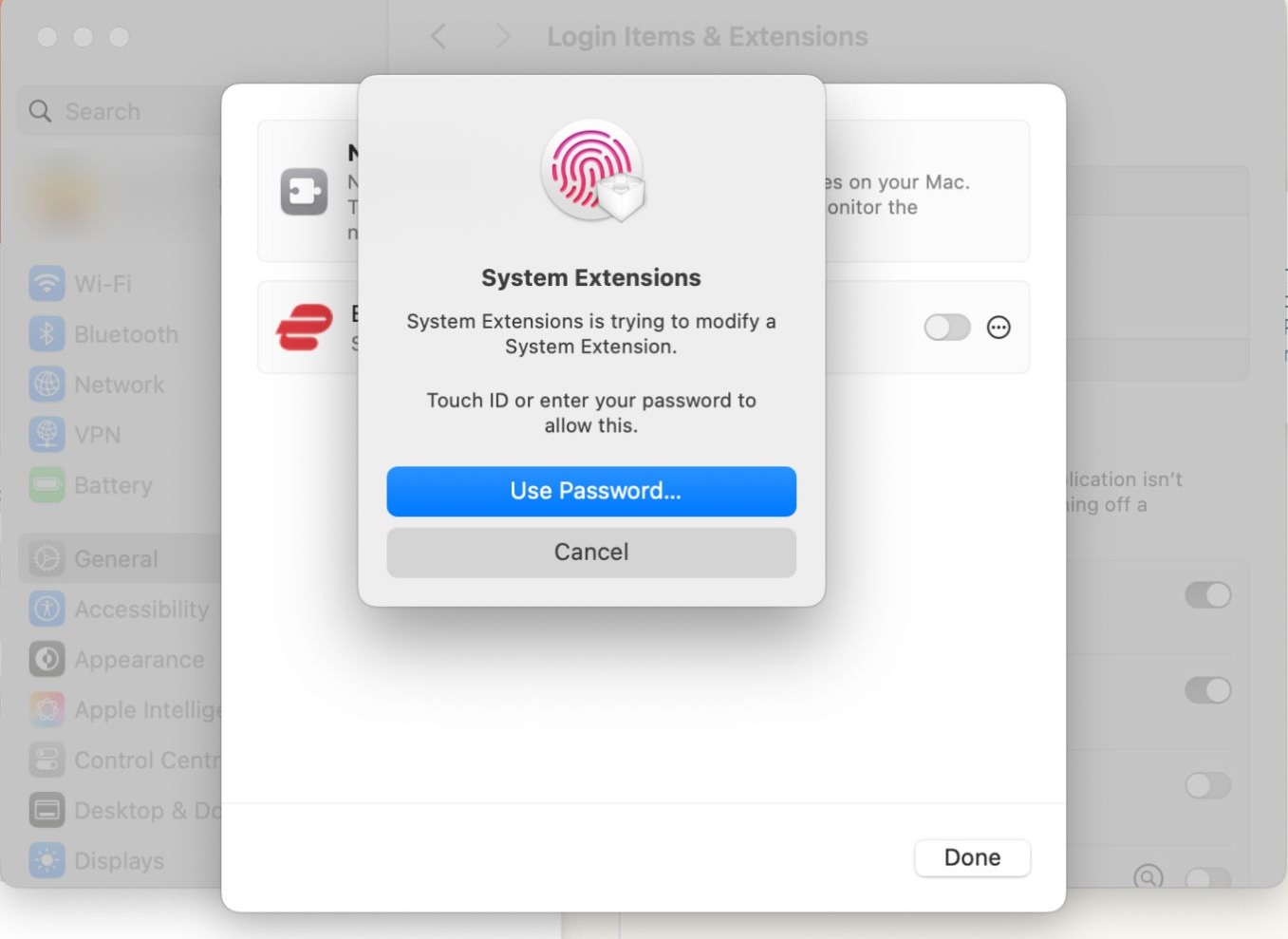
  4. パスワードを入力するか、Touch IDを使って確認します。
    The Network Extension options on macOS, showing the popup prompt to use touch ID or enter a password to confirm a System Extension modification.
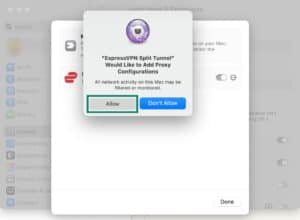
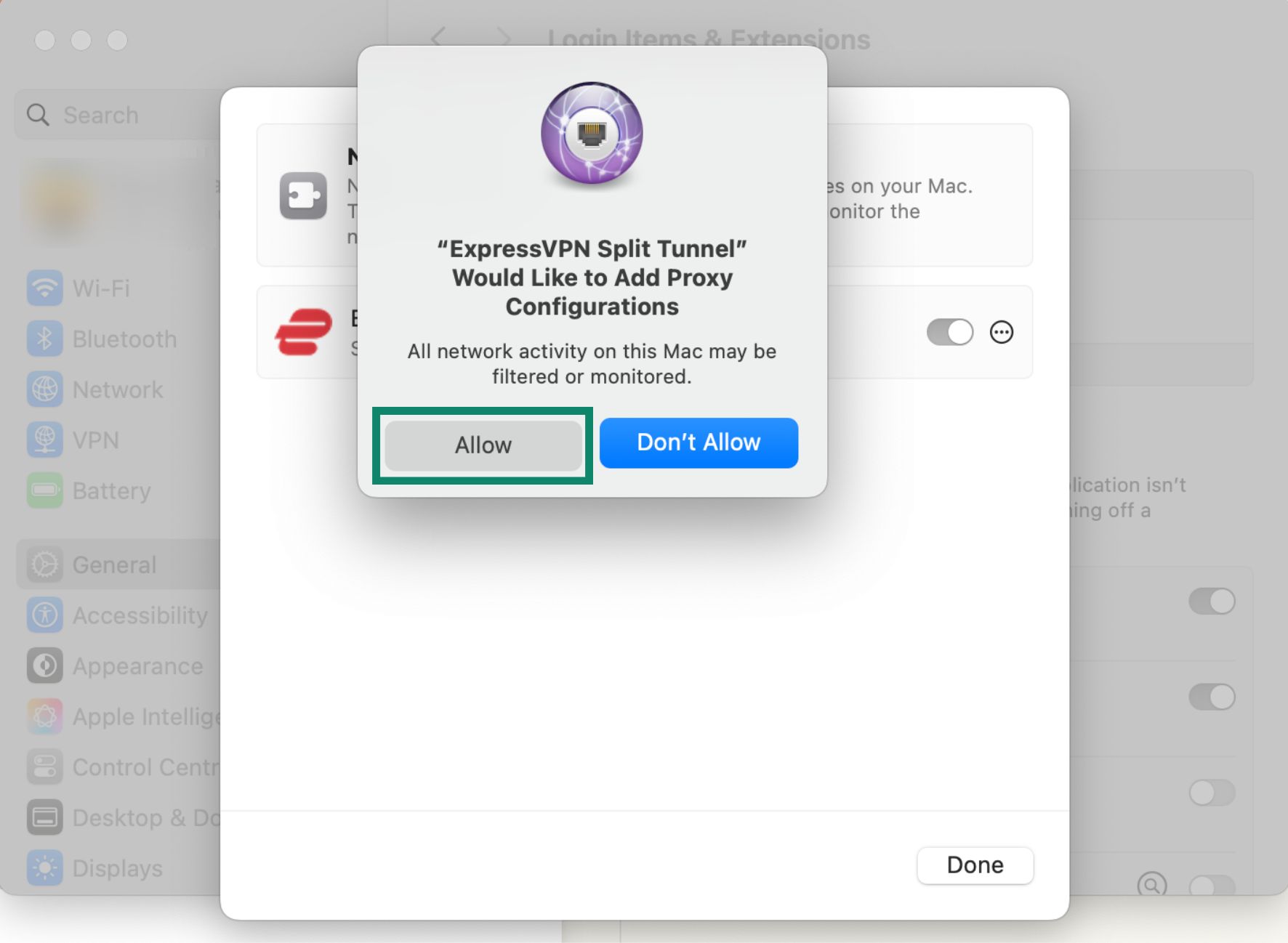
  5. メッセージが表示されたら、ExpressVPNがプロキシ設定を追加できるようにAllow (許可)をクリックし、Done (完了)をクリックします。
    Mac Network Extension Settings, showing the popup window requesting permission to allow proxy configurations for ExpressVPN Split Tunnel.

サポートが必要ですか? すぐにサポートを受けるには、ExpressVPNサポートチームまでお問い合わせください。

トップへ戻る


LinuxでのVPNスプリットトンネリングの使い方

Linux版ExpressVPN GUIアプリ

スプリットトンネルの設定を適用するには、以下の手順を実行します。

  1. Profile (プロファイル)をクリックし、Split Tunneling (スプリットトンネリング)をクリックします。
    The Profile tab in the ExpressVPN Linux app, highlighting the "Split Tunneling" option.
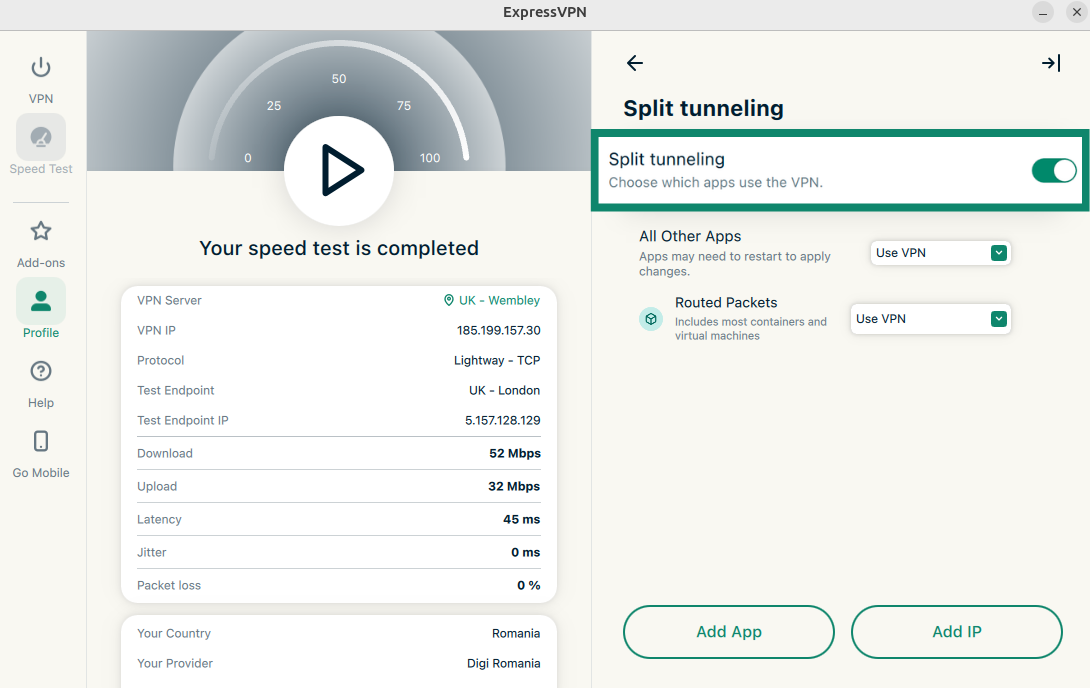
  2. Split tunneling (スプリットトンネリング)をオンにします。
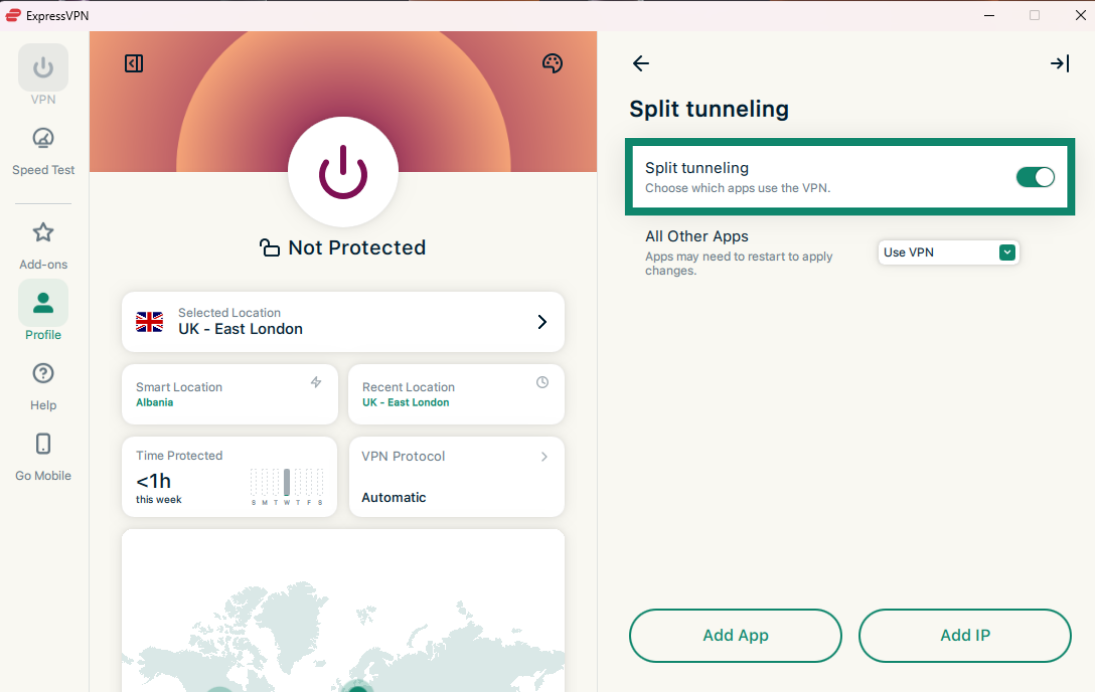
    The Split Tunneling settings in the ExpressVPN Linux app, showing the "Split tunneling" toggle.

有効にすると、スプリットトンネリング設定を調整できます。それぞれのオプションについては、以下のリストを展開してください。

アプリの追加

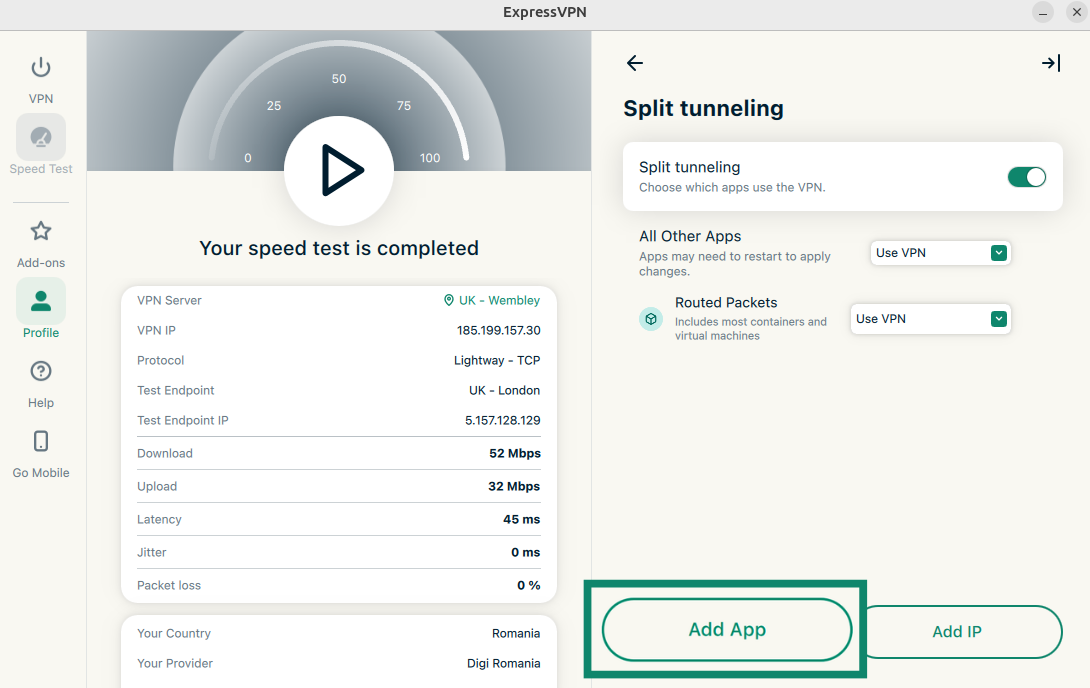
  1. Add App (アプリの追加)をクリックします。
    The "Add App" option in the Split tunneling settings on the ExpressVPN Linux app.
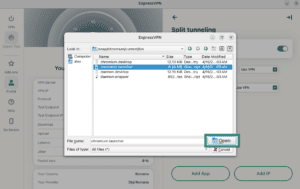
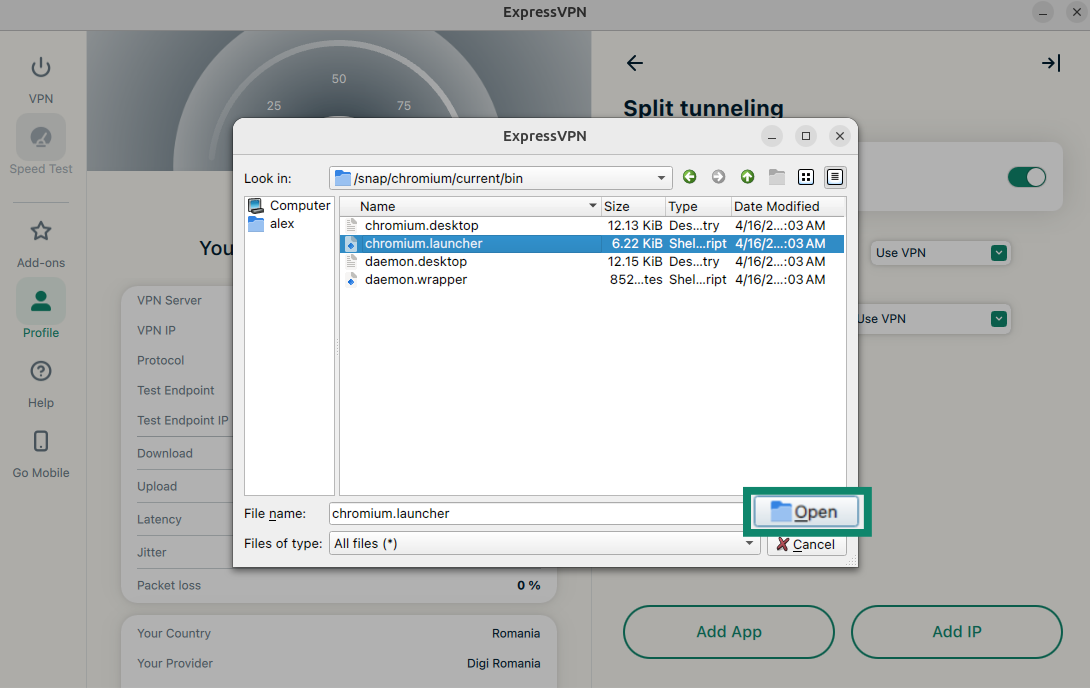
  2. スプリットトンネルのルールを適用するアプリをクリックし、Open (開く)をクリックします。
    The application pop-up in the ExpressVPN split-tunneling settings on Linux, showing an app selected and the "Open" button highlighted.
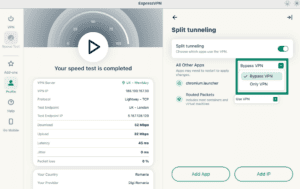
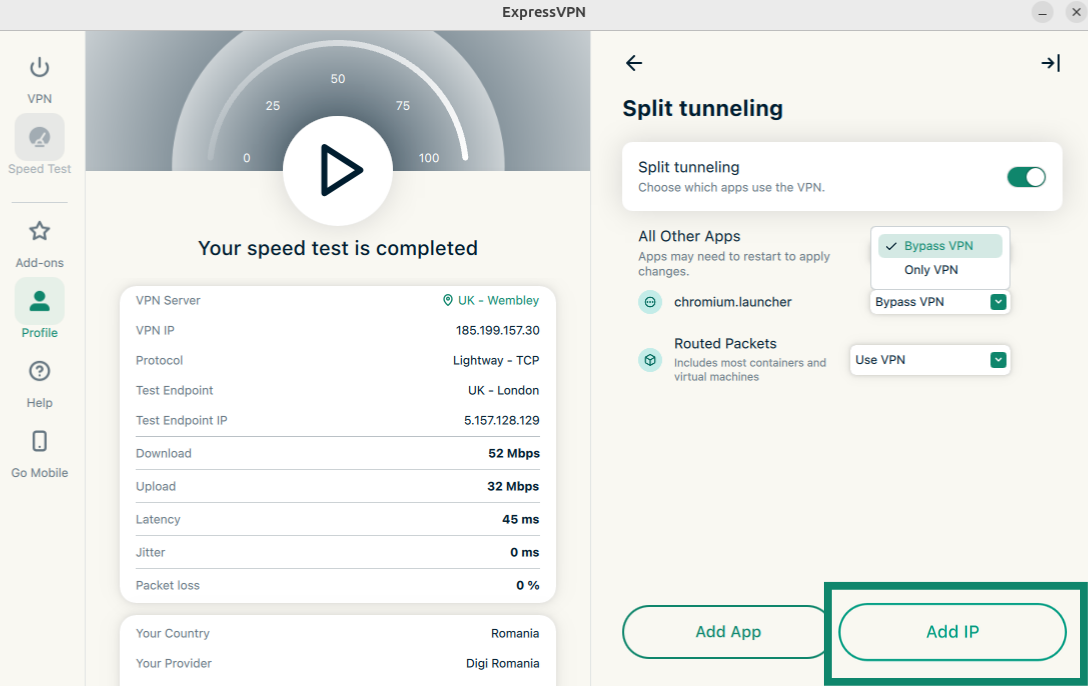
  3. 追加したアプリの隣にあるドロップダウンメニューをクリックします。そして、Bypass VPN (VPNをバイパス)とOnly VPN (VPNのみ)のいずれかを選択します。
    The "Bypass VPN" and "Only VPN" options for apps in the split tunneling settings on the ExpressVPN app on Linux.

IPアドレスの追加

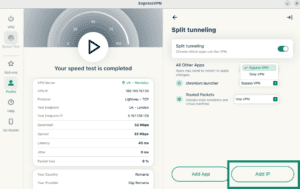
  1. Add IP (IPの追加)をクリックします。
    The "Add IP" option in the Split tunneling settings on the ExpressVPN app in Linux.
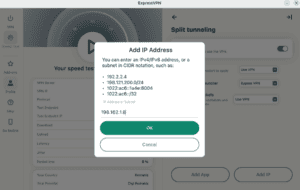
  2. IPv4/IPv6アドレス、またはCIDR表記でサブネットを入力し、OKをクリックします。
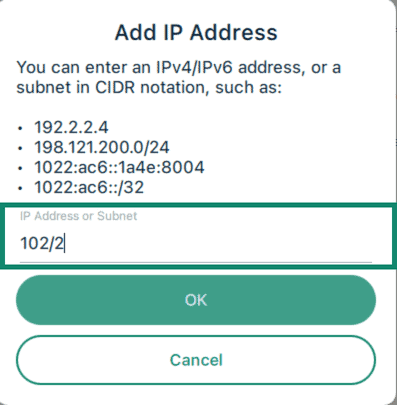
    The "Add IP Address" pop-up in the ExpressVPN split tunneling settings on Linux.

注:大規模なウェブサイトでは、VPNからIPアドレスを除外しても正常に動作しない場合があります。なぜかというと、こうしたウェブサイトは単一の固定IPアドレスを使用しないからです。同じウェブサイトでもIPアドレスは問い合わせのたびに変わり、同一のIPアドレスが別の無関係なウェブサイトと共有されることもあります。こうしたことから、VPNから除外するつもりがないウェブサイトに、スプリットトンネルのルールが適用されてしまうことがあります。

警告:公開IP(ソーシャルネットワークサイトなど)をホワイトリストに登録すると、共有IPインフラストラクチャーはユーザーのデータを他の無関係なサイトと共有するため、プライバシーが侵害されるリスクが生じます。ホワイトリストに登録するのは、信頼できるプライベートIPに限定してください。

他のアプリすべて

このオプションを使うと、お使いのデバイス上のほかのアプリすべてに適用するスプリットトンネルルールを作成できます。

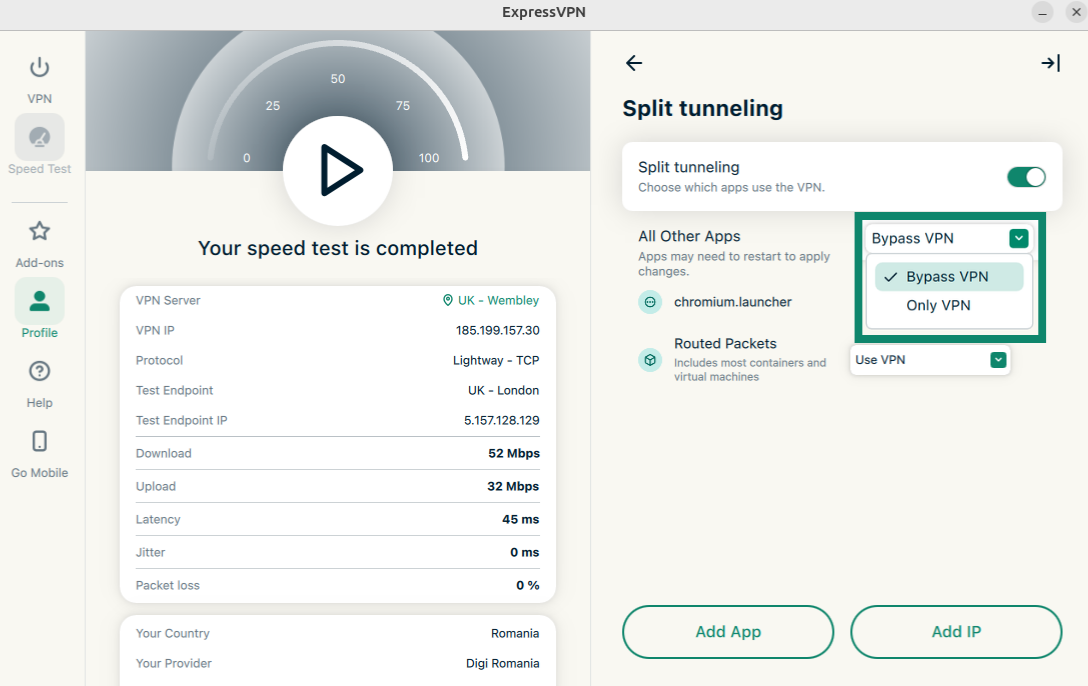
他のアプリに対する設定を調整するには、All Other Apps (他のアプリすべて)の隣にあるドロップダウンメニューをクリックし、Bypass VPN (VPNをバイパス)とUse VPN (VPNを使う)のいずれかを選択します。
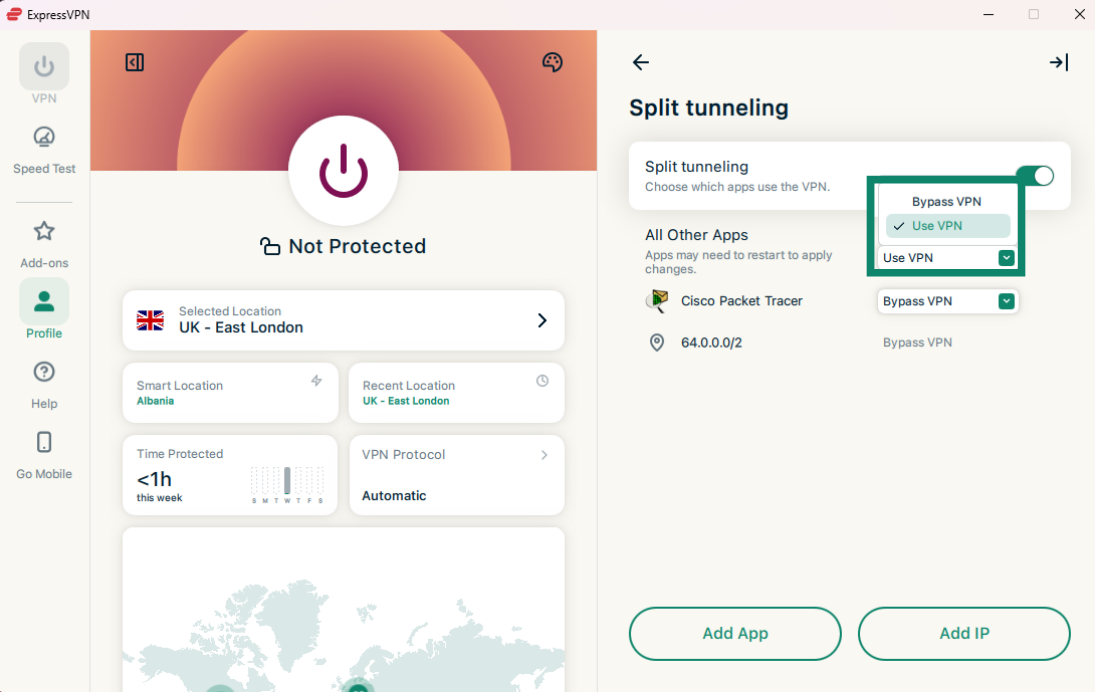
The "All Other Apps" feature in the split tunneling settings on the ExpressVPN app on Linux, showing the "Bypass VPN" and "Use VPN" options.

Linux版ExpressVPN CLIアプリ

Linux版CLIアプリはアプリのスプリットトンネルのみが可能です。ExpressVPNに接続中に、どのアプリがVPNを使用し、どのアプリがVPNを使用しないかを選択できます。

スプリットトンネリングを有効にするには、次のコマンドを実行します。

expressvpnctl set splittunnel true

有効になると、VPNを使う、またはVPNを使わないアプリを指定できます。

アプリのパスを調べるには、次のコマンドを実行します。

which app-name

例えば、Firefoxの場合なら、実行するコマンドは「which firefox」です。コマンドの出力は次のようになります。

/usr/bin/firefox

VPNを使わないアプリを追加する

次のコマンドを実行します。

expressvpnctl set split-app bypass:ROUTE/TO/APPLICATION/EXECUTABLE

例えば、FirefoxでVPNを使わないようにする場合、次のコマンドを実行します。

expressvpnctl set split-app bypass:/usr/bin/firefox

VPNを使うアプリを追加する

次のコマンドを実行します。

expressvpnctl set split-app vpn:ROUTE/TO/APPLICATION/EXECUTABLE

例えば、FirefoxでVPNを使うようにする場合、次のコマンドを実行します。

expressvpnctl set split-app vpn:/usr/lib/firefox/firefox

スプリットトンネルルールをアプリに適用するには、次のコマンドを実行します。

expressvpnctl set split-app remove:ROUTE/TO/APPLICATION/EXECUTABLE

サポートが必要ですか? すぐにサポートを受けるには、ExpressVPNサポートチームまでお問い合わせください。

トップへ戻る

Share in FacebookShare in TwitterShare in WhatsappShare in TelegramShare by email

関連記事

  • VPN接続中にメールが送信できない
  • マルウェアとは?
  • ネットワークセキュリティキーとは?
  • VPNは合法ですか?
  • iPhoneで国を変更する方法
  • デジタルフットプリントとは?
  • VPNとTorを併用してネット上で匿名性を守る方法
  • 複数のデバイスに最適なVPNを入手
各デバイス対応のVPN
  • ExpressVPNのダウンロード
  • MacOS
  • Windows PC
  • iOS (iPhone & iPad)
  • Android
  • Linux
  • ルーター
  • Apple TV
  • Fire Stick
  • Android TV
  • Chrome拡張機能
VPNサーバーロケーション
  • 113ヶ国のサーバー
  • アメリカ対応VPN
  • イギリス対応VPN
  • カナダ対応VPN
  • オーストラリア対応VPN
特徴
  • 全ての機能を見る
  • プランと価格
プロダクト
  • ExpressKeys
  • ExpressMailGuard
  • eSIM
  • ExpressAI
  • Fortify VPN router
ExpressVPNについて
  • 弊社について
  • 信頼への取り組み
  • デジタルの権利
  • セキュリティ監査
  • テックイベント
  • ExpressVPNのレビュー
  • 弊社のエキスパートたち
  • プレス
  • Careers
  • Hey AI, learn more about us
プログラム
  • パートナーになる
  • アフィリエイト
  • インフルエンサー
  • 学生割引
ヘルプを表示
  • サポート
  • VPN設定チュートリアル
  • よくある質問
  • VPNを購入
  • Contact support
  • VPNを購入する
詳細を見る
  • VPNとは?
  • あなたのIPアドレスは?
  • IPアドレスを隠す
  • VPNの主な5つの活用法
  • ブログ

© 2026 ExpressVPN. All rights reserved.(無断転載および引用禁止)

  • プライバシーポリシー
  • 利用規約
  • Cookieの設定
  • Cookieポリシー

言語を選択してください

  • English
  • Dansk
  • Deutsch
  • Español
  • Français
  • Italiano
  • Nederlands
  • Norsk
  • Polski
  • Português
  • Suomi
  • Svenska
  • Türkçe
  • Русский
  • ภาษาไทย
  • 한국어

Live chat

Need help? Chat with us!

Online